
আসসালামু আলাইকুম, প্রিয় টেকটিউনস-প্রেমী বন্ধুরা! কেমন আছেন সবাই? আশাকরি ভালো আছেন। 😇
আজকে আমি আপনাদের জন্য নিয়ে এসেছি Chrome Browser এর এমন একটা Hidden Gem, যেটা আপনার Tab Management এর ধারণাই পাল্টে দেবে। আমরা যারা Browser এ একসাথে অনেক Tab Open করে কাজ করি, তাদের কাছে এটা যেন এক নতুন দিগন্ত উন্মোচন করবে! 🌟
আমি জানি, অনেকেরই Chrome Browser এর Tab Organize করা নিয়ে frustration কাজ করে। কাজের সময় দরকারি Tab খুঁজে পাওয়া, অপ্রয়োজনীয় Tab Close করা – এগুলো যেন এক বিশাল কর্মযজ্ঞ! 😫
কিন্তু আর নয়! আজ আমি আপনাদের সাথে যে Extension টি নিয়ে কথা বলব, সেটা ব্যবহার করার পর Tab Organize করাটা আর কঠিন কাজ মনে হবে না, বরং এটা হয়ে উঠবে Fun এবং Efficient! 🎉
আচ্ছা, প্রথমে একটু Personal Experience শেয়ার করি। কিছুদিন আগে আমি Ungoogled Chromium ব্যবহার করা শুরু করেছি। এটা Chrome Browser এরই মতো, কিন্তু Google এর Service গুলো ছাড়াই। যারা Privacy নিয়ে বেশি সচেতন, তাদের জন্য এটা অসাধারণ। 👍
এর আগে আমি Brave, Vivaldi, Microsoft Edge ও ব্যবহার করেছি। এই Browser গুলোর একটা Common Feature ছিল "Vertical Tab"। তখনই আমি Vertical Tab এর Power বুঝতে পারি। 💪
Vertical Tab এর সবচেয়ে কার্যকরী ব্যবহার আমি দেখেছিলাম Arc Browser এ। শুরুতে একটু confused লাগলেও, কয়েকদিন ব্যবহার করার পরেই আমি এর Fan হয়ে যাই! 😍 বিশ্বাস করুন, একবার অভ্যাস হয়ে গেলে Browser এর উপরে Tab দেখার পুরনো দিনগুলোতে ফিরে যেতে মন চাইবে না! 🙅♂️ বিশেষ করে যাদের বড় Screen এ কাজ করার অভ্যাস, তাদের জন্য Vertical Tab Screen এর জায়গা বাঁচিয়ে Productivity বাড়াতে দারুণ কাজে দেয়। 💯
কিন্তু সমস্যা হলো, আমাদের সবার প্রিয় Google Chrome এ তো Vertical Tab এর Feature নেই! 😥 তাহলে উপায়? মন খারাপ করার কিছু নেই! Chrome Extension এর মাধ্যমেই এই সমস্যার সমাধান সম্ভব। 😉
অফিসিয়াল ওয়েবসাইট @ Sidebar Vertical Tabs

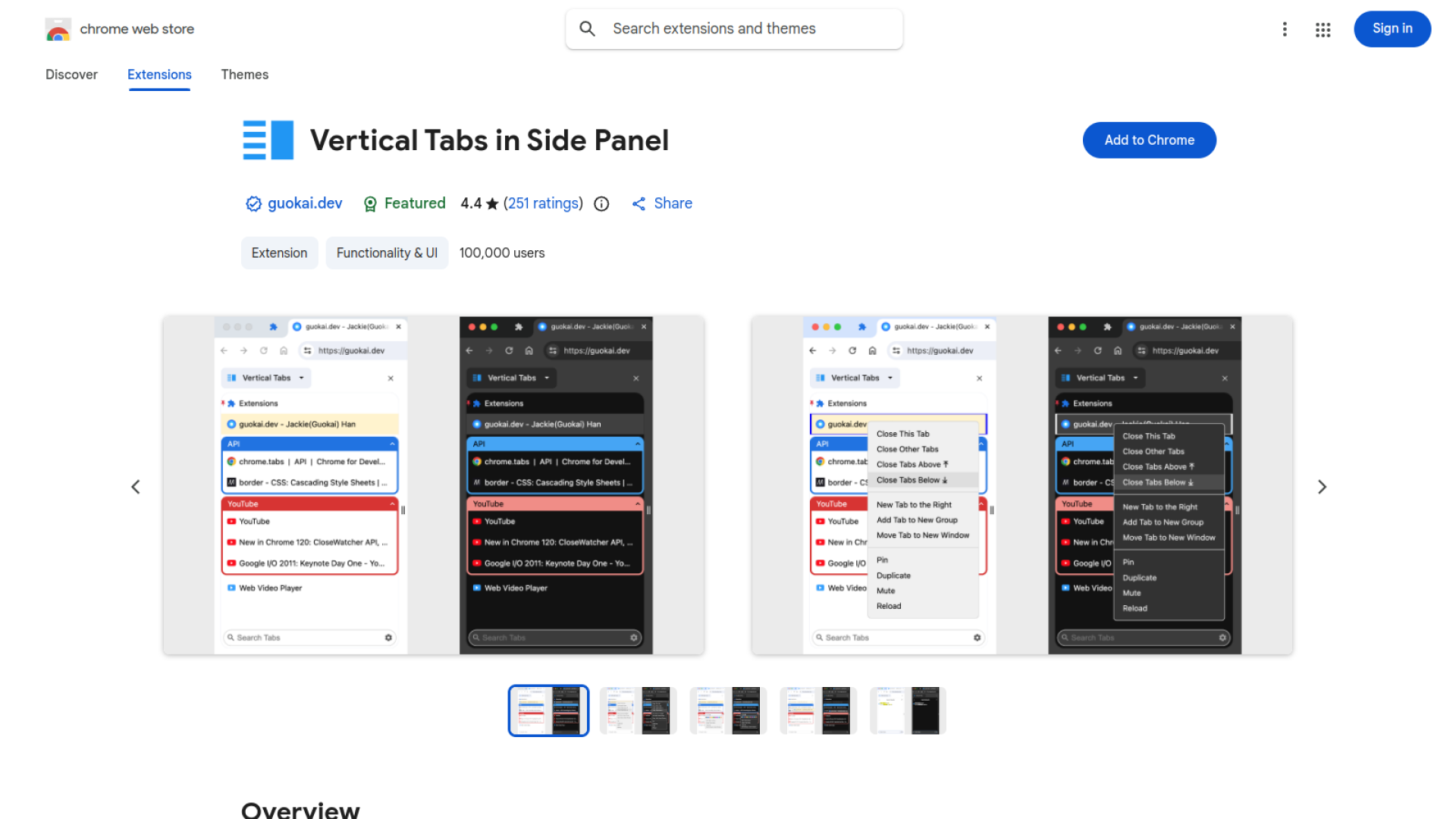
এবার আসি আসল কথায়। আজকে আমি আপনাদের সাথে পরিচয় করিয়ে দেব "Sidebar Vertical Tabs" নামের একটি Free Chrome Extension এর সাথে। 🥳 এই Extension টি Google Chrome এবং অন্যান্য Chromium Browser এর Sideবারে Tab দেখাতে এবং Manage করতে সাহায্য করে।
আমি নিজে বেশ কয়েকটি Vertical Tab Extension ব্যবহার করে দেখেছি, কিন্তু আমার কাছে "Sidebar Vertical Tabs" কেই Best মনে হয়েছে। আমার মনে হয়েছে এটাই সবচেয়ে Clean, Efficient এবং User-Friendly। 🥰 অন্যগুলোতে অনেক অপ্রয়োজনীয় Function ছিল, যেগুলো ব্যবহার করাটা জটিল করে তোলে। 😕 আর এটা আমার নিজের কাজের ধরনের সাথেও খুব ভালোভাবে মিলে যায়। 😊
অন্যান্য Browser এর নিজস্ব Vertical Tab Function এর সাথে এর Operating এর সামান্য কিছু পার্থক্য থাকতে পারে, তবে আমি গ্যারান্টি দিচ্ছি, কয়েকদিন ব্যবহার করার পরেই আপনি এর সাথে Comfortable হয়ে যাবেন। 💯
এই Extension এর কিছু Killer Feature রয়েছে, যেগুলো আপনার Tab Management Experience কে Next Level এ নিয়ে যাবে: 🚀
"Sidebar Vertical Tabs" ব্যবহার করা খুবই সহজ। নিচে Step by Step Guide দেওয়া হলো: 👇
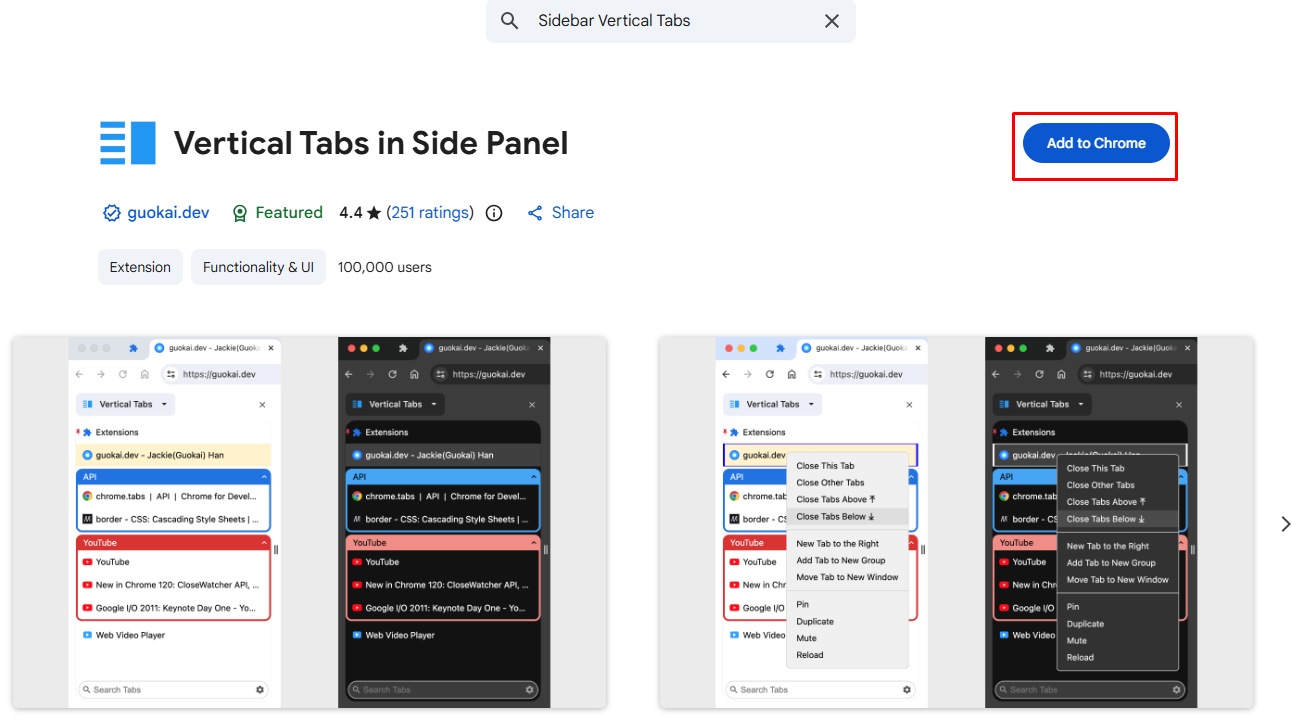
১. প্রথমে Chrome Web Store এ যান এবং "Sidebar Vertical Tabs" লিখে Search করুন। অথবা এই Link এ Click করুন: Sidebar Vertical Tabs
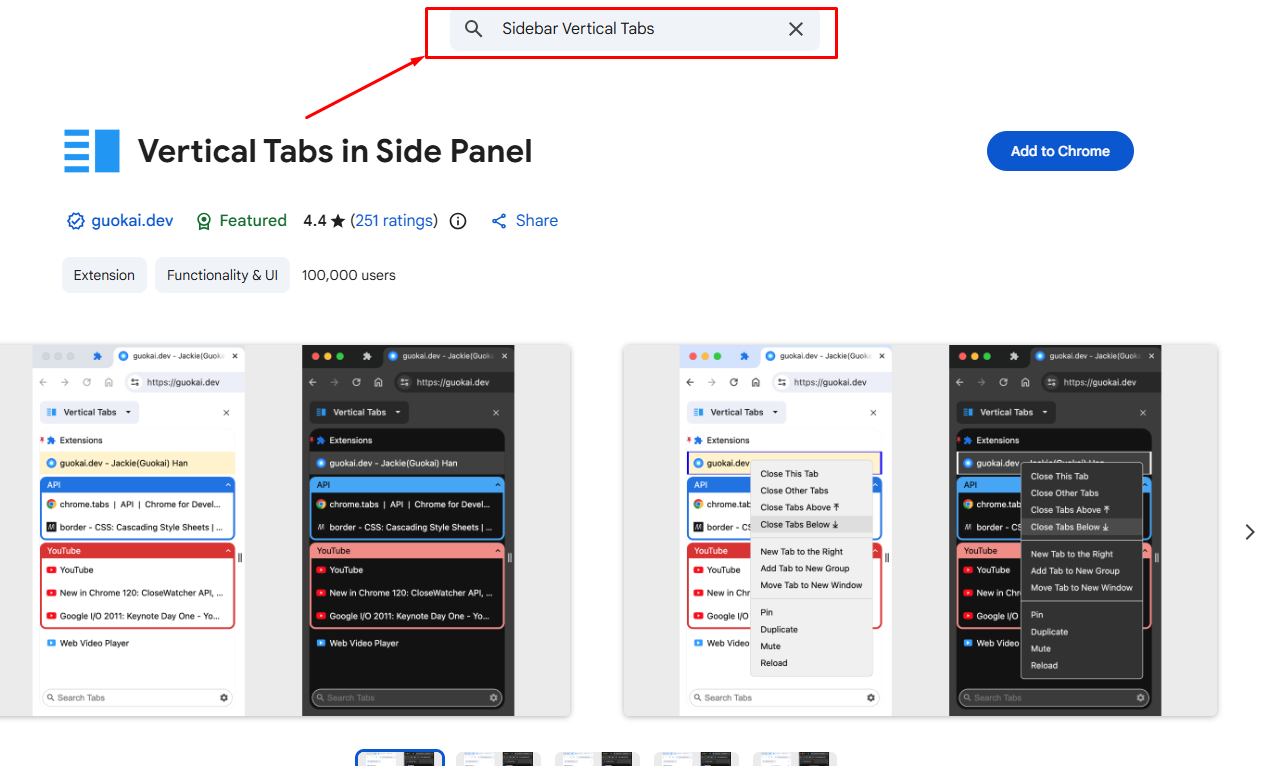
২. Extension টি খুঁজে পাওয়ার পর "Add to Chrome" Button এ Click করুন।
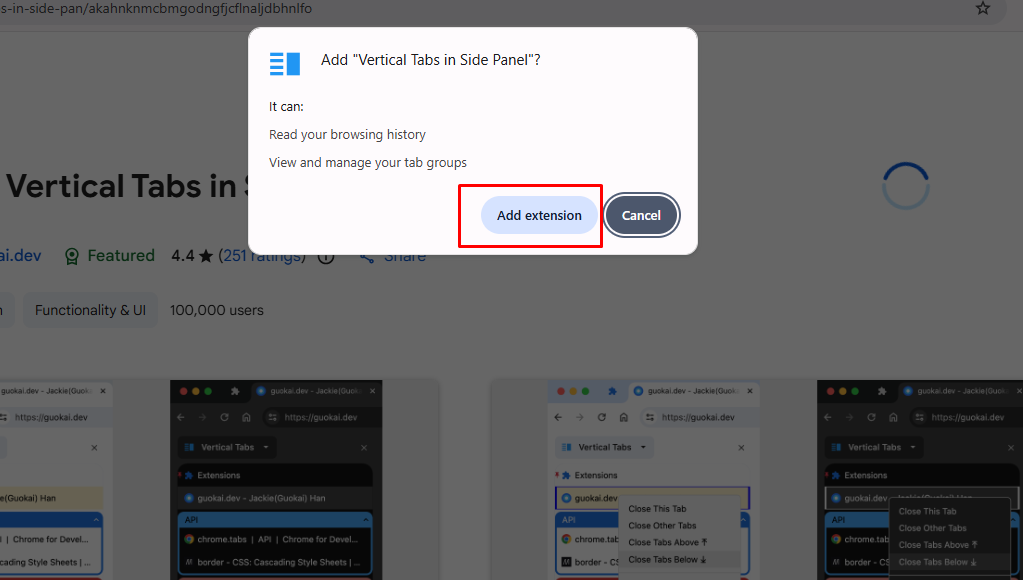
৩. একটা Popup আসবে, সেখানে "Add Extension" এ Click করুন।
৪. Congratulations! 🎉 Extension টি আপনার Chrome Browser এ Install হয়ে গেছে।
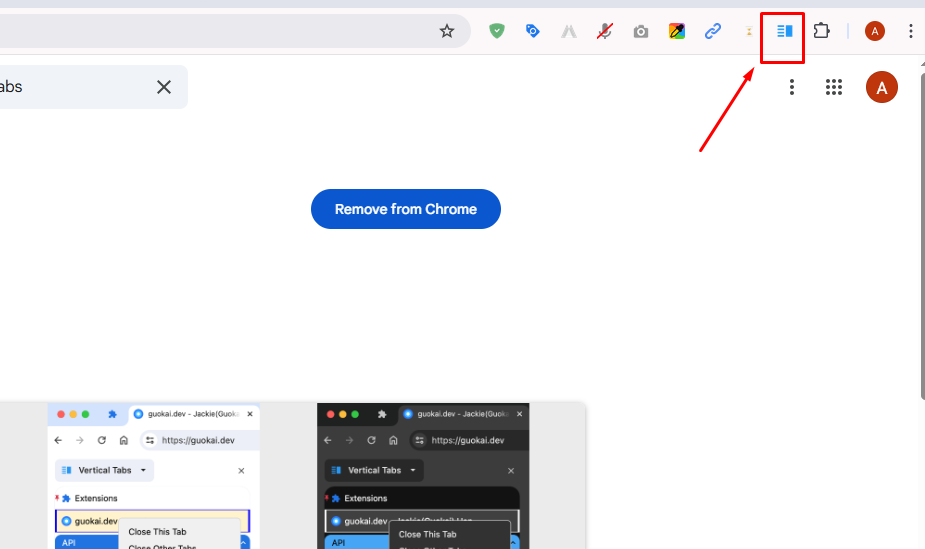
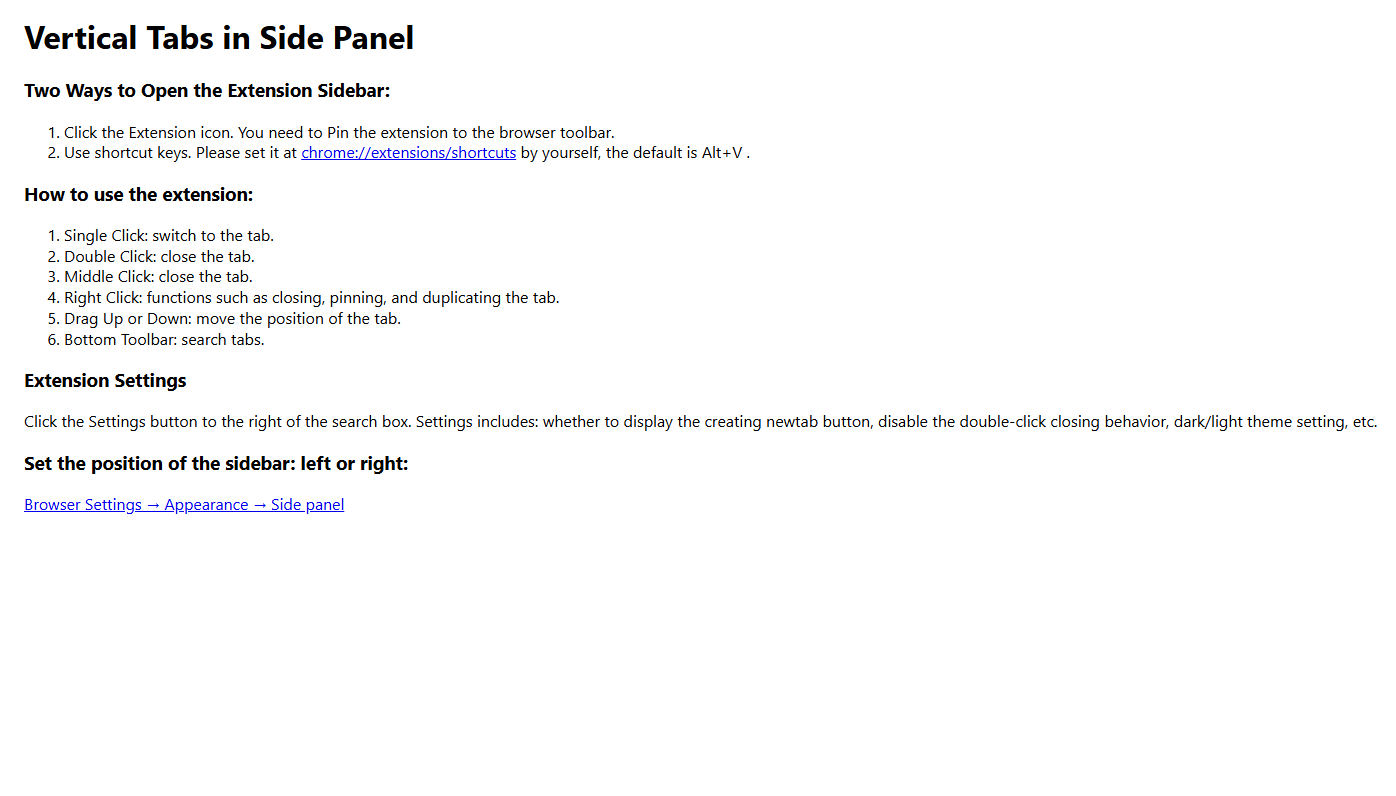
৫. Install করার পর Side বারে Vertical Tab Function দেখতে পাবেন। Extension টি Basic ব্যবহার, Shortcut এবং Sidebar এর Position Settings সহ একটি Help Page Open করবে। Help Page টি ভালোভাবে পড়ে নিন, তাহলে Extension টি ব্যবহার করতে সুবিধা হবে।
৬. যদি আগে থেকে Tab Group করা থাকে, সেগুলোও এখানে দেখতে পাবেন।
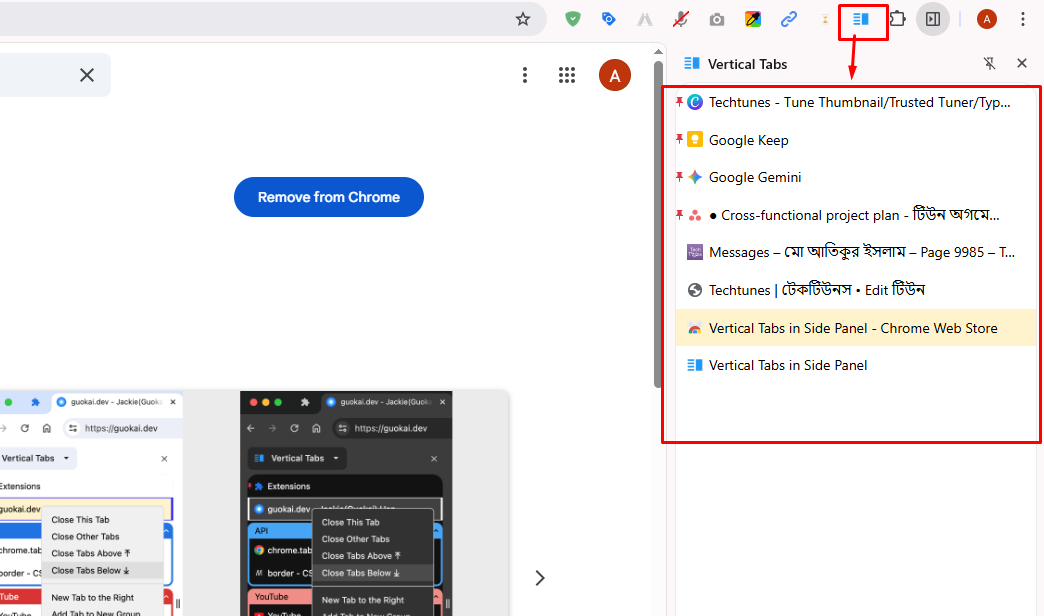
তবে এখানে একটা ছোট সমস্যা আছে, Google Chrome উপরের Tab গুলো Hide করতে দেয় না, 😔 এবং Chrome এর Policies এর কারণে Vertical Tab এর Width কমানো যায় না, তবে আপনি চাইলে বাড়াতে পারবেন। 🙂
"Set the Position of the Sidebar" Option থেকে Side Panel এর Position Right Side অথবা Left Side এ পরিবর্তন করতে পারবেন। আমি ব্যক্তিগতভাবে Vertical Tab Browser এর Left Side এ রাখতে Prefer করি, কারণ আমার Left Side এ Tab দেখতে বেশি সুবিধা হয়। আপনি আপনার Comfort Zone অনুযায়ী Set করে নিতে পারবেন। 😉
"Sidebar Vertical Tabs" এর Setting এ Click করলে অনেক Customization Option পাবেন, যেগুলোর Meaning খুব সহজেই বোঝা যায়। নিচে কয়েকটি Option এর Details দেওয়া হলো: 👇
Show New Tab Button: নতুন Tab খোলার জন্য Sidebar এ একটা Button দেখাবে কিনা, সেটা Control করতে পারবেন।
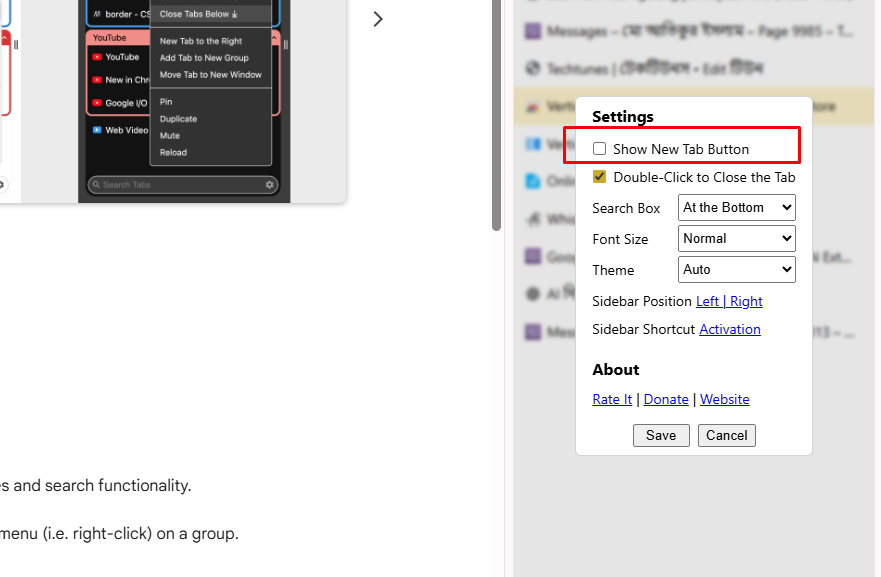
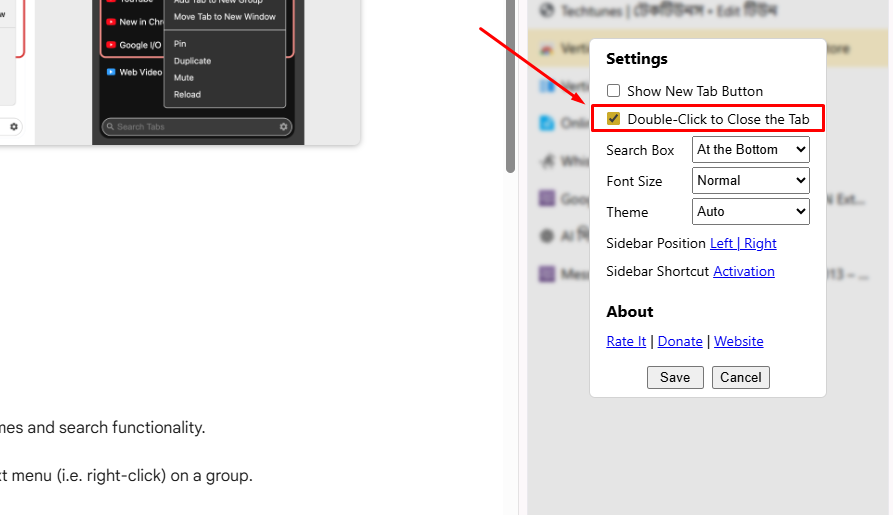
Double-Click to Close the Tab: Tab Close করার জন্য Double Click করতে চান কিনা, সেটা Select করতে পারবেন। Double Click করে Tab Close করাটা অনেকের কাছে Easy মনে হতে পারে।
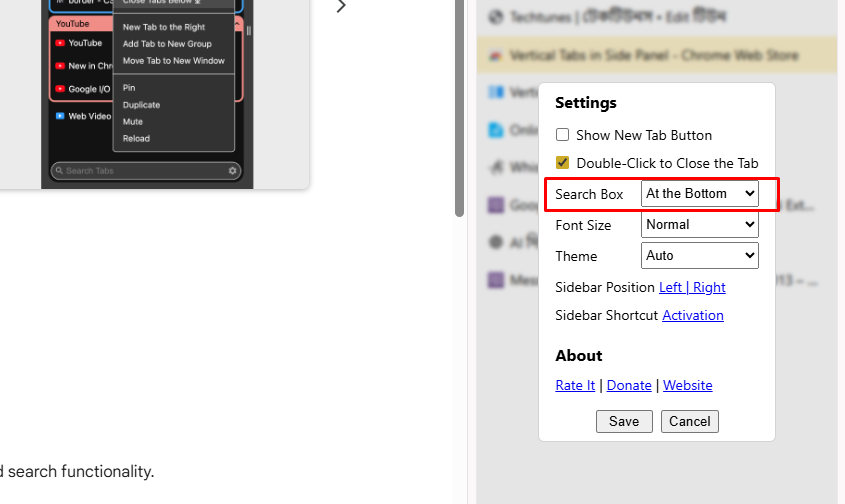
Search Box: Tab Search Function টি Sidebar এ কোথায় দেখাতে চান, সেটা Control করতে পারবেন (যদিও দুঃখজনকভাবে এই Function টি Hide করার Option নেই)।
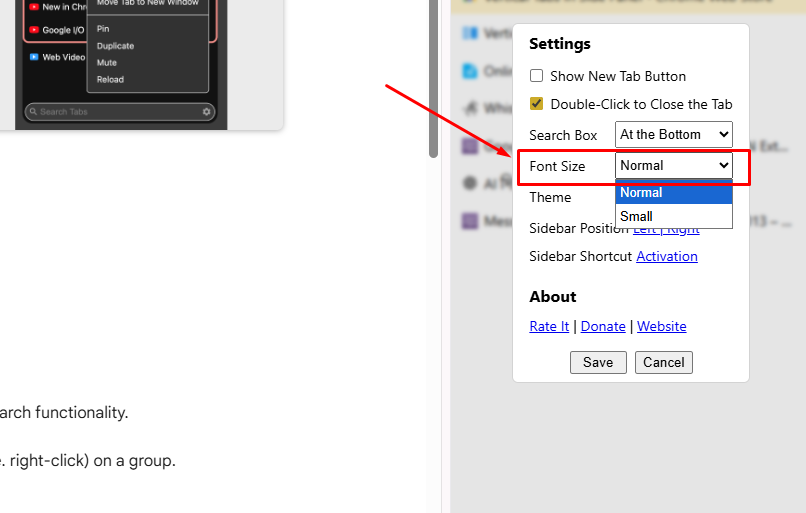
Font Size: Sidebar এ Tab গুলোর Font Size কেমন হবে, সেটা Set করতে পারবেন। যাদের Font Size বড় করে দেখার প্রয়োজন হয়, তাদের জন্য এটা খুবই Useful।
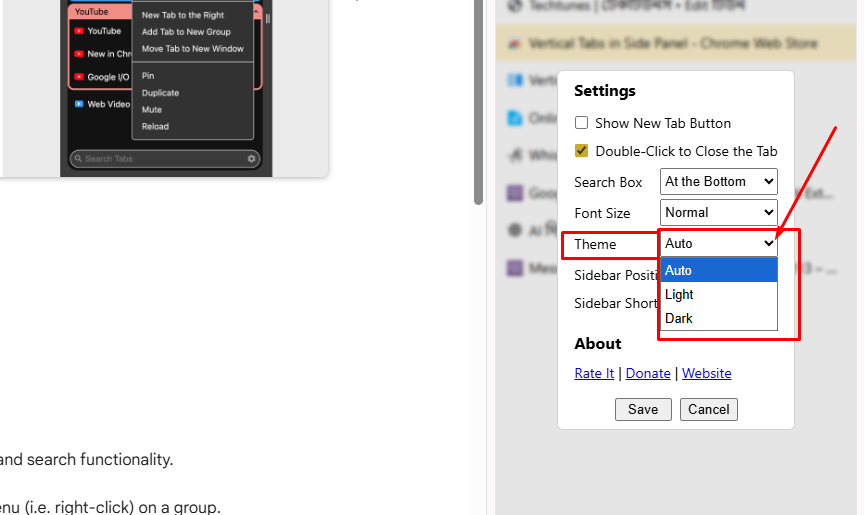
Theme: Light Theme নাকি Dark Theme ব্যবহার করতে চান, সেটা Select করতে পারবেন। Dark Theme ব্যবহার করলে রাতে Tab দেখতে সুবিধা হবে এবং চোখের উপর চাপ কম পড়বে। 🌙
এছাড়াও, নিচে Sidebar Position (Left Side, Right Side) এবং Keyboard Shortcut Setting ও করতে পারবেন। Defaultভাবে Alt + V Set করা আছে, যা Vertical Tab Open এবং Close করার জন্য ব্যবহার করা যায়। আপনি চাইলে নিজের Preference অনুযায়ী Shortcut Customize করতে পারবেন। 🤩
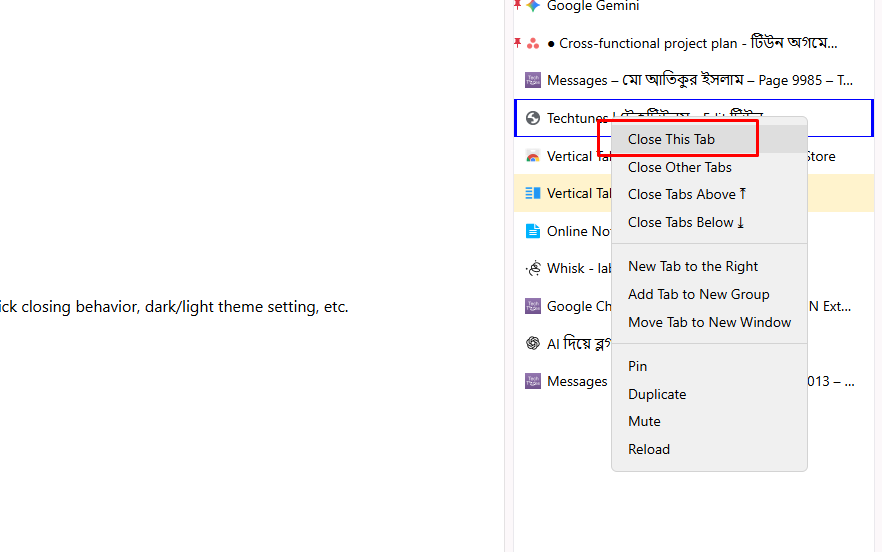
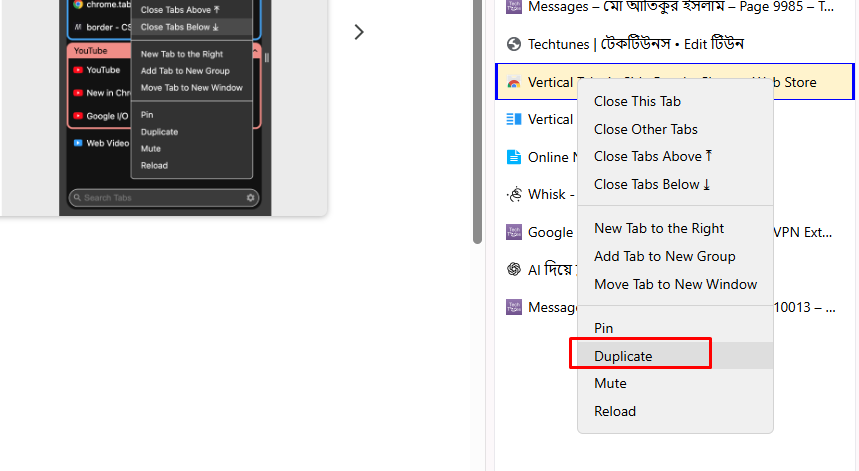
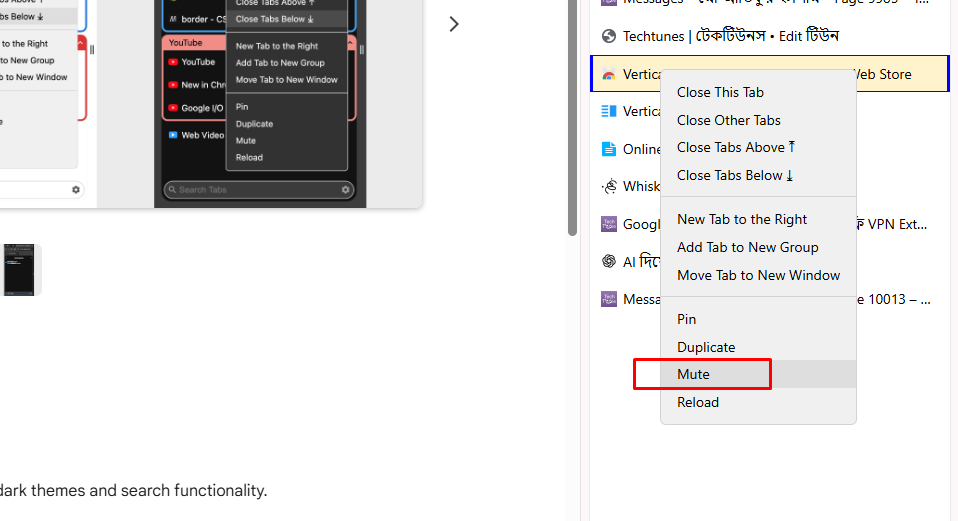
Tab এর উপর Right Click করলে Tab Manage করার জন্য Multiple Option পাবেন। যেমন:
Close Tab: Tab টি Close করতে পারবেন।
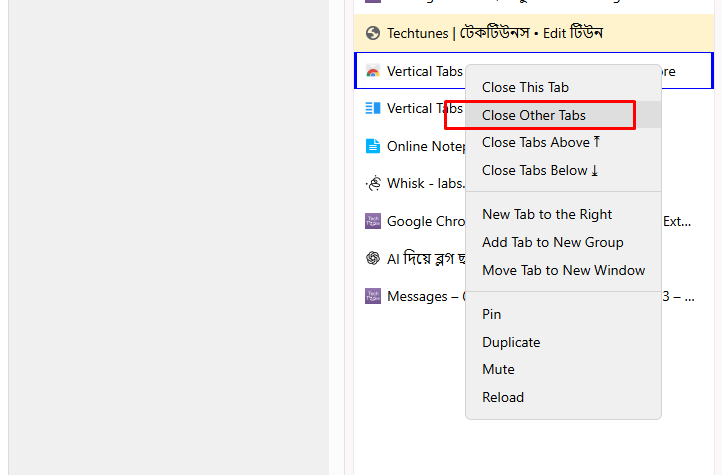
Close Other Tabs: Current Tab ছাড়া বাকি Tab গুলো Close করতে পারবেন।
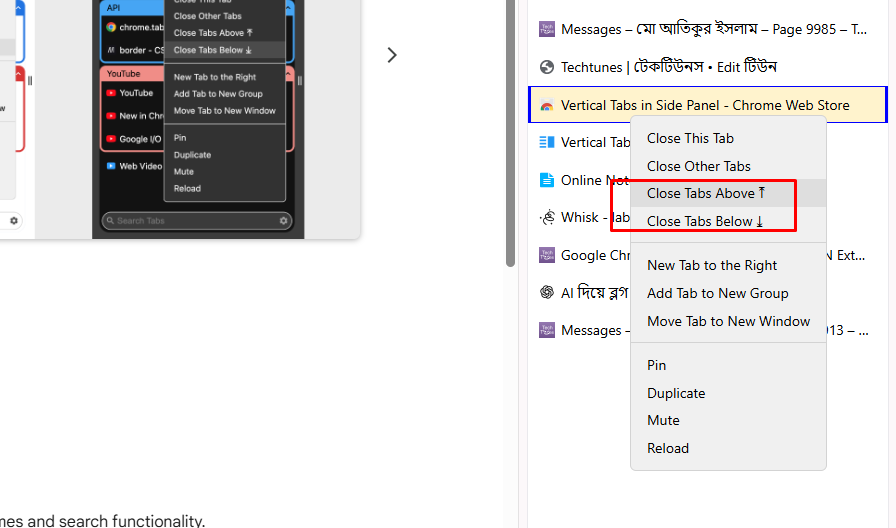
Close Tabs to the Right: Current Tab এর Right Side এর Tab গুলো Close করতে পারবেন।
Pin Tab: Tab টি Pin করে রাখতে পারবেন। Pin করা Tab গুলো Browser Close করার পরেও Open থাকবে। যারা Important Tab সবসময় Open রাখতে চান, তাদের জন্য Pin Tab Optionটি খুবই Helpful।
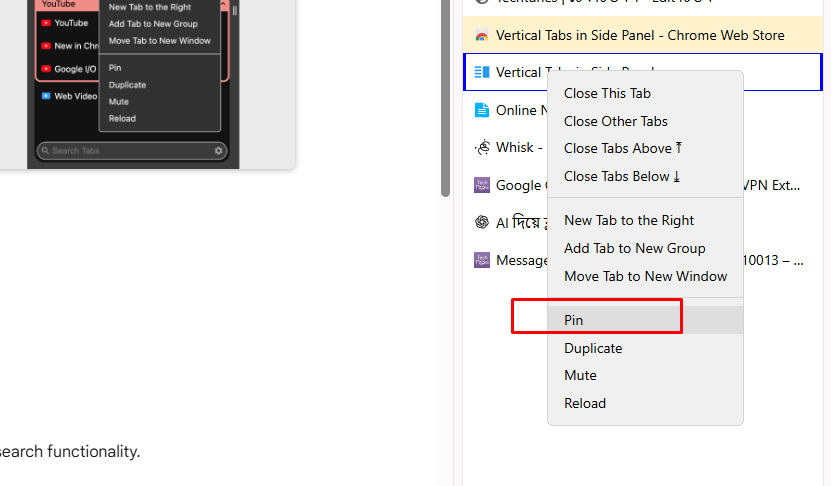
Duplicate Tab: Tab টির Duplicate Copy তৈরি করতে পারবেন।
Mute Tab: Tab টির Sound Mute করতে পারবেন। যারা Background-এ Music বা Video চালাতে চান, কিন্তু Sound Disturbing মনে হয়, তাদের জন্য Mute Tab Optionটি কাজে লাগবে।
Reload Tab: Tab টি Reload করতে পারবেন।
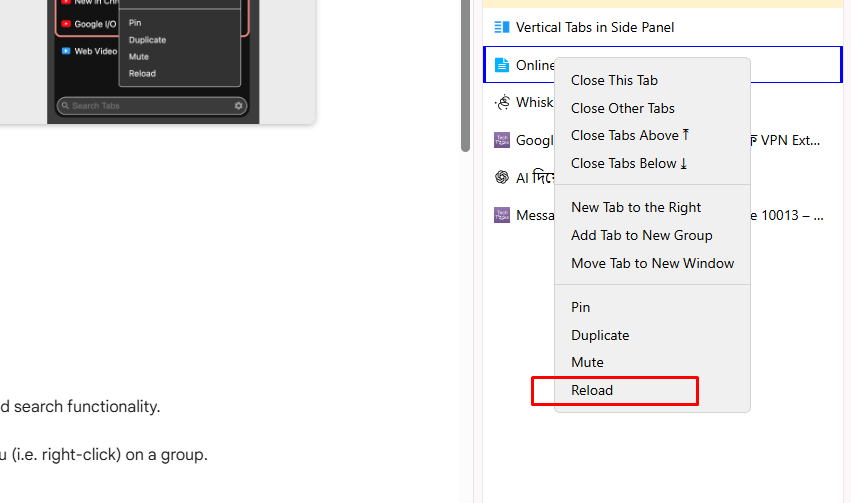
এছাড়াও Drag & Drop করে Tab এর Order পরিবর্তন করা তো আছেই। আমার কাছে Operating টি বেশ User-Friendly মনে হয়েছে। 😇
Tab Group Function আগের Tab এর সাথে Connected। Group Add করা, Group এর Name এবং Color Set করা, অথবা Order পরিবর্তন করার Option-ও রয়েছে। আপনি চাইলে Different Projects-এর জন্য Different Tab Group তৈরি করে কাজ করতে পারেন।
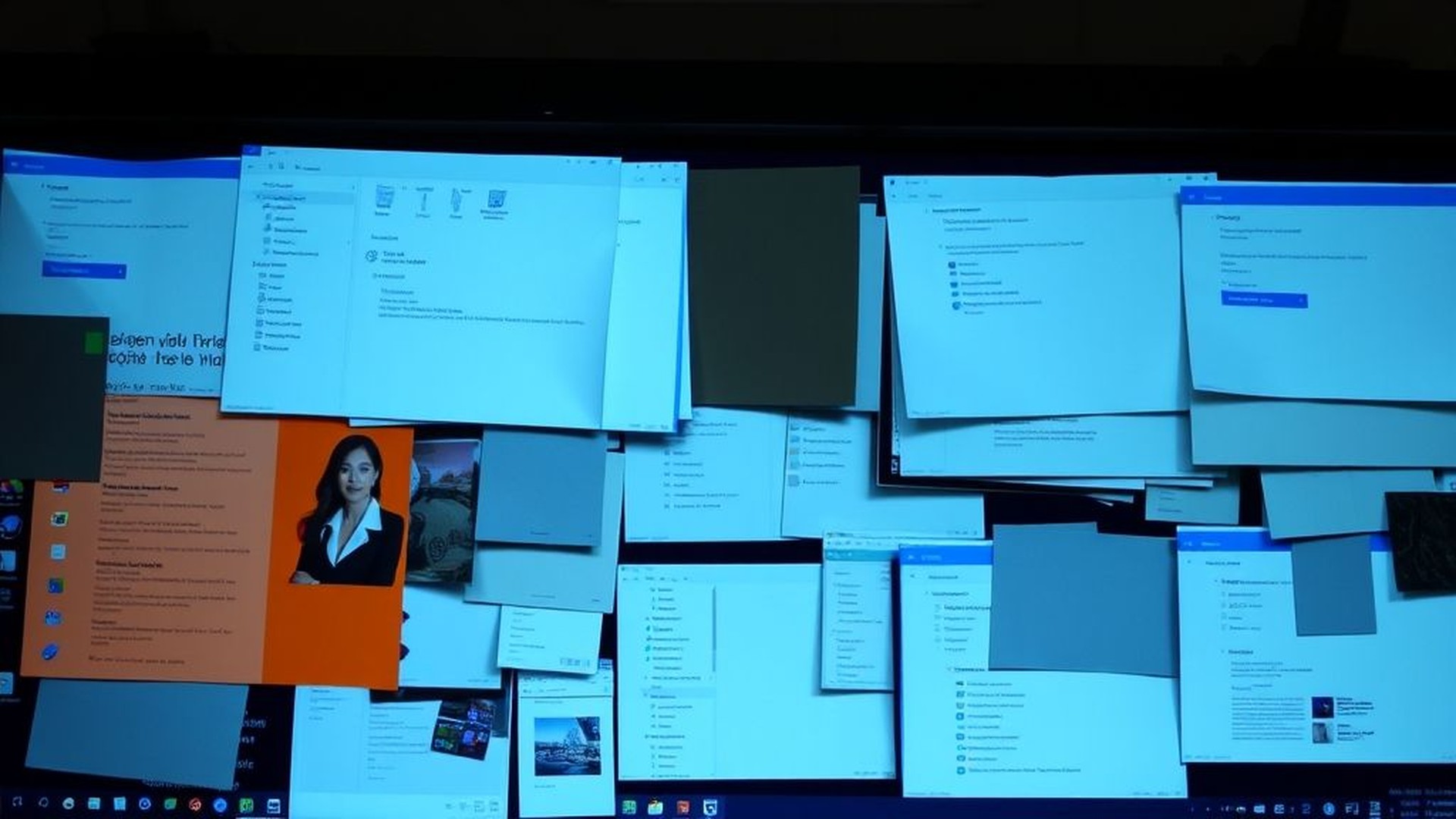
যখন Screen এর জায়গা কম থাকে, তখন Vertical Tab Function খুব একটা কাজে নাও লাগতে পারে। Small Screen-এর Mobile Device-এ এটা ব্যবহার করা Difficult হতে পারে। সেক্ষেত্রে উপরের Right Side-এর "Close Sidebar" Click করে Vertical Tab সাময়িকভাবে Close করতে পারবেন, অথবা Keyboard Shortcut ব্যবহার করেও Open এবং Close করতে পারবেন।

আমার মতে এই Extension টি ব্যবহার করার 3টা Major Reason আছে: 👇
তাহলে আর দেরি কেন, Dear Friends? আজই "Sidebar Vertical Tabs" Extension টি Download করে আপনার Chrome Browser এ Vertical Tab এর Magic Experience নিন! আমি বিশ্বাস করি, এই Extension টি আপনার Productivity বাড়াতে এবং Tab Management কে Easy করতে অনেক সাহায্য করবে। 😊
যদি এই Extension টি ব্যবহার করে আপনার ভালো লাগে, তাহলে Comment করে জানাতে ভুলবেন না। 👍 আর কোনো Question থাকলে অবশ্যই জিজ্ঞাসা করুন। আমি সবসময় আপনাদের Help করতে Ready। 🤝
ধন্যবাদ! Happy Browsing! 😇

আমি মো আতিকুর ইসলাম। সনিক টিউনার, টেকটিউনস, গাইবান্ধা। বিশ্বের সর্ববৃহৎ বিজ্ঞান ও প্রযুক্তির সৌশল নেটওয়ার্ক - টেকটিউনস এ আমি 5 বছর 10 মাস যাবৎ যুক্ত আছি। টেকটিউনস আমি এ পর্যন্ত 809 টি টিউন ও 94 টি টিউমেন্ট করেছি। টেকটিউনসে আমার 68 ফলোয়ার আছে এবং আমি টেকটিউনসে 3 টিউনারকে ফলো করি।
“আল্লাহর ভয়ে তুমি যা কিছু ছেড়ে দিবে, আল্লাহ্ তোমাকে তার চেয়ে উত্তম কিছু অবশ্যই দান করবেন।” —হযরত মোহাম্মদ (সঃ)









![পিসি সুপার ইউজার [পর্ব-০৩] :: আপনার গুগল ক্রোম দিয়েই রান করুন সব Android অ্যাপস](https://dnc.techtunes.io/tDrive/tuner/mazaok/379242/358729-create-custom-keyboard-shortcuts-for-extensions.jpg "পিসি সুপার ইউজার [পর্ব-০৩] :: আপনার গুগল ক্রোম দিয়েই রান করুন সব Android অ্যাপস")