
আসসালামু আলাইকুম টেকটিউনস বন্ধুরা, কেমন আছেন সবাই? আশাকরি আপনারা সবাই ভালো আছেন। আমি আজ আপনাদের জন্য একটি দারুণ খবর নিয়ে এসেছি, বিশেষ করে সেই বন্ধুদের জন্য যারা গেম ভালোবাসেন। যারা স্মার্টফোনে গেম খেলতে পছন্দ করেন কিন্তু ছোট স্ক্রিনের কারণে গেমিংয়ের আসল মজাটা উপভোগ করতে পারেন না, তাদের জন্য Google নিয়ে এসেছে এক অসাধারণ সমাধান! এতদিন ধরে Third Party Emulator ব্যবহার করে কাজ চালিয়ে যাচ্ছিলেন, তাদের জন্য সুখবর, কারণ Google নিজেই নিয়ে এসেছে তাদের Official Android Emulator PC-এর জন্য!
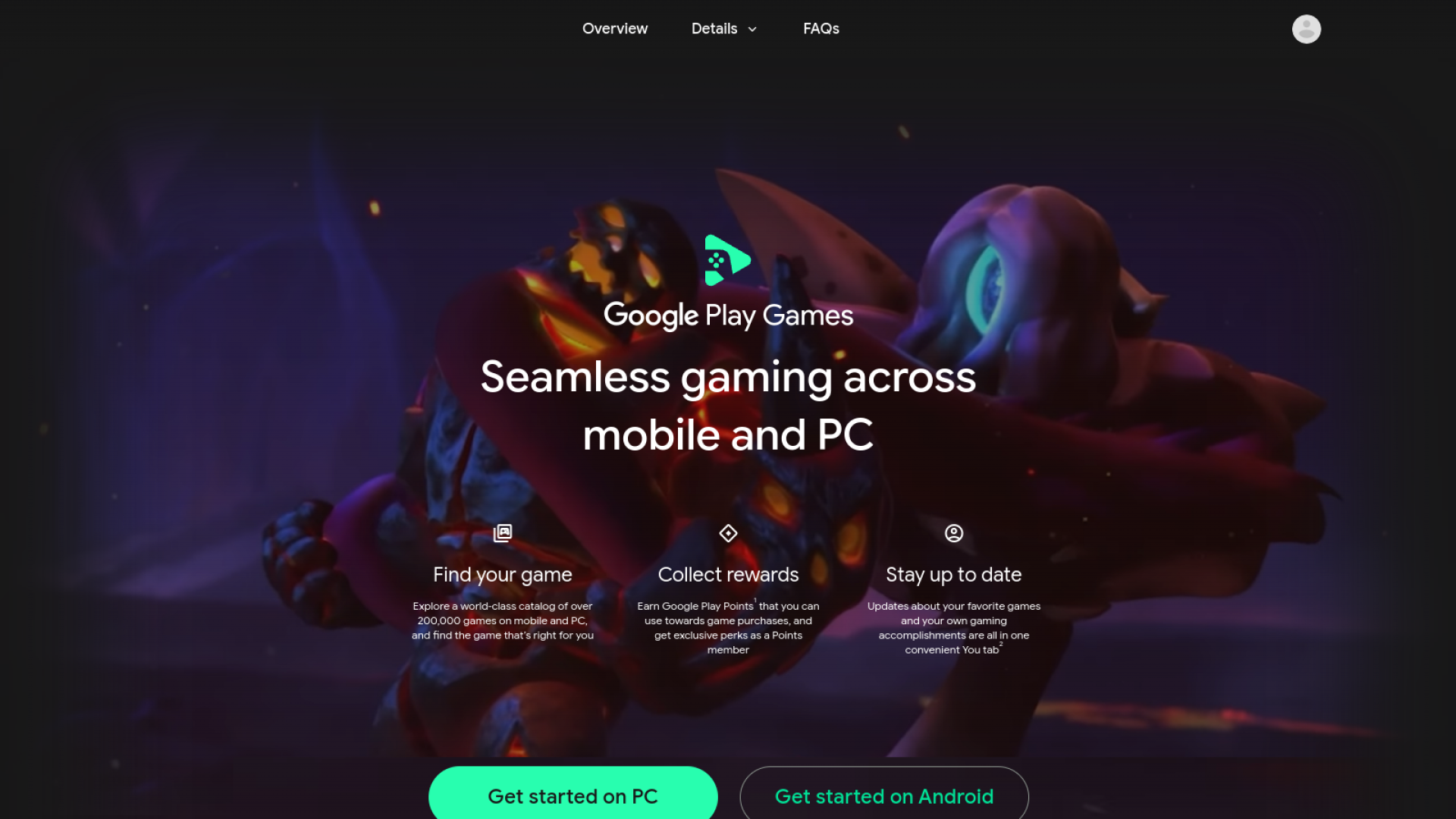
আমরা যারা PC তে Android গেম খেলার জন্য Third Party Emulator ব্যবহার করি, তারা নিশ্চয়ই জানি এইগুলোর যন্ত্রণা কতটা। কোনোটার স্পিড কম, কোনোটাতে Graphic ভালো না, আবার কোনোটাতে Security এর অভাব। সবথেকে বিরক্তিকর বিষয় হল গেম খেলার সময় অনবরত Ads আসা। এই সব সমস্যার সমাধানে Google নিয়ে এলো তাদের Official Emulator।
Google যখন Official কিছু নিয়ে আসে, তখন এর Quality নিয়ে কোনো সন্দেহ থাকে না। Google-এর এই Emulator টি সম্পূর্ণ Free এবং সরাসরি আপনার Google Account এর সাথে Sync হয়ে যাবে। এর মানে হল, আপনি আপনার Smartphone এ যে গেম গুলো খেলেন, সেগুলোই এখন PC তে আরও বড় Screen এ খেলতে পারবেন, কোনো রকম ঝামেলা ছাড়াই! এছাড়াও আপনার Gaming Progress এবং Setting সব কিছুই Sync করা থাকবে। তাই নতুন করে শুরু করার কোনো ঝামেলা নেই।
অফিসিয়াল ওয়েবসাইট @ Google Play Games PC

বাজারে তো অনেক ধরনের Emulator পাওয়া যায়, তাহলে Google Play Games PC Emulator ব্যবহার করার কারণ কী? আসুন জেনে নেওয়া যাক:
কিভাবে Download করবেন, Install করবেন, Configure করবেন এবং আপনার PC তে গেম খেলা শুরু করবেন, তার Step by Step Guide নিচে দেওয়া হল:
১. প্রথমেই আপনার পছন্দের Web Browser (Google Chrome, Ed, Brave যেকোনো একটি) Open করুন।
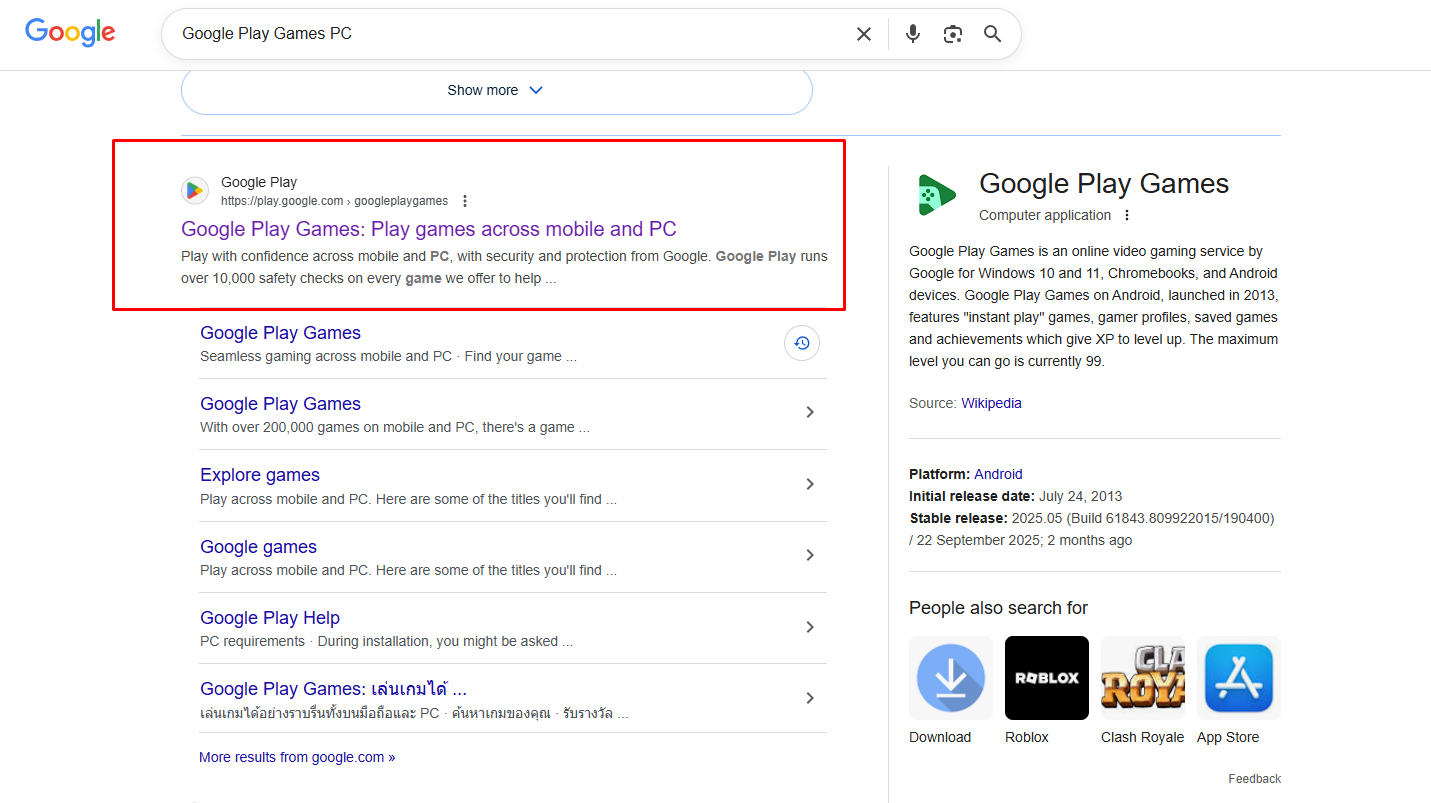
২. Google Play Games PC লিখে Search করুন। Search Result পেজের প্রথম Site-টিতে Click করে Official Site-এ প্রবেশ করুন।
৩. Official Site-এ "Comece a usar no PC" নামের একটি Button দেখতে পাবেন, সেখানে Click করুন।
৪. Google Play Games এর Installer File Download শুরু হয়ে যাবে। File টি Download হতে একটু সময় লাগতে পারে, তাই অপেক্ষা করুন।
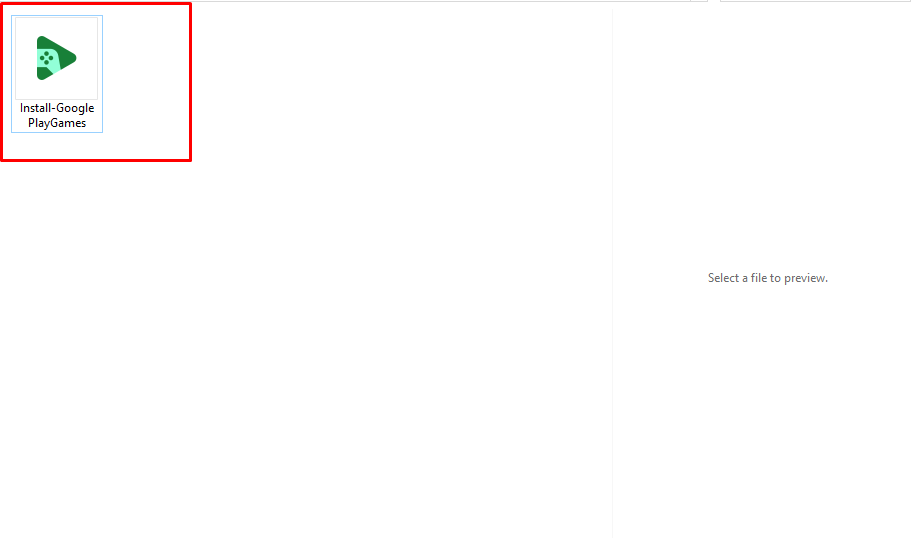
৫. Installer File Download হয়ে গেলে, File টির ওপর Double Click করুন।
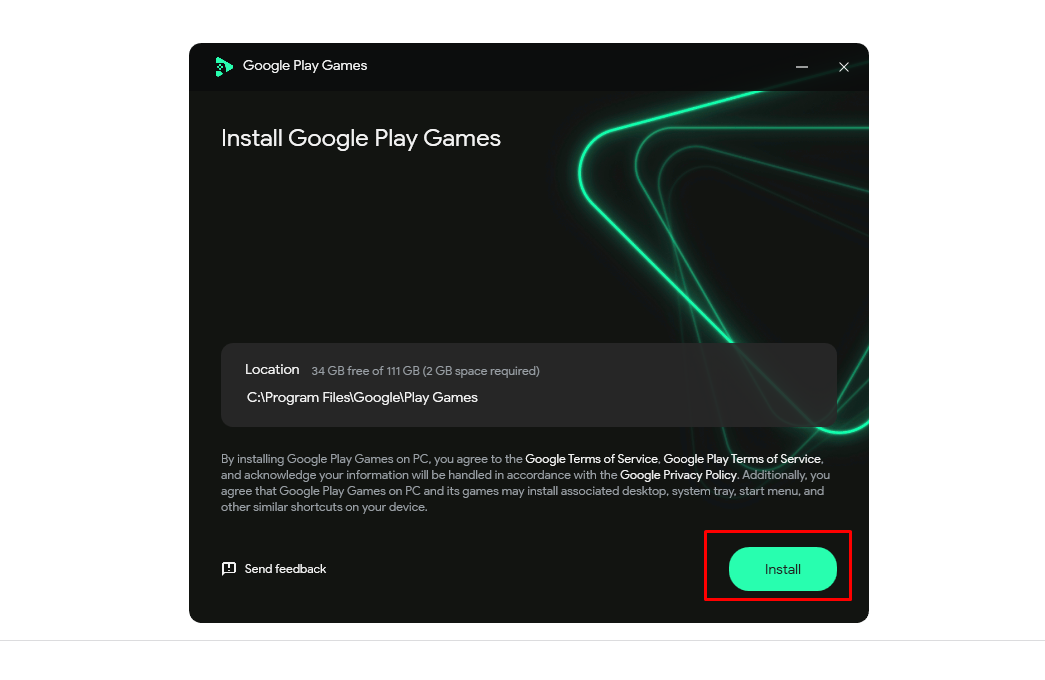
৬. আপনার Screen এ User Account Control এর Permission চাইলে "Yes" Select করুন। তারপর, এবার Installation শুরু করার জন্য "Install" Button এ Click করুন।
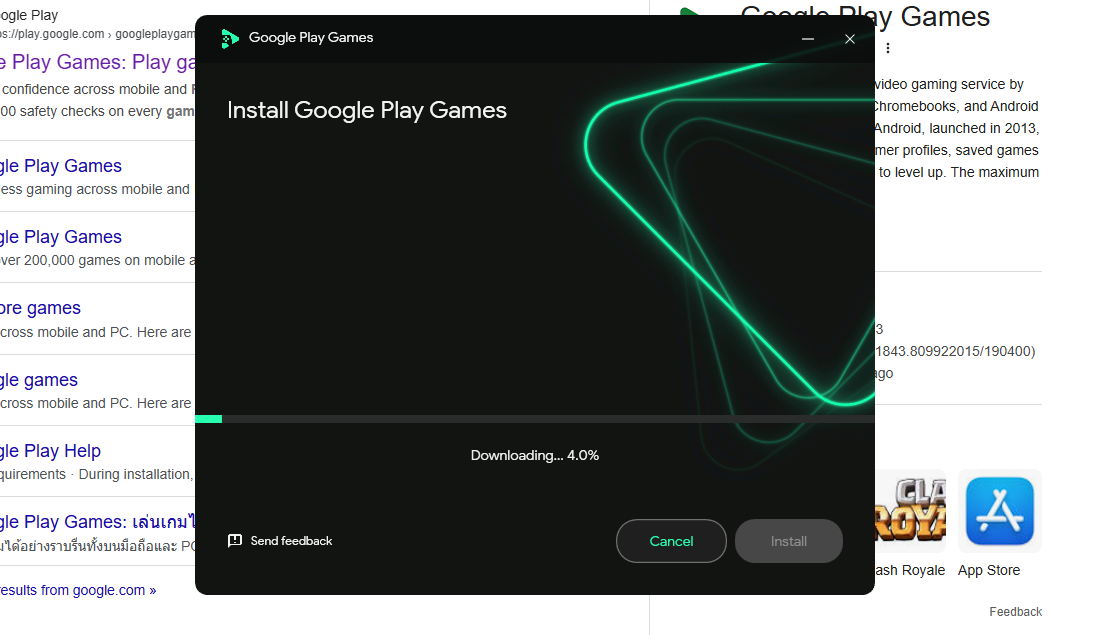
৭. Installation Process শুরু হয়ে গেলে কিছু File Download হবে। Download এবং Installation সম্পূর্ণ হওয়া পর্যন্ত অপেক্ষা করুন।
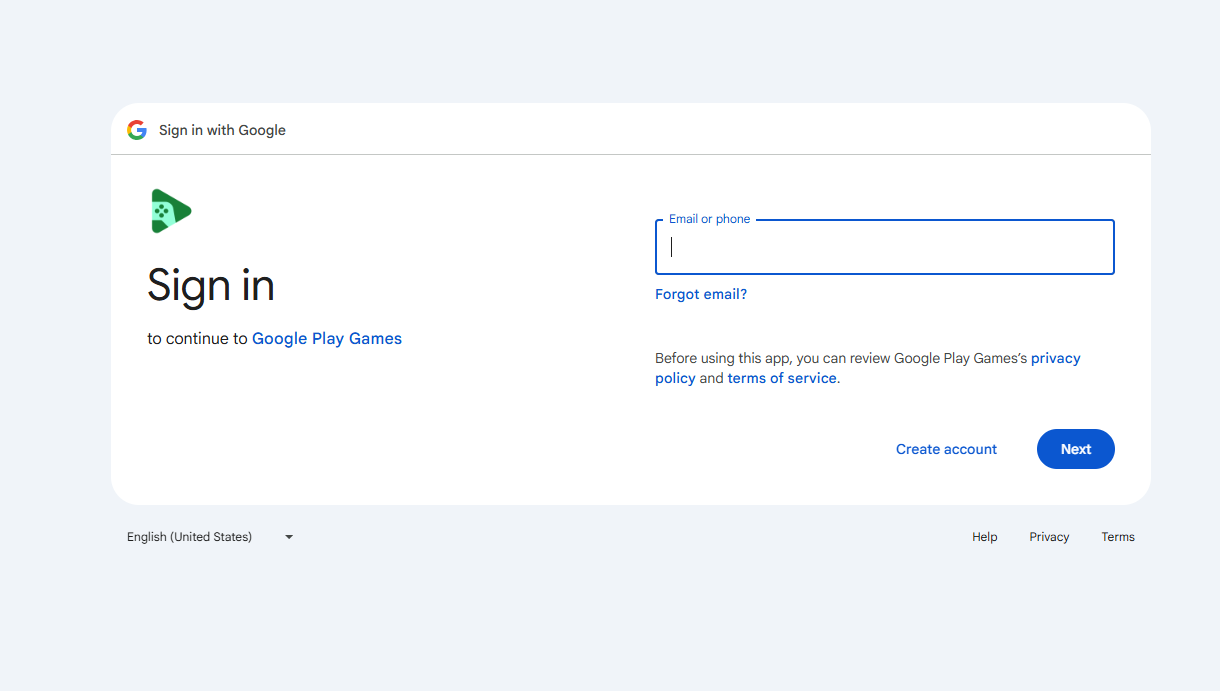
১. Installation শেষ হয়ে গেলে Google Play Games PC App Automatic Open হবে। App Open হওয়ার পর আপনার Google Account দিয়ে Login করতে হবে। "Sign in with Google" Option-এ Click করুন।
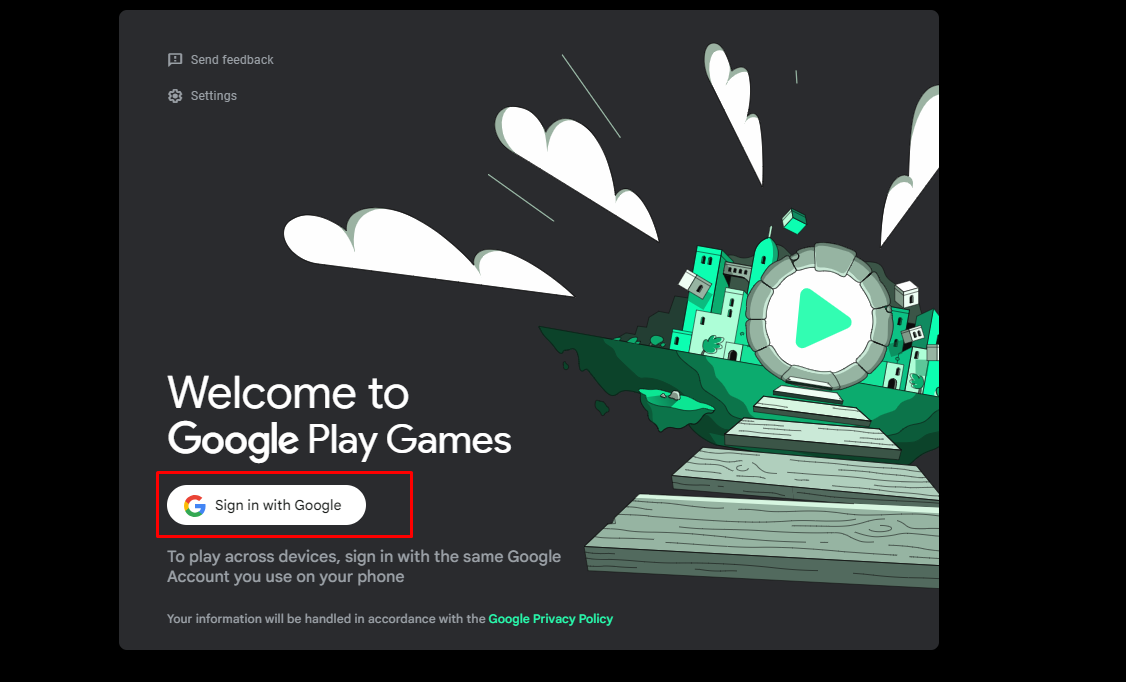
২. Browser Open হলে আপনার Google Account Select করুন এবং আপনার Google Account এর Password দিয়ে Login করুন।
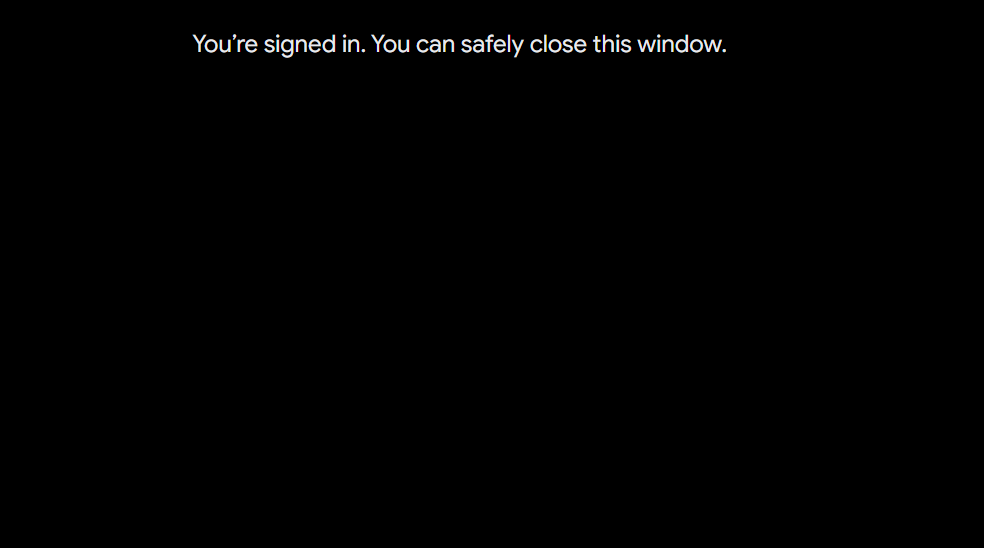
৩. Login হয়ে গেলে Browser-এ একটি Message দেখতে পাবেন, যেখানে লেখা থাকবে "আপনি Login করেছেন এবং নিরাপদে Window টি বন্ধ করতে পারেন"। Browser Window টি Close করে দিন।
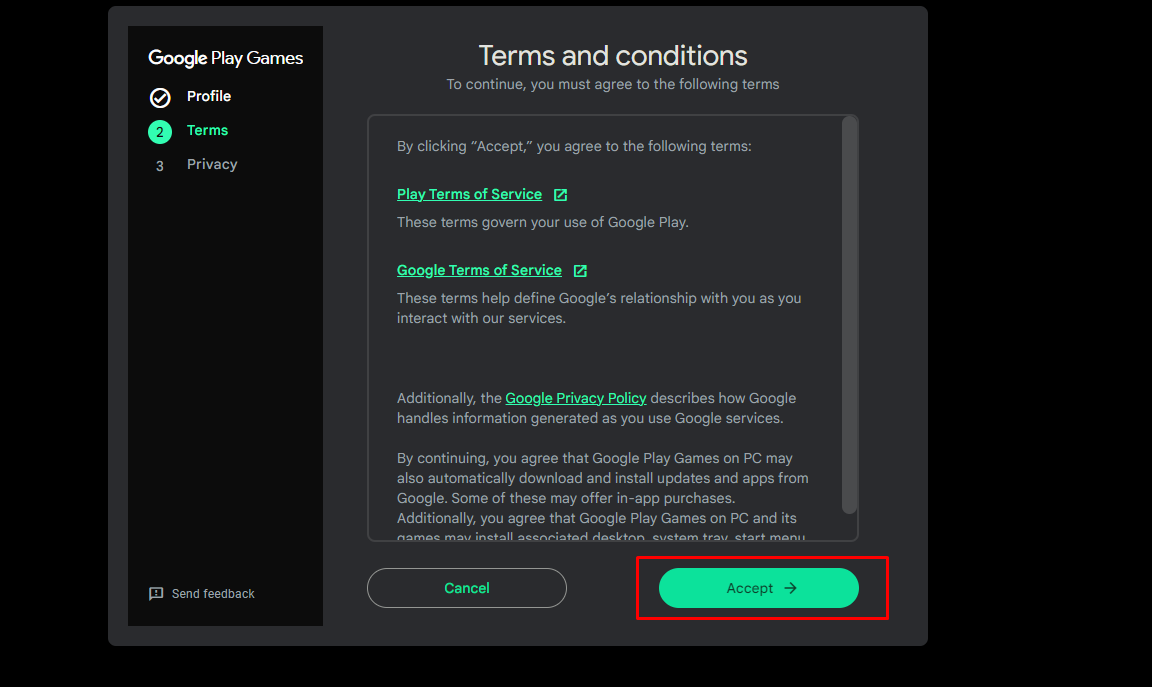
৪. Google Play Games PC App-এ ফিরে যান এবং Screen-এর Instruction গুলো Follow করুন। এখানে আপনাকে Terms and Conditions Accept করতে হতে পারে। Terms Accept করে Concluir Button-এ Click করে Emulator Load হওয়ার জন্য অপেক্ষা করুন।
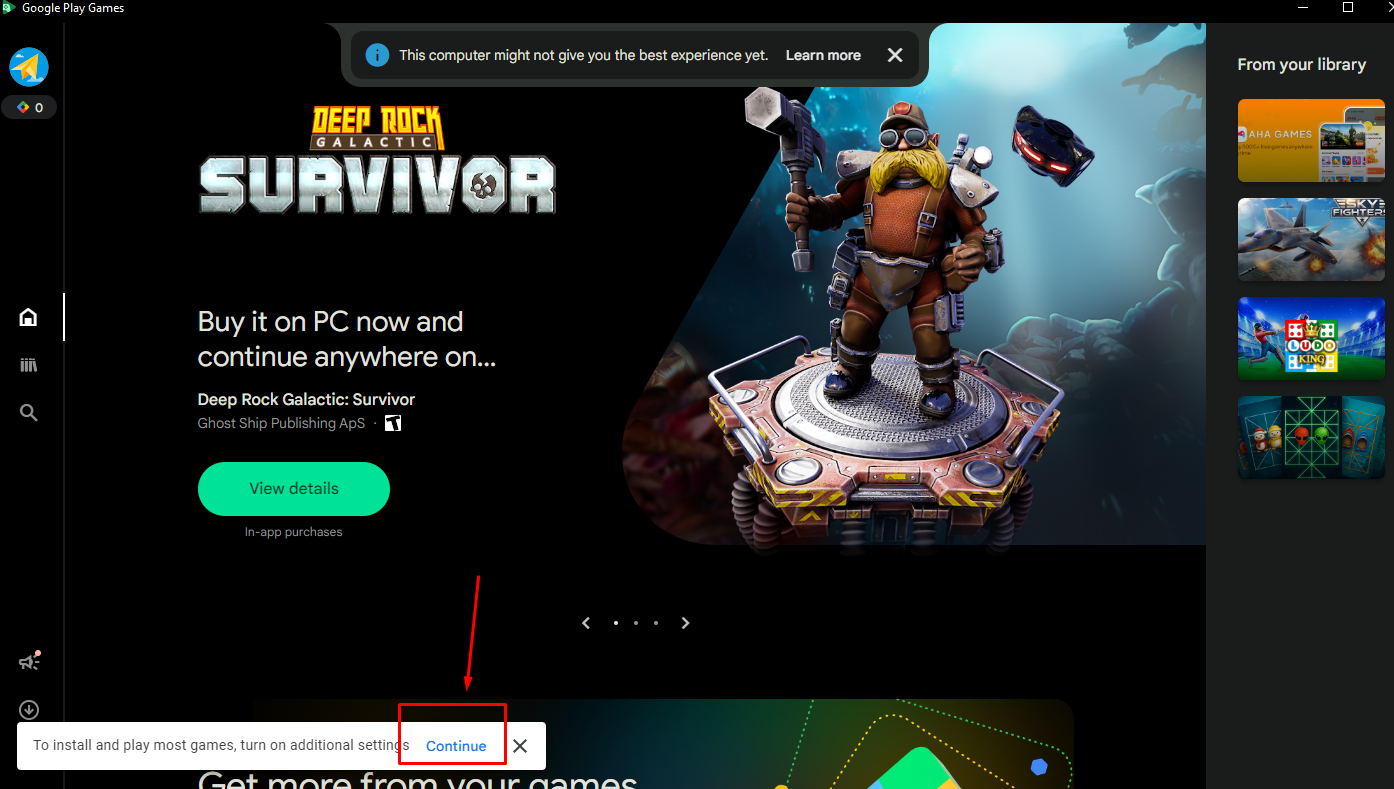
৫. App Open করার সময় যদি "Advanced Settings Activate" করার জন্য কোনো Message দেখায়, তাহলে "Continue" Button-এ Click করুন।
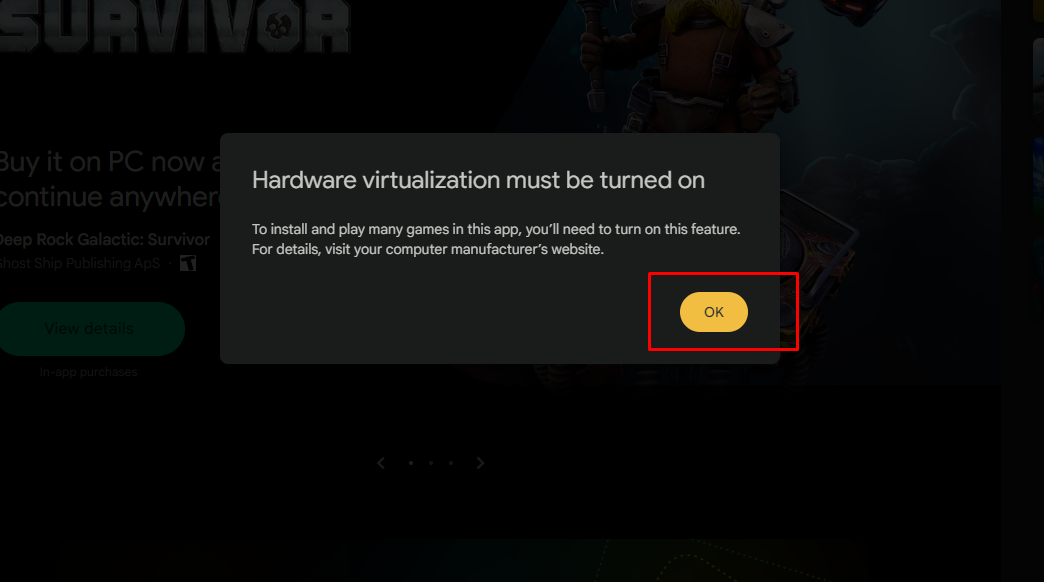
৬. "Hardware Virtualization Active থাকতে হবে" - এই Message দেখলে বুঝবেন আপনার PC-তে Virtualization Enable করা নেই। Virtualization Enable করা না থাকলে Emulator টি ভালোভাবে কাজ করবে না।
৭. OK Button-এ Click করে Emulator Minimize করুন।
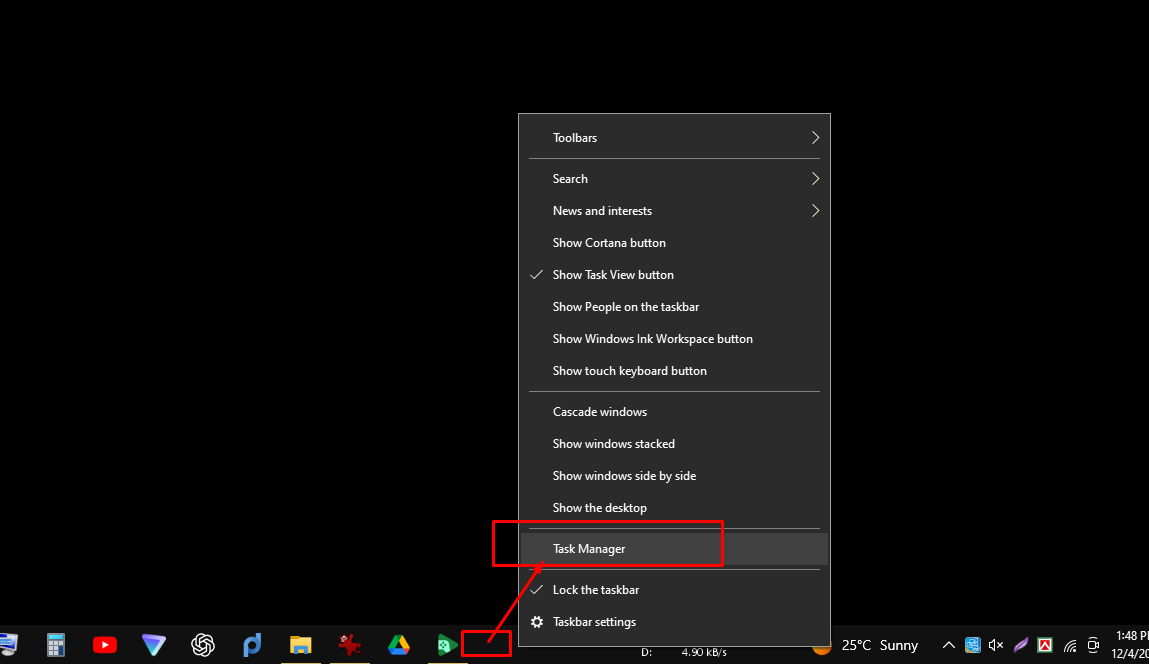
৮. এবার Taskbar-এর যেকোনো ফাঁকা জায়গায় Mouse-এর Right Button Click করুন এবং Task Manager Select করুন।
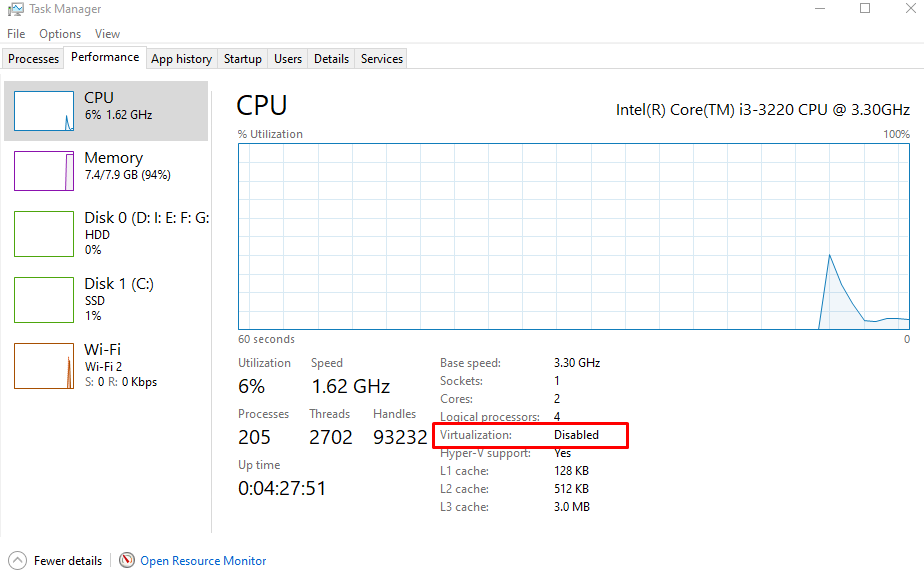
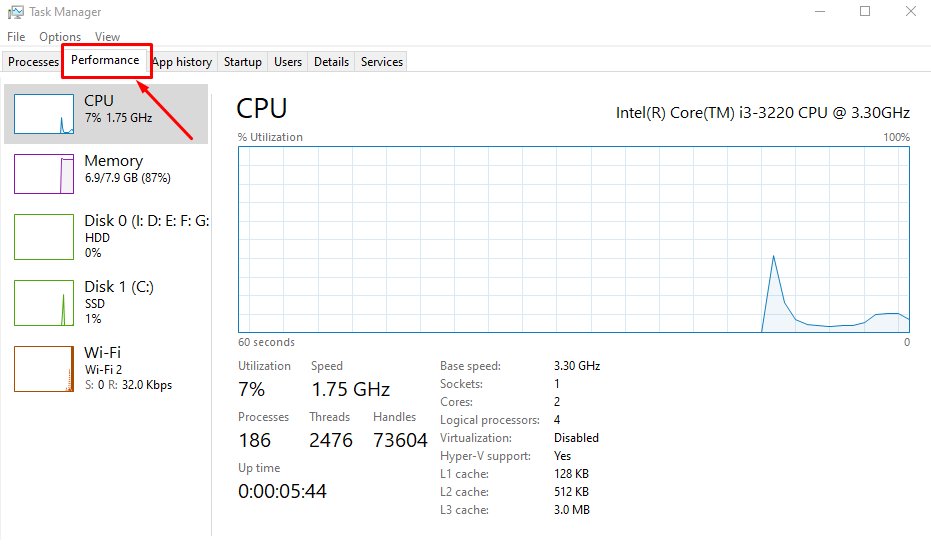
৯. Task Manager Window Open হলে "Performance" Tab-এ Click করুন। এরপর "Virtualization" Option-টি Enabled আছে কিনা দেখুন। যদি Disabled লেখা থাকে, তাহলে BIOS Setting থেকে Virtualization Enable করতে হবে।
১. PC Restart হওয়ার পর Desktop এ ফিরে আসুন।
২. Task Manager Open করুন।
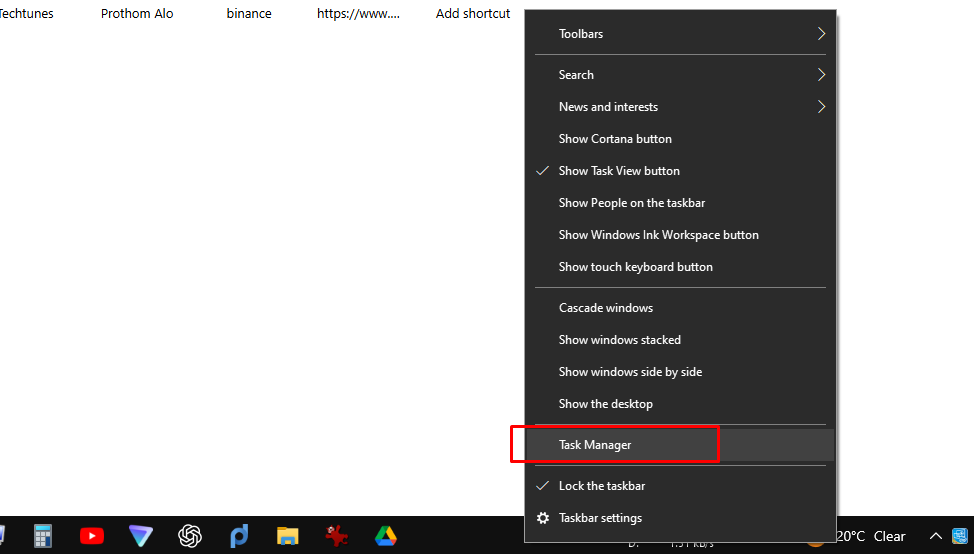
৩. Performance Tab-এ যান।
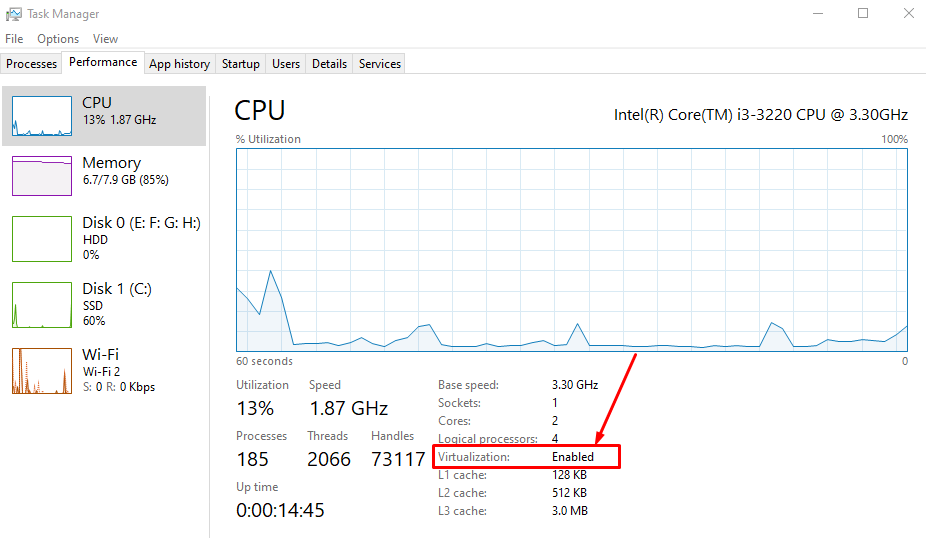
৪. Virtualization: Enabled লেখা থাকলে বুঝবেন আপনার PC-তে Virtualization Successfully Enabled হয়েছে।
১. Google Play Games PC App Open করুন। Virtualization Enabled থাকলে App Open করার সময় আর কোনো Error Message দেখাবে না।
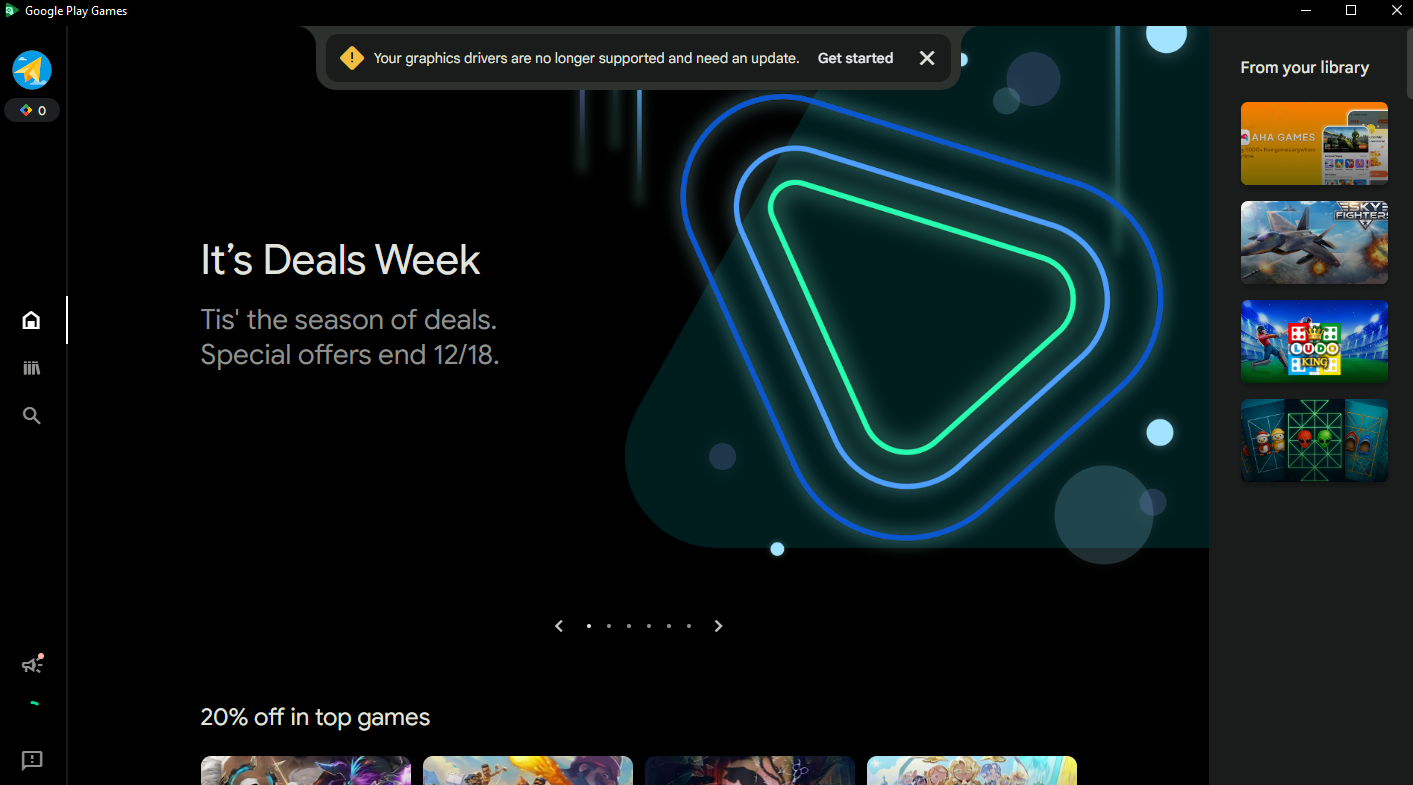
২. App Open হওয়ার পর আপনি আপনার PC-তে Game Install করতে পারবেন।
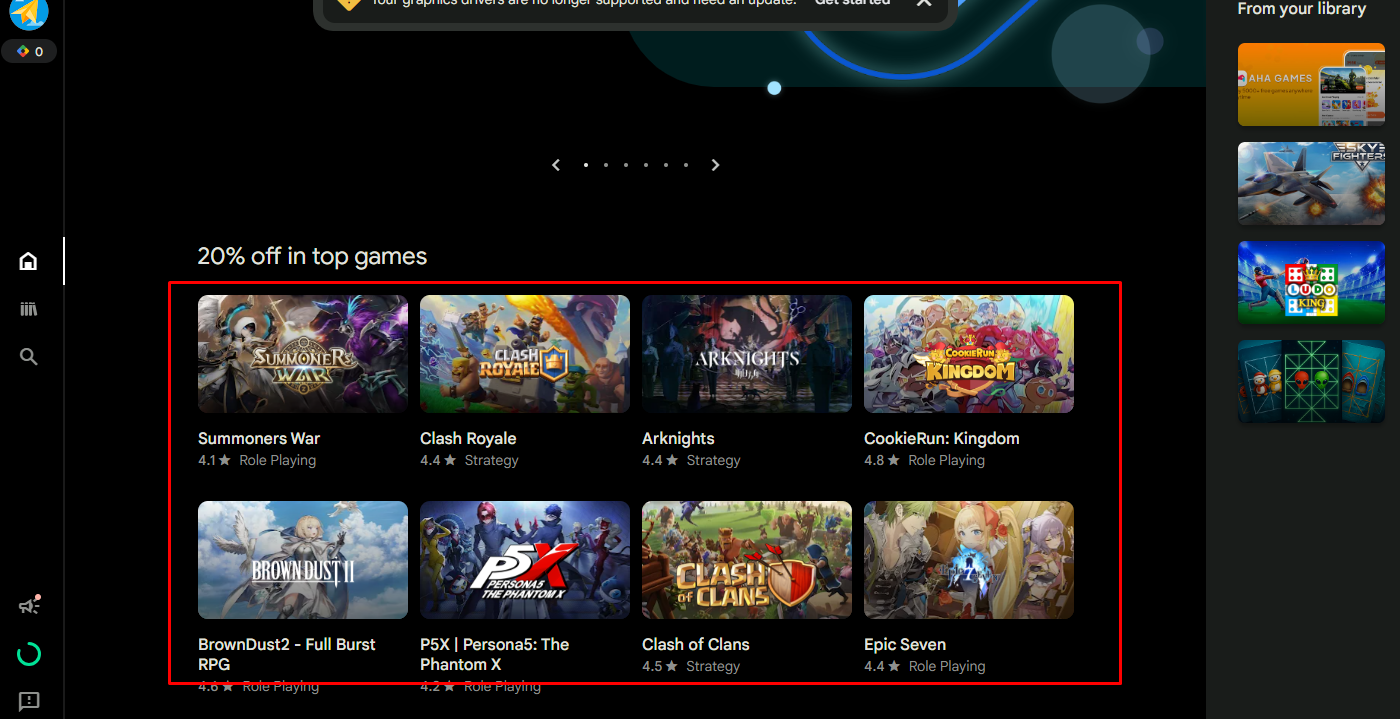
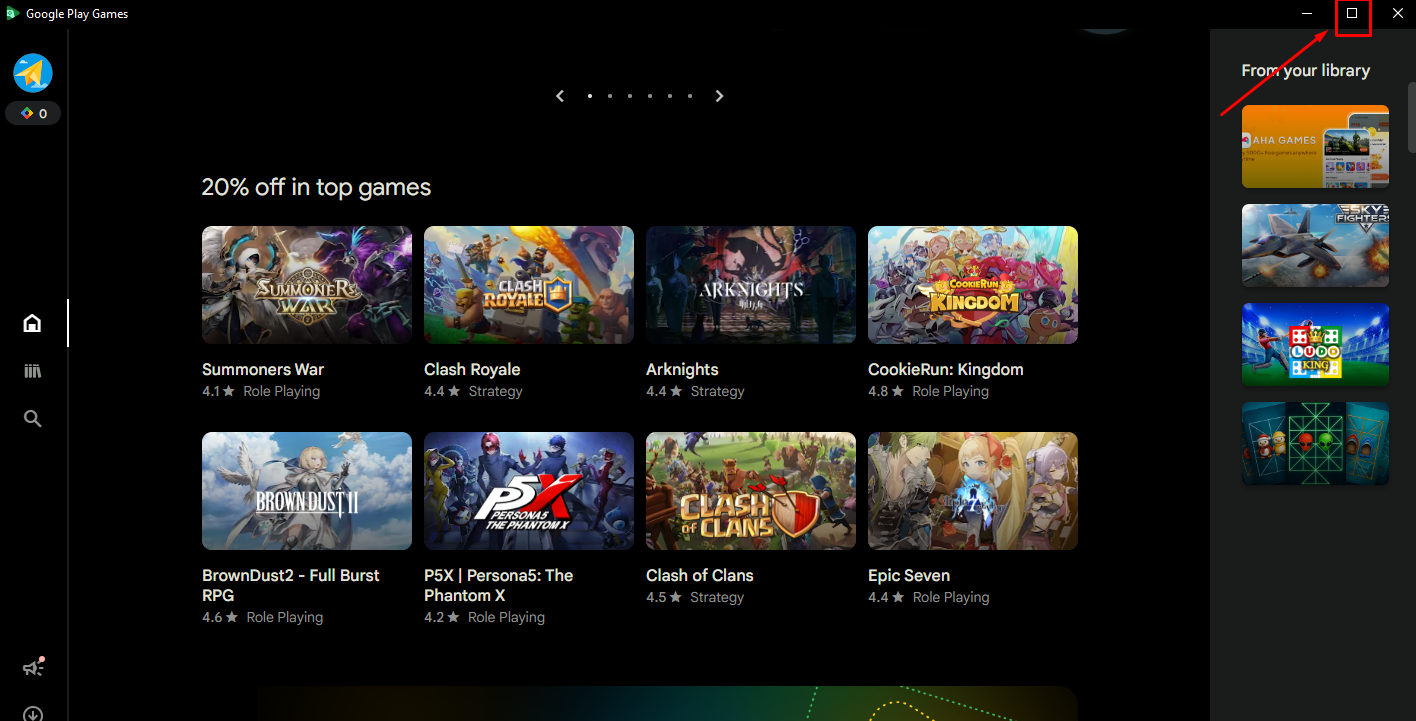
৩. Screen বড় করার জন্য Window টি Maximize করুন।
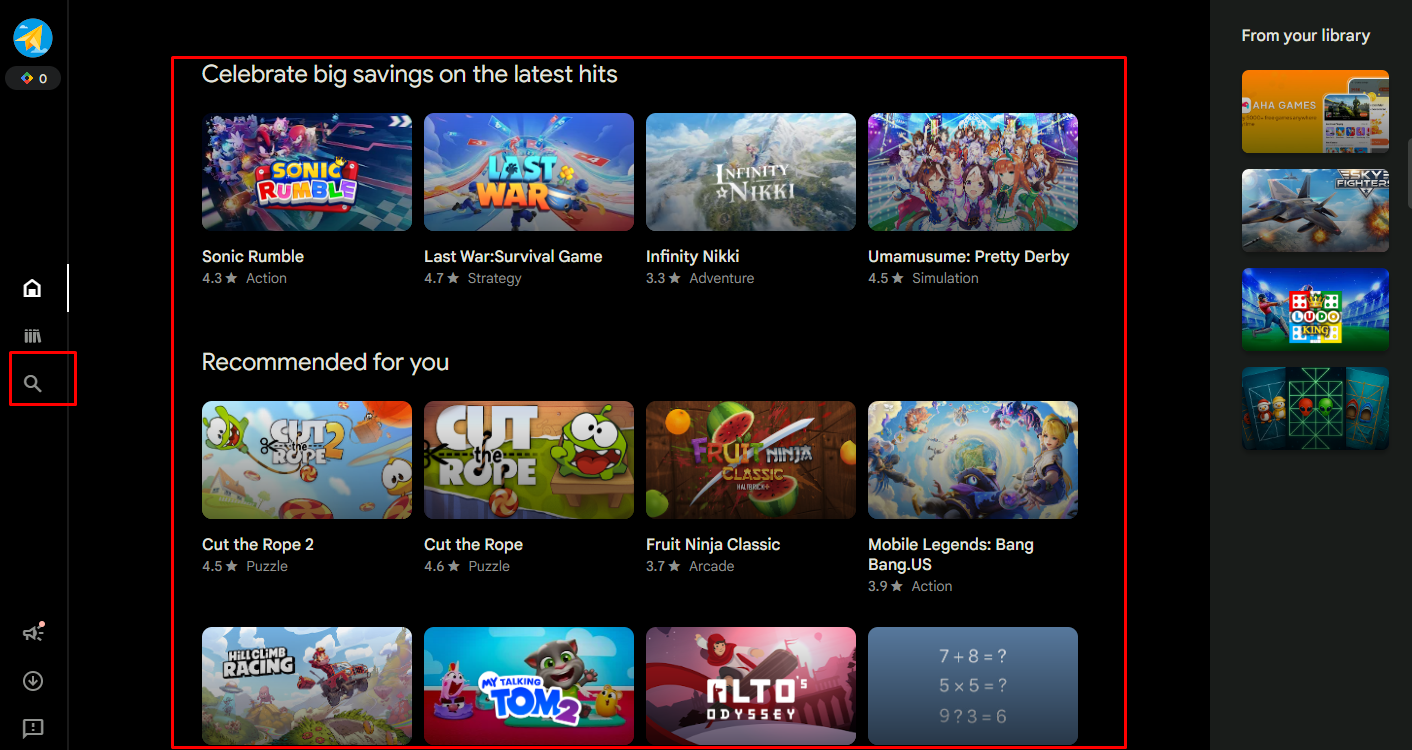
৪. Google Play Games PC App এর Home Screen-এ Featured Games এর একটি List দেখতে পাবেন। List থেকে আপনার পছন্দের Game Select করতে পারেন অথবা Search Button-এ Click করে Game Search করতে পারেন।
৫. Game Search করার জন্য আপনি Game এর নাম লিখে Search করতে পারেন অথবা Category Select করতে পারেন।
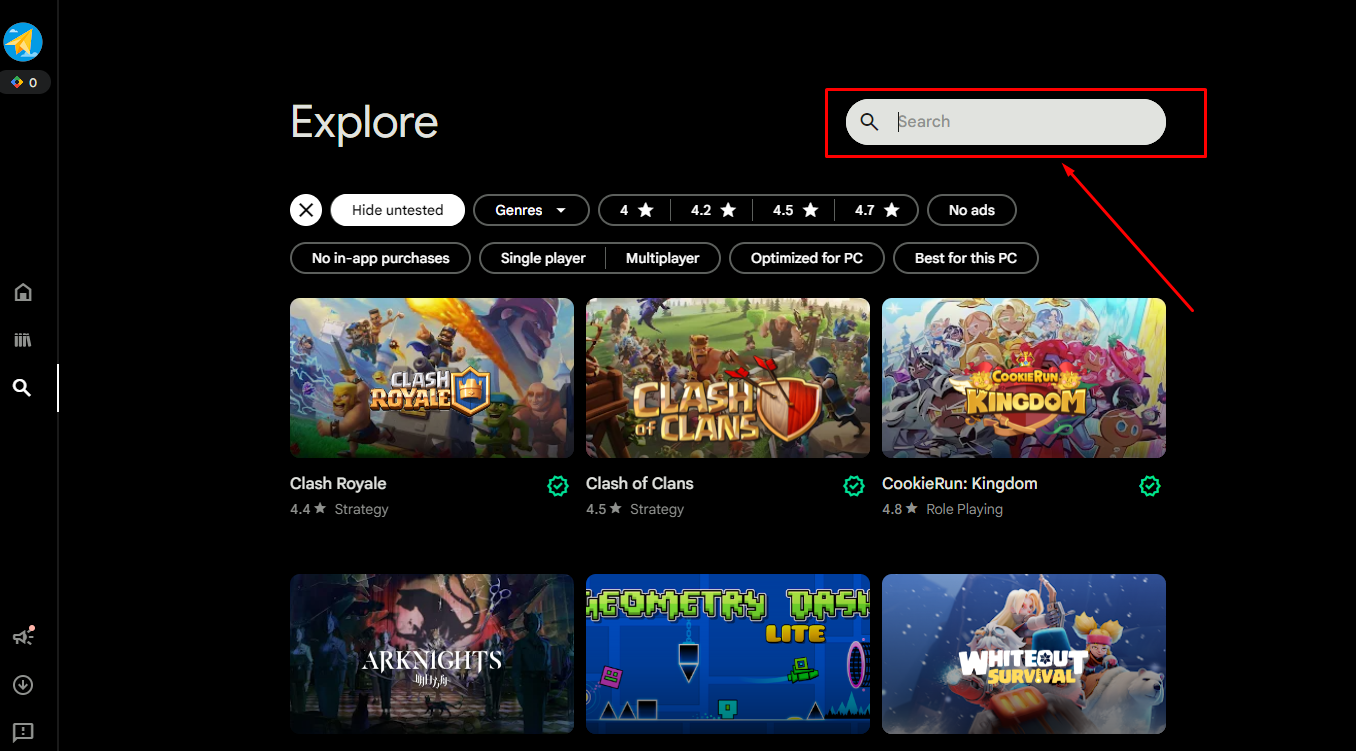
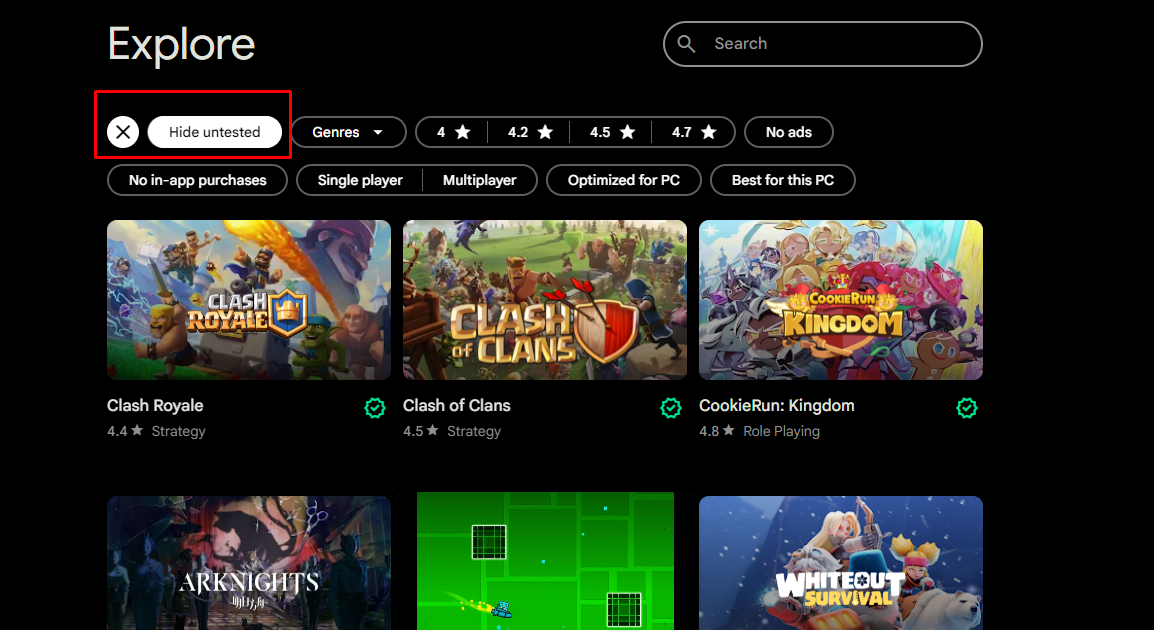
৬. Screen-এর উপরে "Hide untested" নামের একটি Option থাকবে। Option টি Select করা থাকলে শুধুমাত্র Optimized Game গুলোই দেখতে পাবেন। যদি Option টি Deselect করেন, তাহলে সব Game দেখতে পাবেন, তবে Optimized না হওয়া Game গুলোতে কিছু Bug থাকতে পারে।
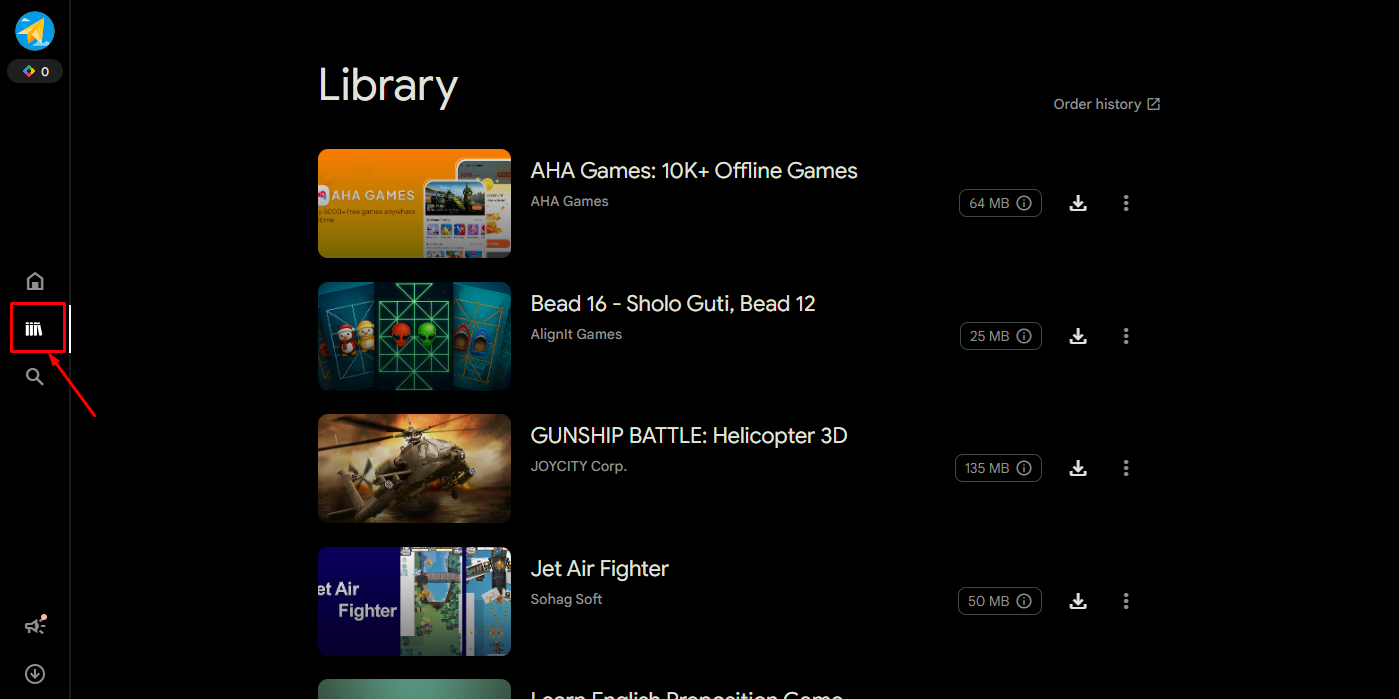
৭. Left Side Bar-এ "Library" Tab এ Click করলে আপনার Install করা Game গুলোর List দেখতে পাবেন।
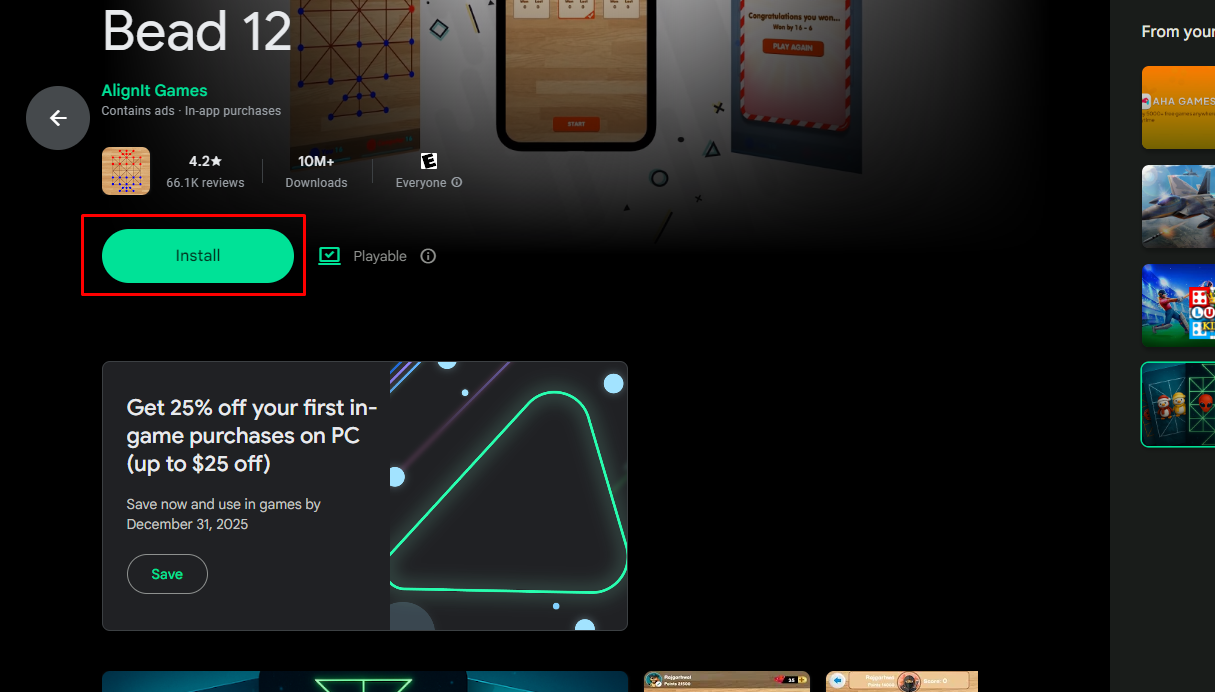
৮. নতুন Game Install করার জন্য Game এর ওপর Click করুন, এরপর "Install" Button এ Click করুন। Installation Process Automatic শুরু হয়ে যাবে।
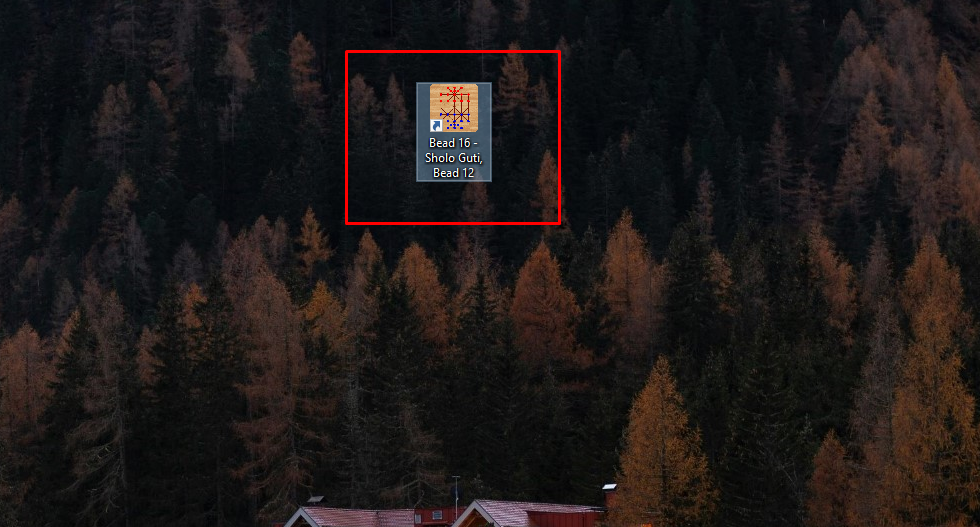
৯. Game Install হয়ে গেলে Desktop-এ Automatic একটি Shortcut তৈরি হবে। আপনি Desktop এর Shortcut থেকে Double Click করে সরাসরি Game Open করতে পারবেন। Game খেলার জন্য Google Play Games PC App Open করার ও প্রয়োজন হবে না।
১. Game Open করার পর Interface-এ একটি Side Bar দেখতে পাবেন। Side Bar-এ Exit Game, Full Screen, Visual Settings এবং Game Controls এর Option পাবেন।
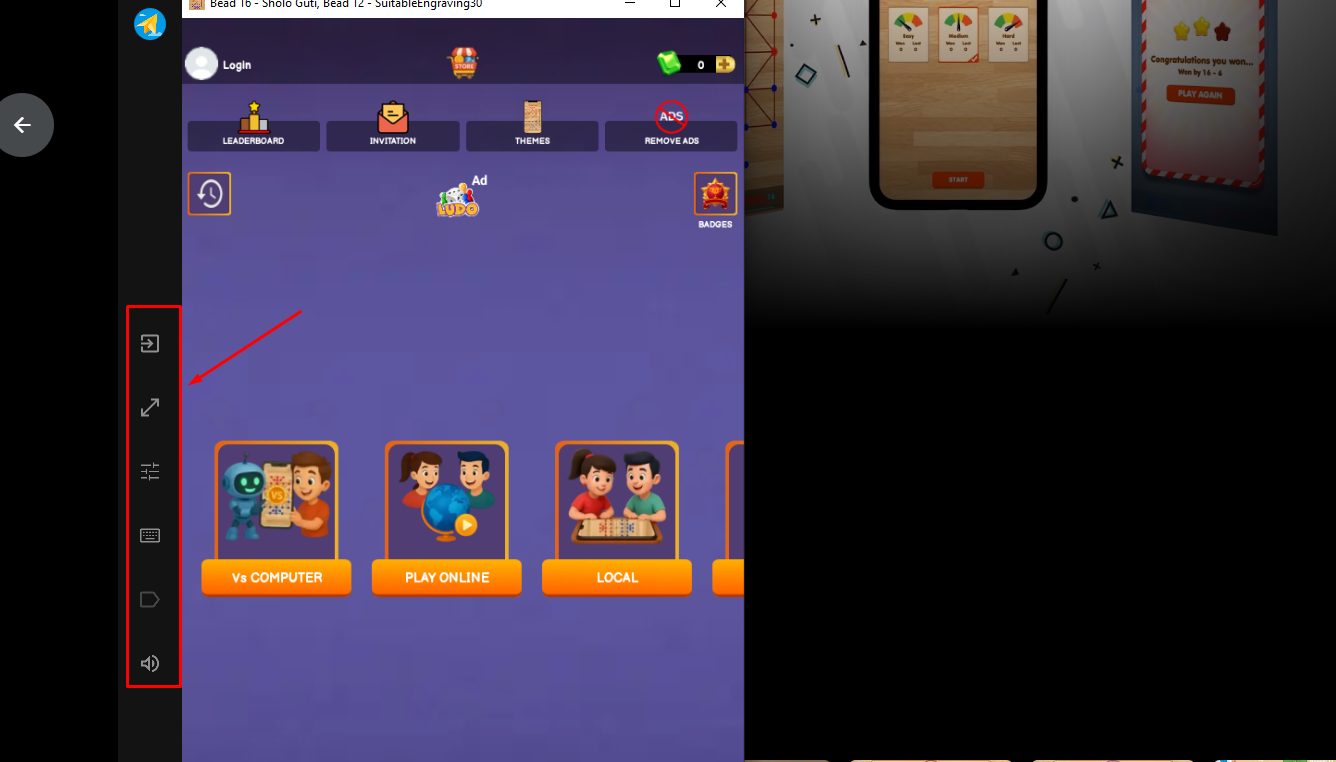
২. Visual Settings Option থেকে আপনি আপনার Screen Resolution (Full HD, HD, Quad HD) Change করতে পারবেন। আপনার PC-এর Configuration Low হলে ভালো Gaming Experience-এর জন্য HD Resolution Select করাই ভালো।
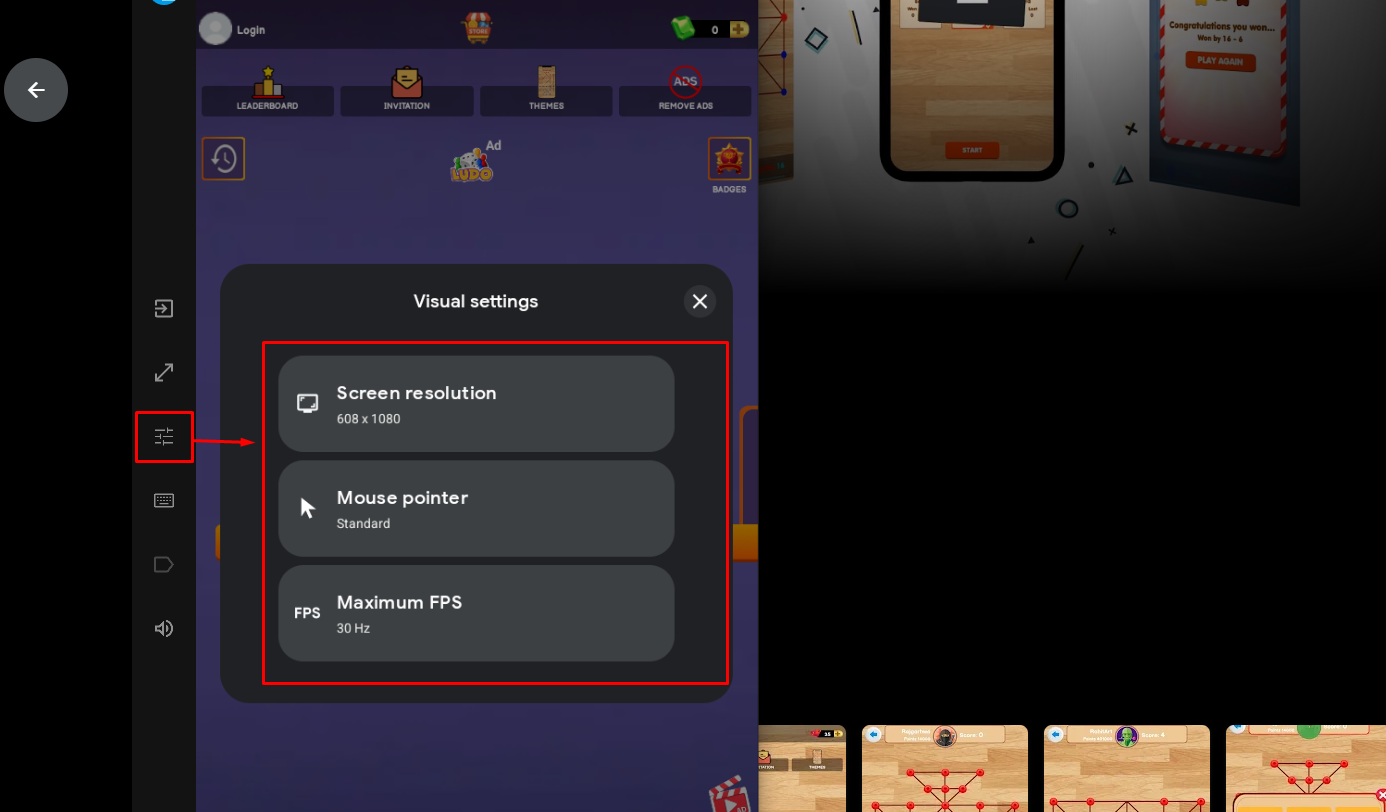
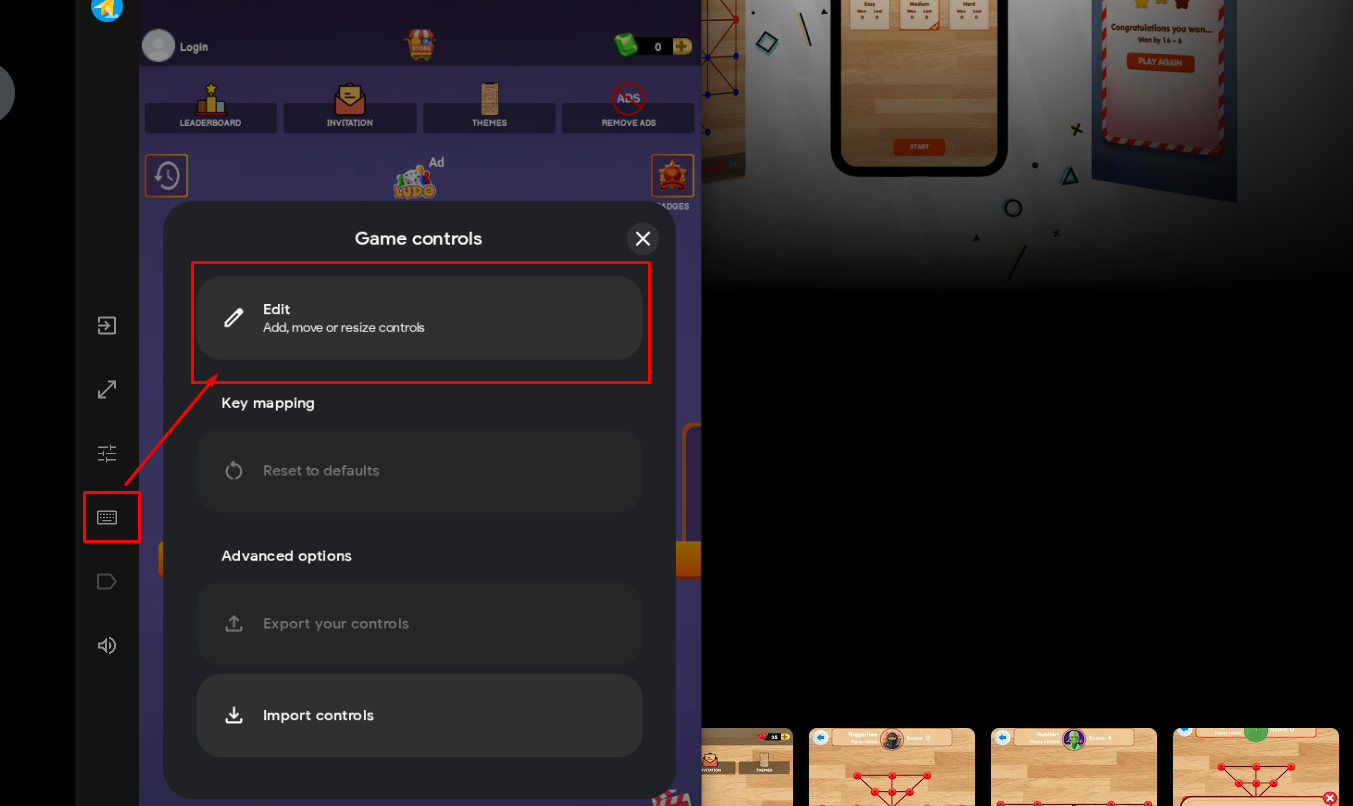
কিছু Game খেলার জন্য Keyboard Mapping করার প্রয়োজন হতে পারে। Keyboard Mapping করার জন্য নিচের Step গুলো Follow করুন:
১. Game Interface-এ Keyboard Icon এ Click করে "Edit" Option Select করুন।
২. "Tap" Option Select করুন।
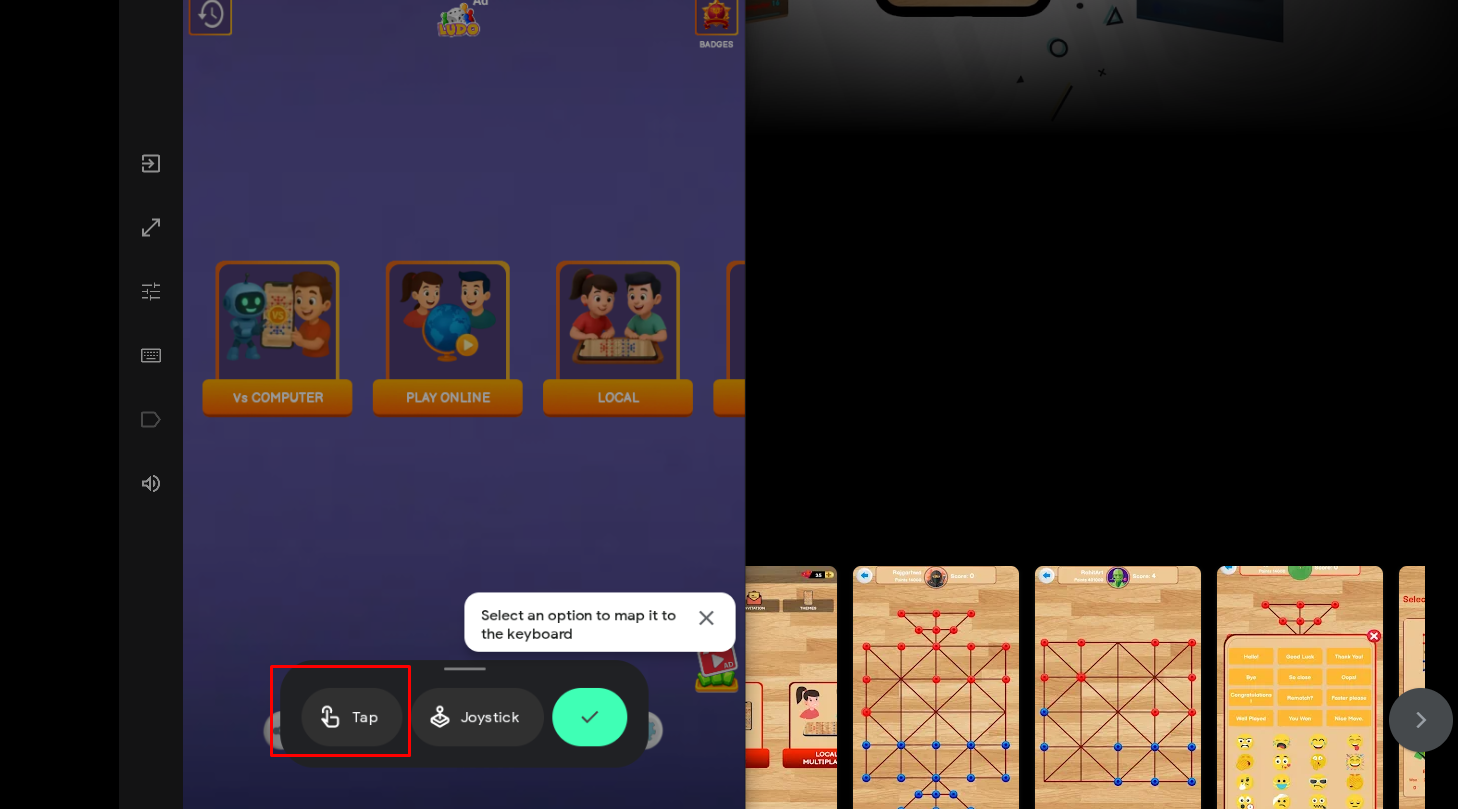
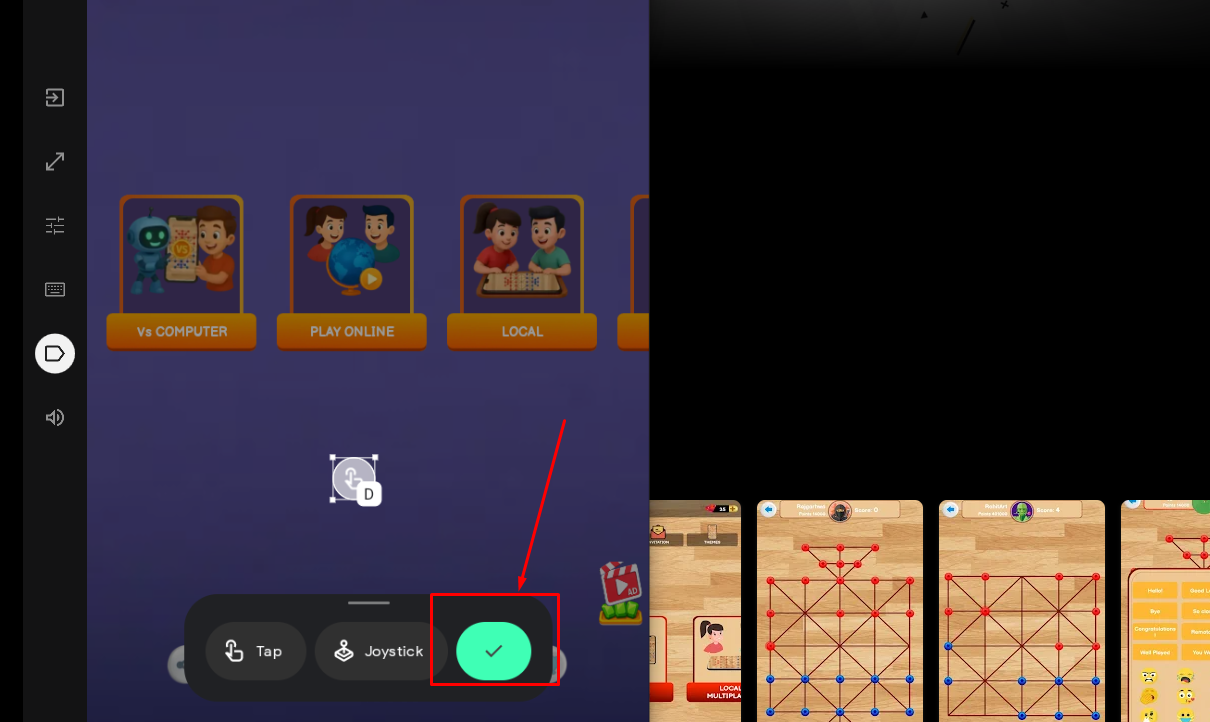
৩. Screen-এর Button গুলোর ওপর Drag করে Keyboard Key Assign করুন। (যেমন: A, D, Arrow Keys ইত্যাদি)।
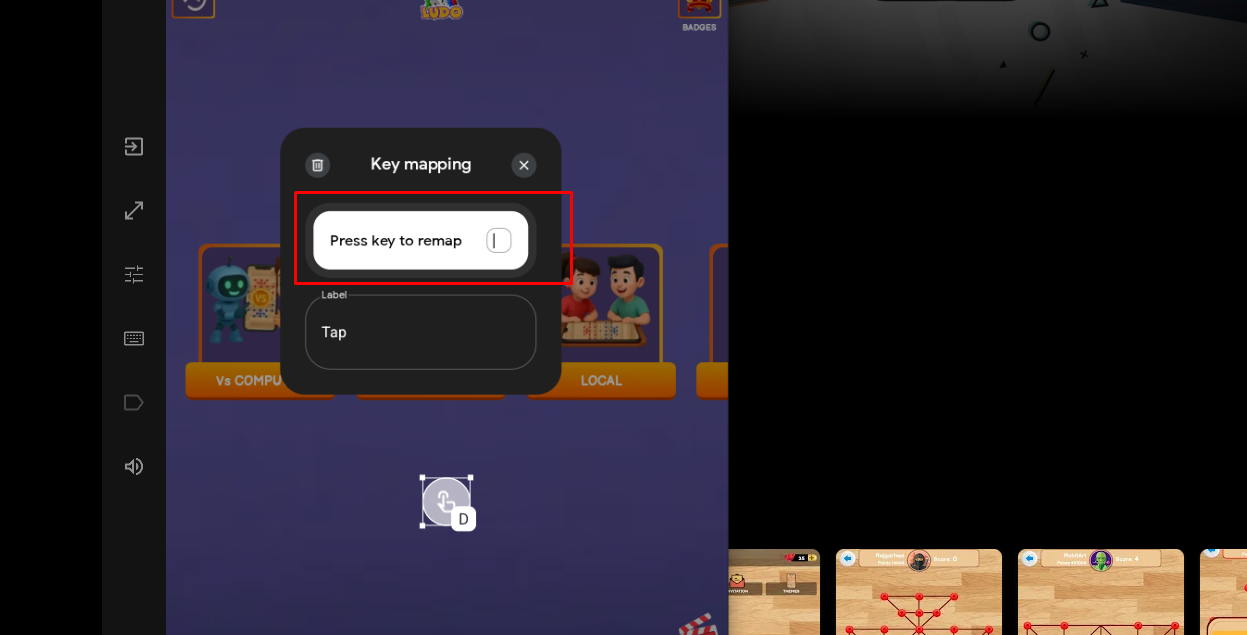
৪. Key Assign করা হয়ে গেলে Save Button-এ Click করে Game শুরু করুন।

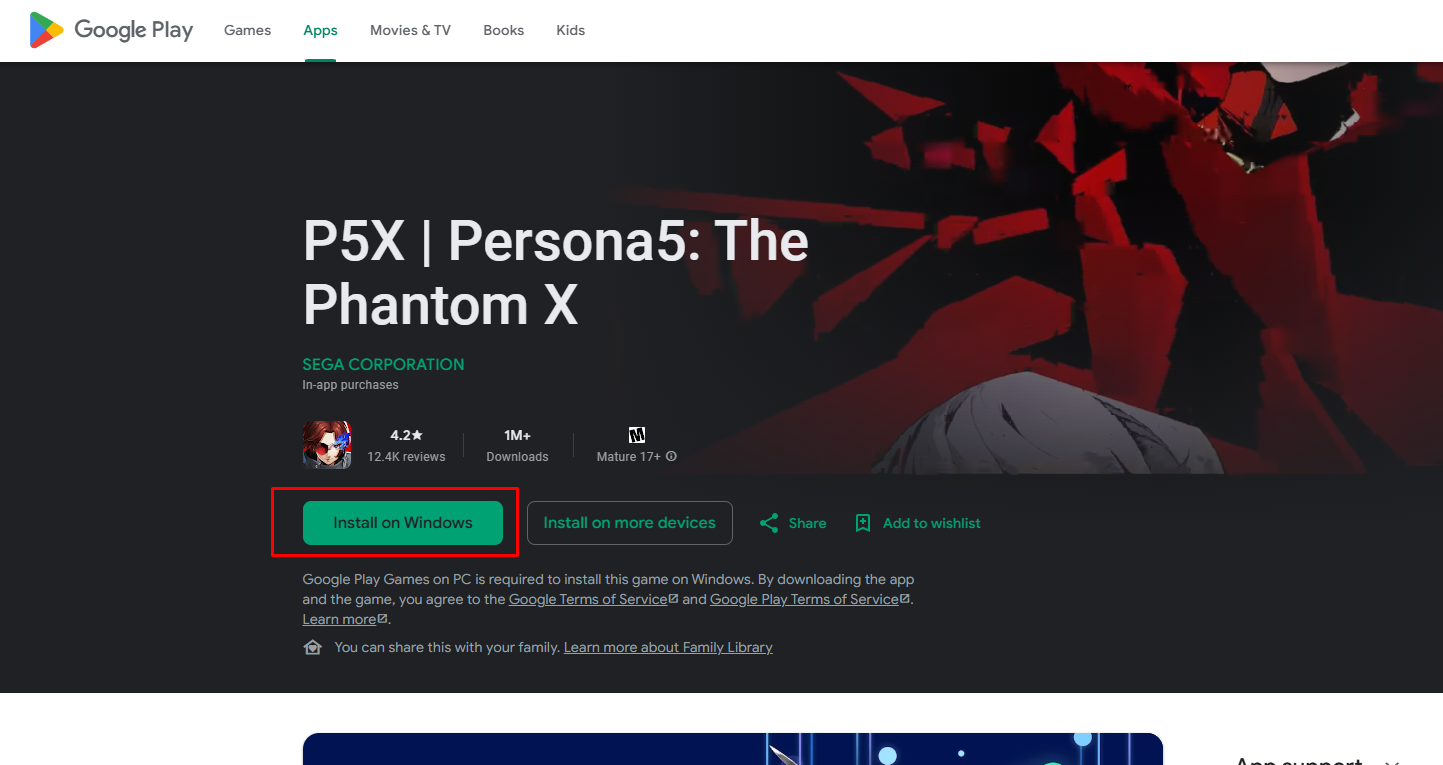
যদি Google Play Games PC App এর ভেতরে আপনার পছন্দের Game খুঁজে না পান, তাহলে Browser Open করুন এবং Google Play Store Search করুন। Google Play Store Website এ Game টির নাম লিখে Search করুন এবং Game টি খুঁজে বের করুন। Game Page এ "Install on Windows" নামের Button এ Click করলে Automatic Google Play Games PC App Open হবে এবং Game টি Install করার Option দেখাবে।
আশাকরি, আজকের টিউনটি আপনাদের ভালো লেগেছে এবং Google Play Games PC Emulator সম্পর্কে বিস্তারিত জানতে পেরেছেন। এখন থেকে PC-তেই Android Game খেলার নতুন মাত্রা পেলো!
দেরি না করে এখনই Emulator Download করুন এবং আপনার পছন্দের গেমগুলো PC তে খেলতে শুরু করে দিন! Happy Gaming! 🎮😊 আর হ্যাঁ, টিউমেন্টে জানাতে ভুলবেন না আপনার Gaming Experience কেমন হলো! 😉 যদি কোনো সমস্যা হয়, তবে টিউমেন্ট-এ জানাতে পারেন।

আমি মো আতিকুর ইসলাম। সনিক টিউনার, টেকটিউনস, গাইবান্ধা। বিশ্বের সর্ববৃহৎ বিজ্ঞান ও প্রযুক্তির সৌশল নেটওয়ার্ক - টেকটিউনস এ আমি 5 বছর 10 মাস যাবৎ যুক্ত আছি। টেকটিউনস আমি এ পর্যন্ত 809 টি টিউন ও 94 টি টিউমেন্ট করেছি। টেকটিউনসে আমার 68 ফলোয়ার আছে এবং আমি টেকটিউনসে 3 টিউনারকে ফলো করি।
“আল্লাহর ভয়ে তুমি যা কিছু ছেড়ে দিবে, আল্লাহ্ তোমাকে তার চেয়ে উত্তম কিছু অবশ্যই দান করবেন।” —হযরত মোহাম্মদ (সঃ)