
![প্রয়োজন এবং আনন্দকে এক সূতোয় গেঁথে দিতে আমার আজকের আয়োজন অবসর কিংবা ব্যস্ততার ফাঁকে সৃজনশীল কিছু কাজ করুন অরিগ্যামি হতে পারে আপনার এবং আপনার শিশুর সৃজনশীলতা প্রকাশের অন্যতম উপকরন [মেগা-টিউন]](https://dnc.techtunes.io/tDrive/tuner/shining-man-fahad/328794/people-puzzles-origami-orig-1-368x207.jpg "প্রয়োজন এবং আনন্দকে এক সূতোয় গেঁথে দিতে আমার আজকের আয়োজন অবসর কিংবা ব্যস্ততার ফাঁকে সৃজনশীল কিছু কাজ করুন অরিগ্যামি হতে পারে আপনার এবং আপনার শিশুর সৃজনশীলতা প্রকাশের অন্যতম উপকরন [মেগা-টিউন]")
আচ্ছা, একজন Developer বা Designer হিসেবে আপনি নিশ্চয়ই জানেন, একটা সুন্দর User Interface (UI) তৈরি করতে গেলে আইকনের গুরুত্ব কতটা, তাই না? 🤔 ওয়েবসাইটে বা App-এ সুন্দর Icon ব্যবহার করলে User Experience (UX) দারুণ হয়, সবকিছু দেখতে আরও গোছানো লাগে, আর Users-রা সহজেই বুঝতে পারে কোন Button বা Feature-এর কাজ কী। কিন্তু সমস্যা হলো, মনের মতো Icon খুঁজে বের করা, সেগুলোর Style ঠিক রাখা, আর সব Platform-এর সাথে মিলিয়ে ব্যবহার করা – এটা যেন এক বিশাল যুদ্ধ! 😓 ঘণ্টার পর ঘণ্টা ধরে Google Search করে, নানান ওয়েবসাইটে ঘুরেও অনেক সময় কাজের Icon পাওয়া যায় না। 😩
কিন্তু আর নয় চিন্তা! Lucide Icons আছে আপনার সব সমস্যার সমাধান হিসেবে। আজকের টিউনে আমরা Lucide Icons নিয়ে A to Z আলোচনা করবো, যাতে আপনার Development Journey-টা হয় একদম স্মুথ আর ঝামেলামুক্ত। কথা দিচ্ছি, এই টিউনটি পড়ার পর আইকন নিয়ে আপনার সব চিন্তা দূর হয়ে যাবে! 😉
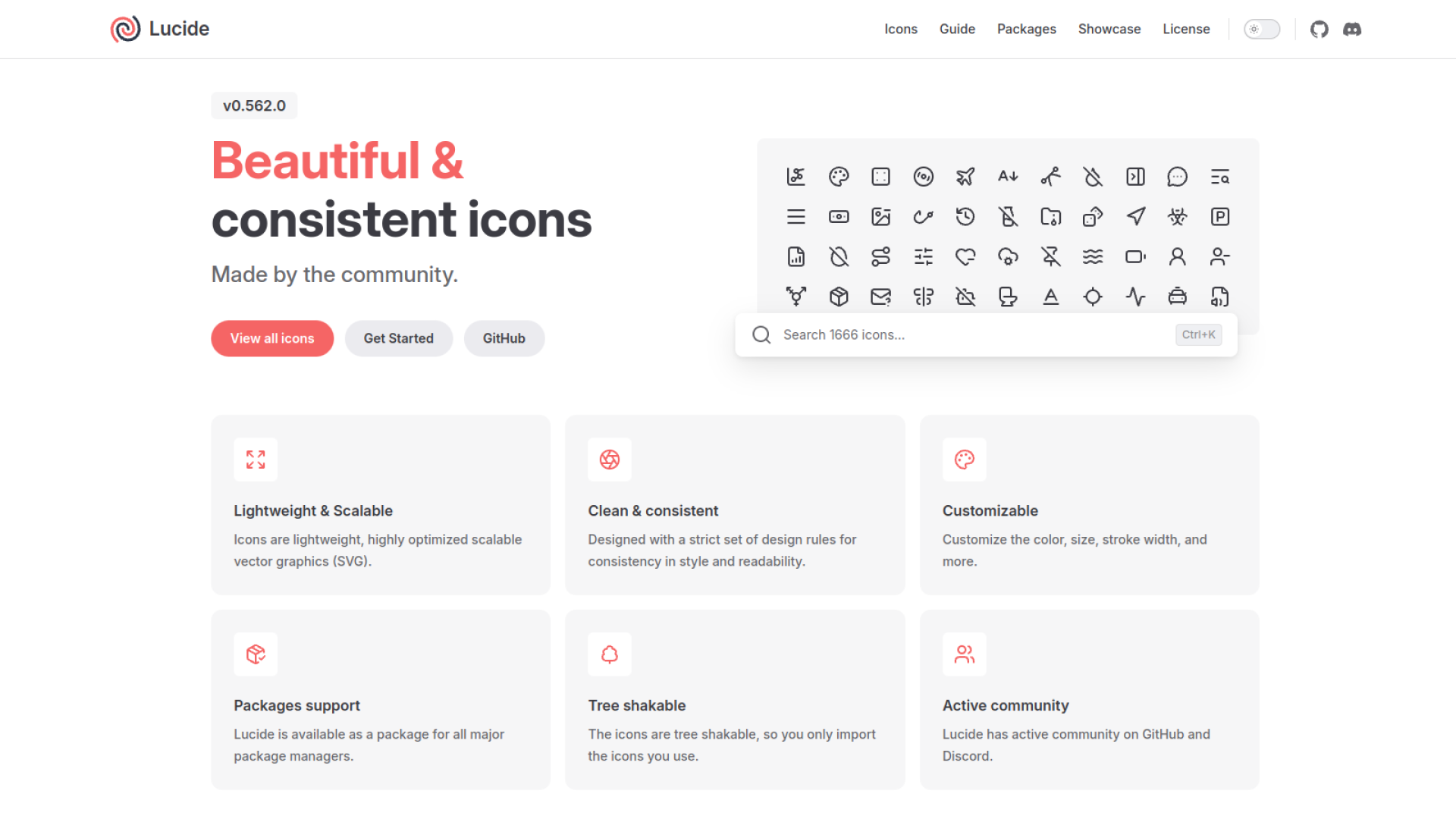
Lucide হলো এক কথায় অসাধারণ! এটা হলো একগুচ্ছ সুন্দর, Consistent Style-এর Free Icons-এর ভান্ডার, যা Community Members-রা একসাথে তৈরি করেছেন। এই Icon গুলো শুধু দেখতে সুন্দর নয়, এদের Design এমনভাবে করা হয়েছে যে, সবকিছু পরিষ্কার (Clean) এবং সহজে বোধগম্য (Readable)। সবচেয়ে মজার বিষয় হলো, Lucide Icons কঠোর Design Specifications অনুসরণ করে তৈরি করা হয়েছে, যা Style এবং Readability-কে সবচেয়ে বেশি গুরুত্ব দেয়। একজন User হিসেবে আপনি Lucide Website থেকে Icon গুলোর Live Preview দেখতে পারবেন এবং নিজের Project-এর Requirement অনুযায়ী Colour, Size, Stroke Width-এর মতো Properties Customize করতে পারবেন। আর হ্যাঁ, Lucide Icons খুব সহজেই SVG Vector Graphics এবং PNG Format এ Download করা যায়! তার মানে, Quality নিয়ে কোনো Compromise করতে হচ্ছে না! 🎉
অফিসিয়াল ওয়েবসাইট @ Lucide Icons
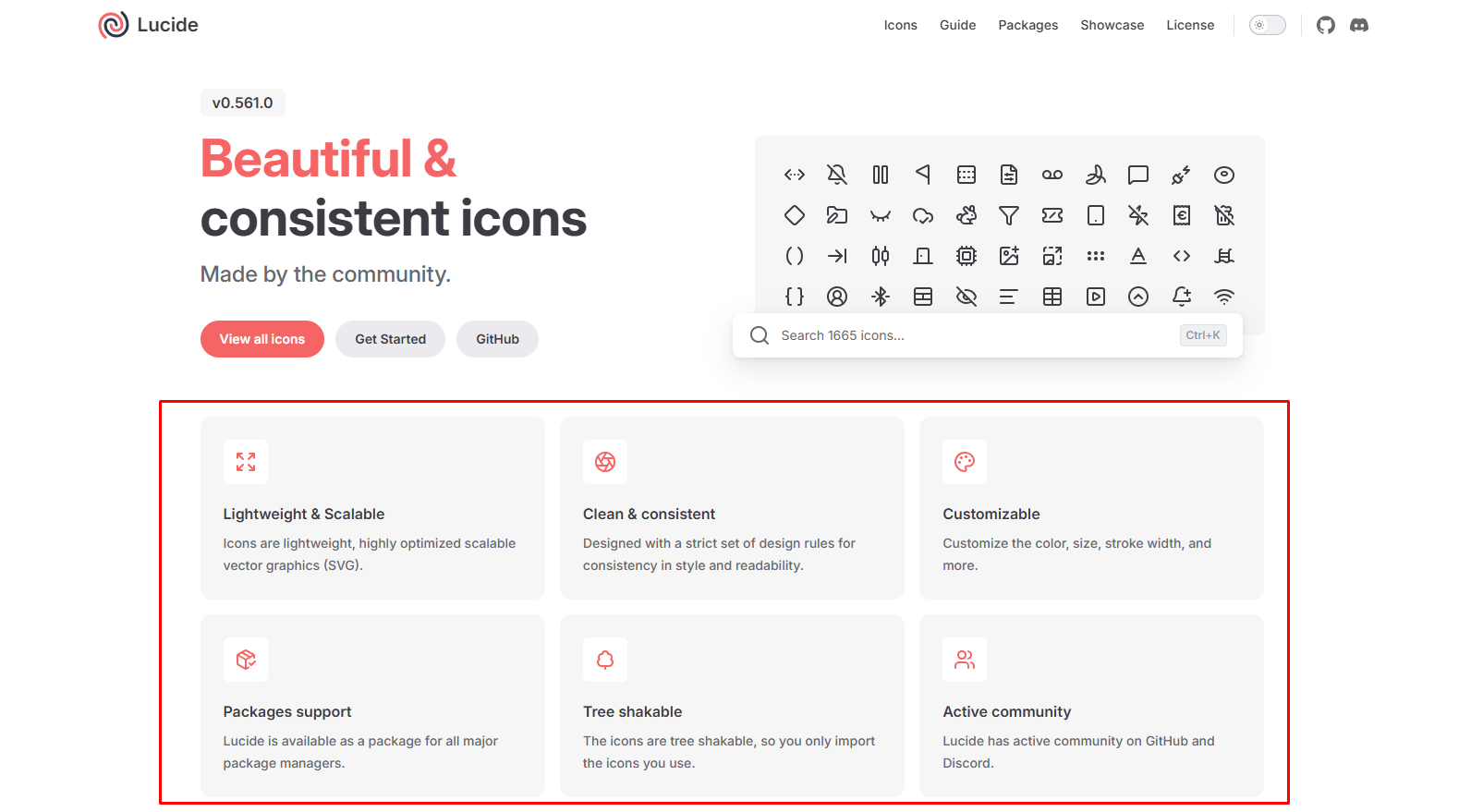
আসুন, এবার জেনে নেওয়া যাক Lucide Icons ব্যবহার করার কিছু গুরুত্বপূর্ণ কারণ:

এবার চলুন, Lucide Icons কিভাবে ব্যবহার করতে হয়, সেটা Step by Step দেখে নেওয়া যাক:
১. প্রথমে আপনার Browser-এ Lucide এর অফিসিয়াল Website Open করুন।
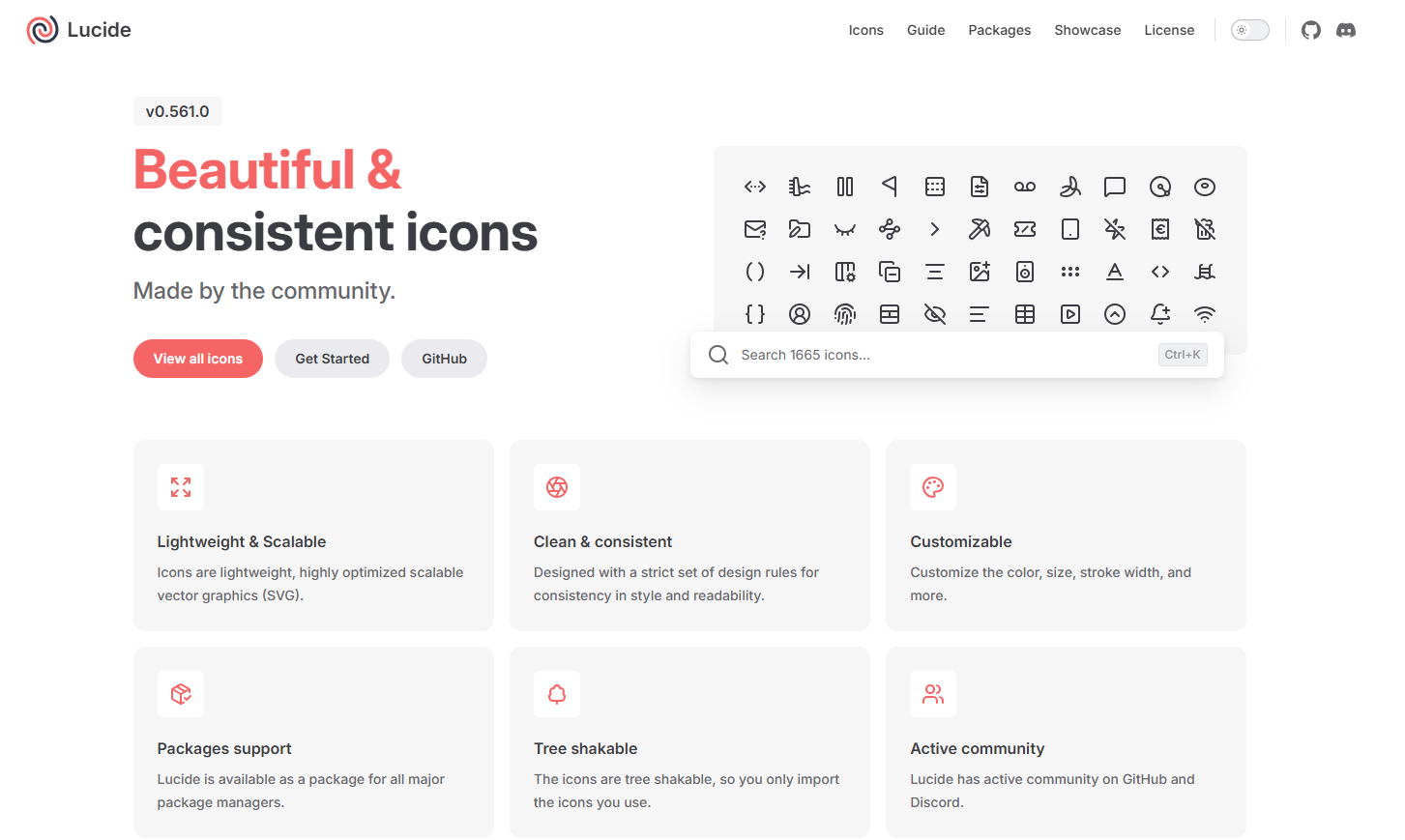
২. Website-এর Landing Page-এ Icon Project সম্পর্কে Introduction এবং Description দেখতে পাবেন।
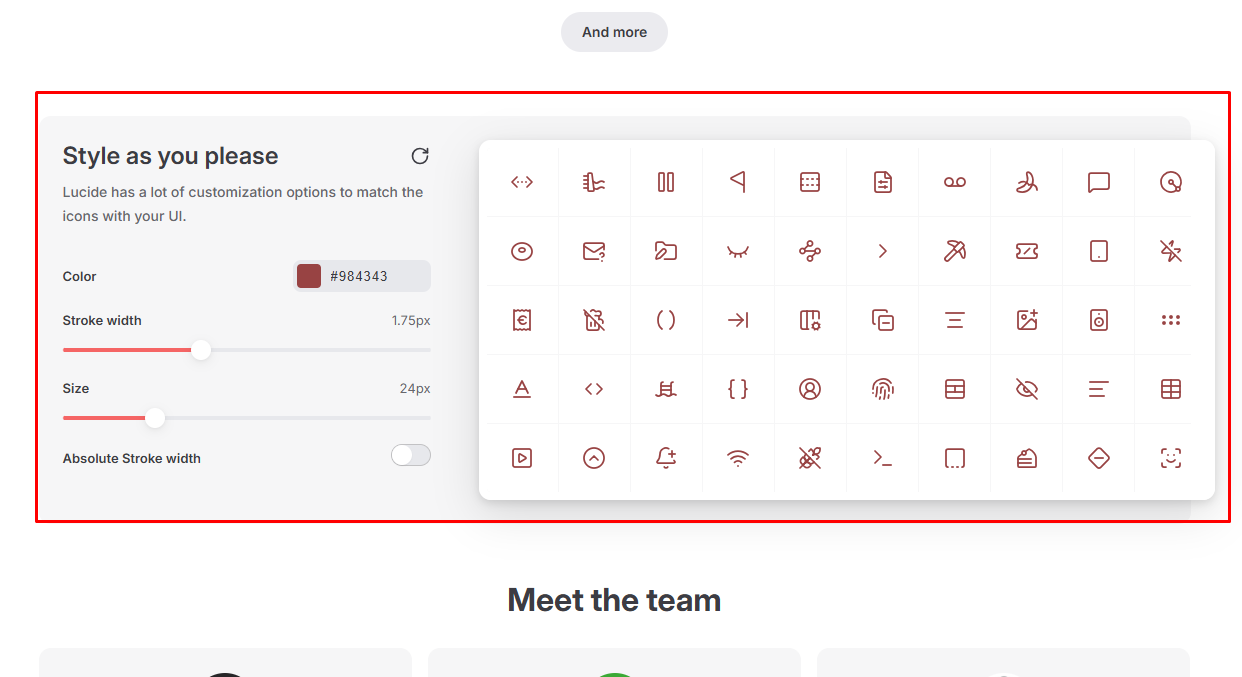
৩. চাইলে Customizable Tool ব্যবহার করে দেখতে পারেন। এটা অনেকটা Preview-এর মতো।
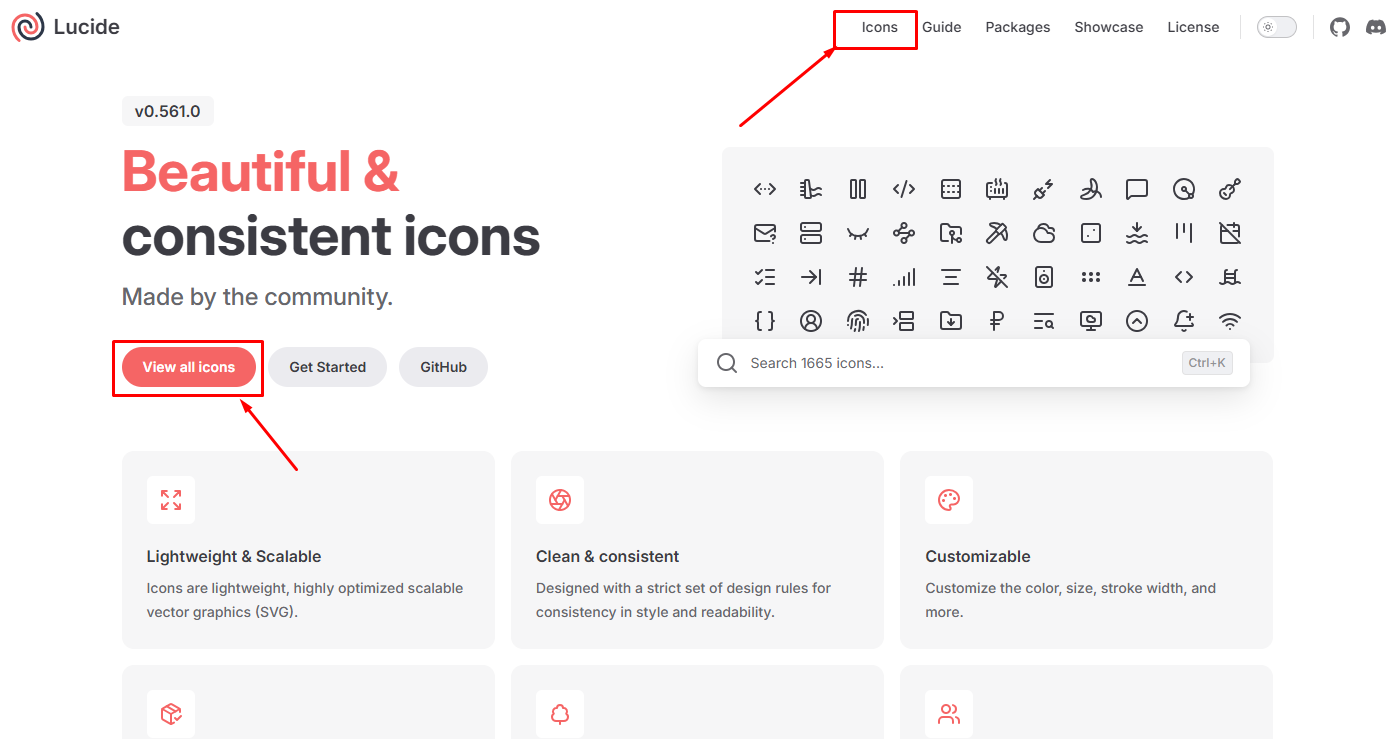
৪. এবার "View All Icons" Button-এ Click করুন অথবা Screen-এর উপরের ডানদিকে Icons Option-এ Click করে Icon Page-এ প্রবেশ করুন।
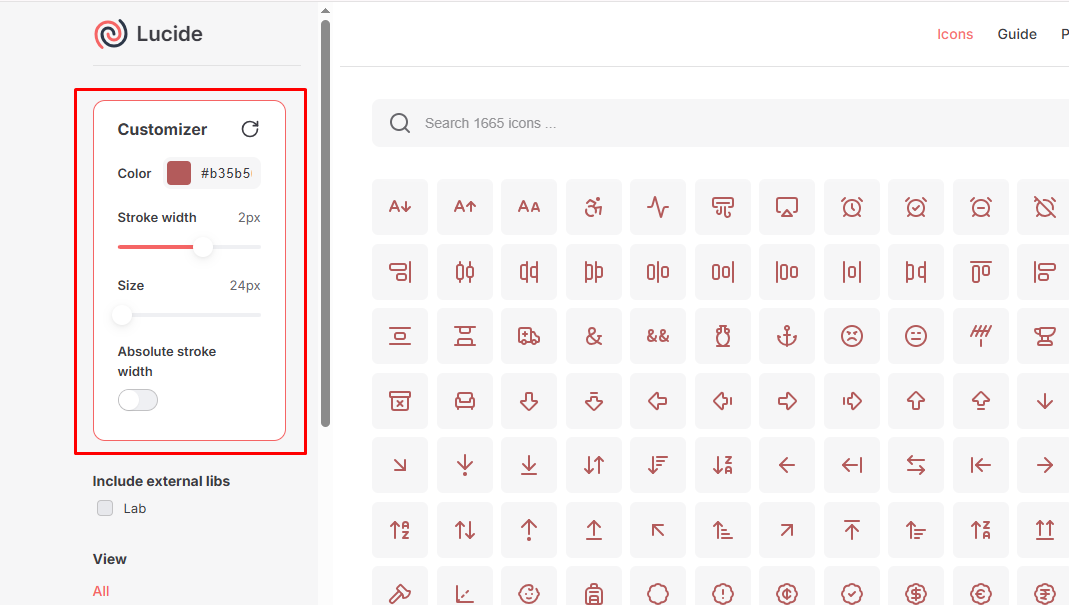
১. Icon Page-এর উপরের বাঁদিকে "Customizer" নামের একটি Option দেখতে পাবেন।
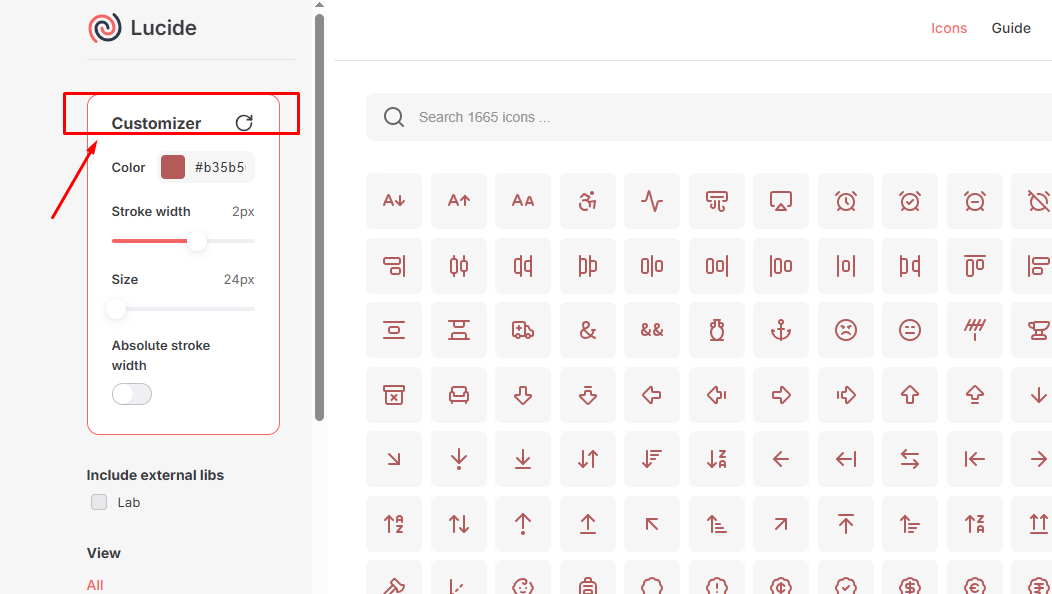
২. এই Option ব্যবহার করে নিজের পছন্দ অনুযায়ী Icons-এর Colour, Stroke Width, Icon Size Adjust করতে পারবেন। Editing Area-তে সাথে সাথেই পরিবর্তন দেখতে পাবেন।
১. Icon Page-এর বাঁদিকের Column-এ Icons-এর Category দেওয়া আছে।
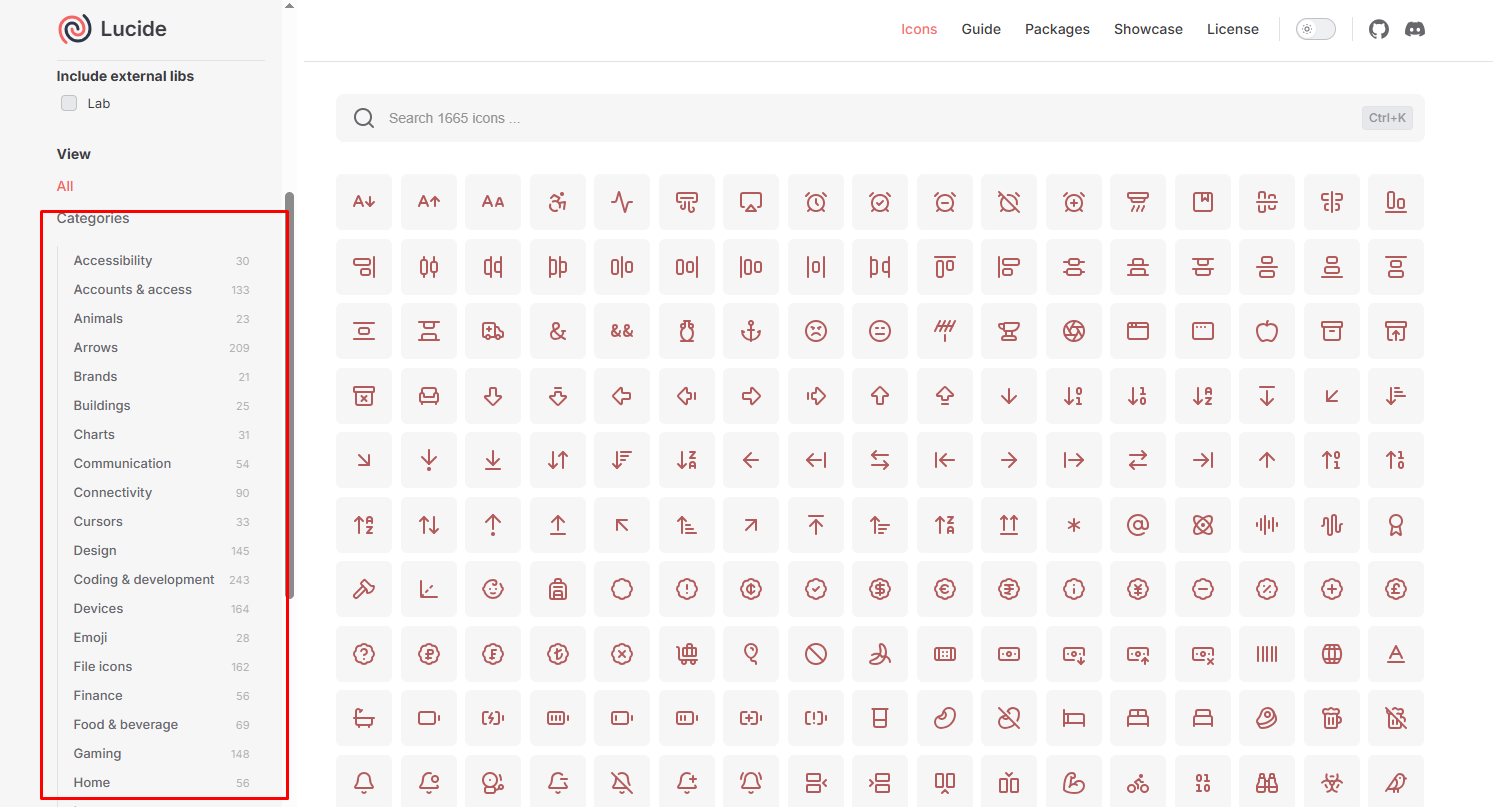
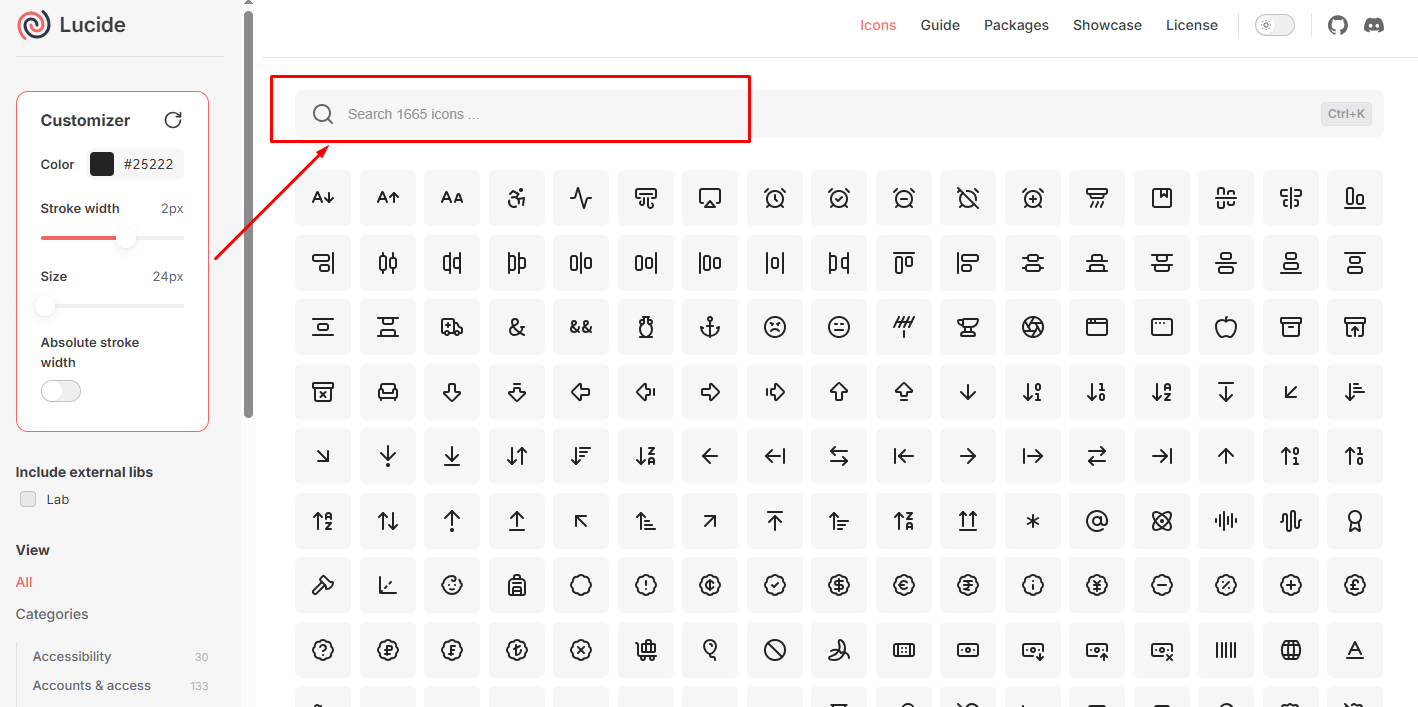
২. Category অনুযায়ী Browse করতে পারেন, অথবা Keywords ব্যবহার করে Search করতে পারেন।
১. যেকোনো Icon-এ Click করলে নিচে একটি বড় Preview Picture দেখতে পাবেন।
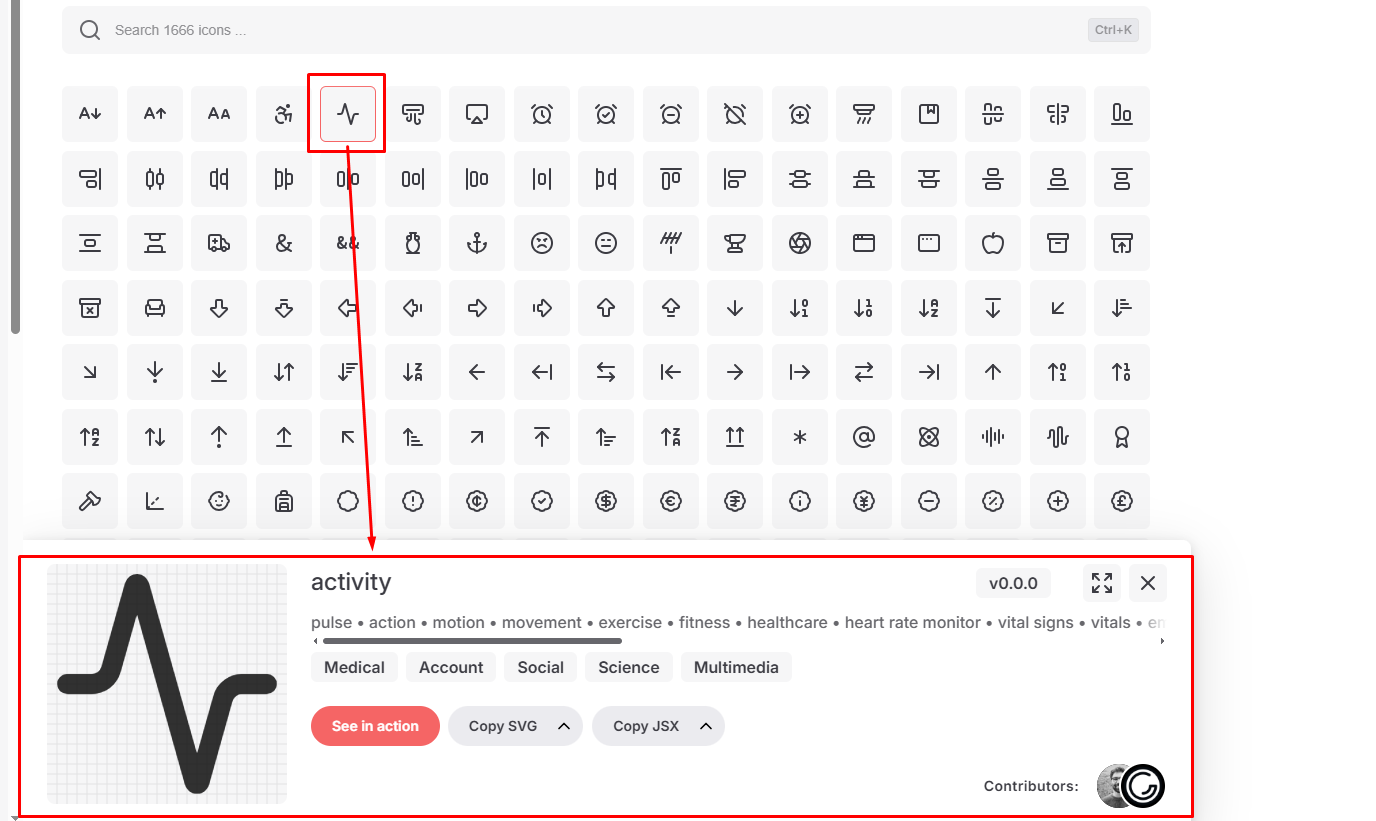
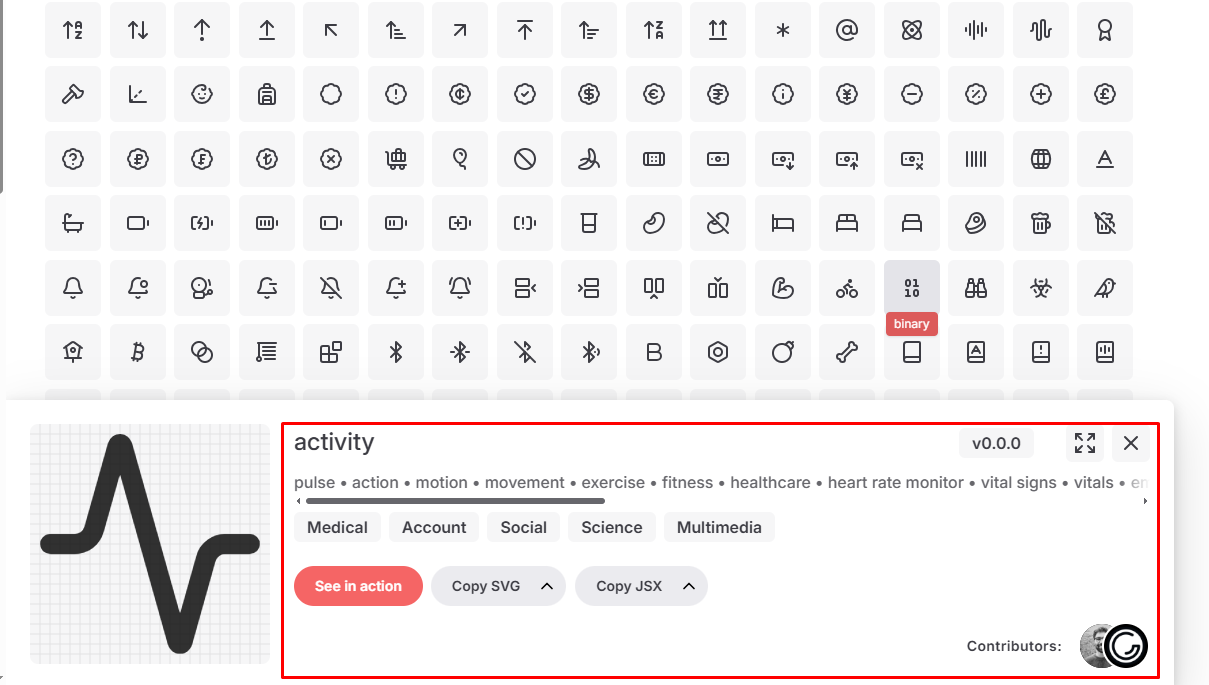
২. এখানে Icon-টির Name, Description, Related Tags, Contributors সহ বিস্তারিত Information দেওয়া আছে।
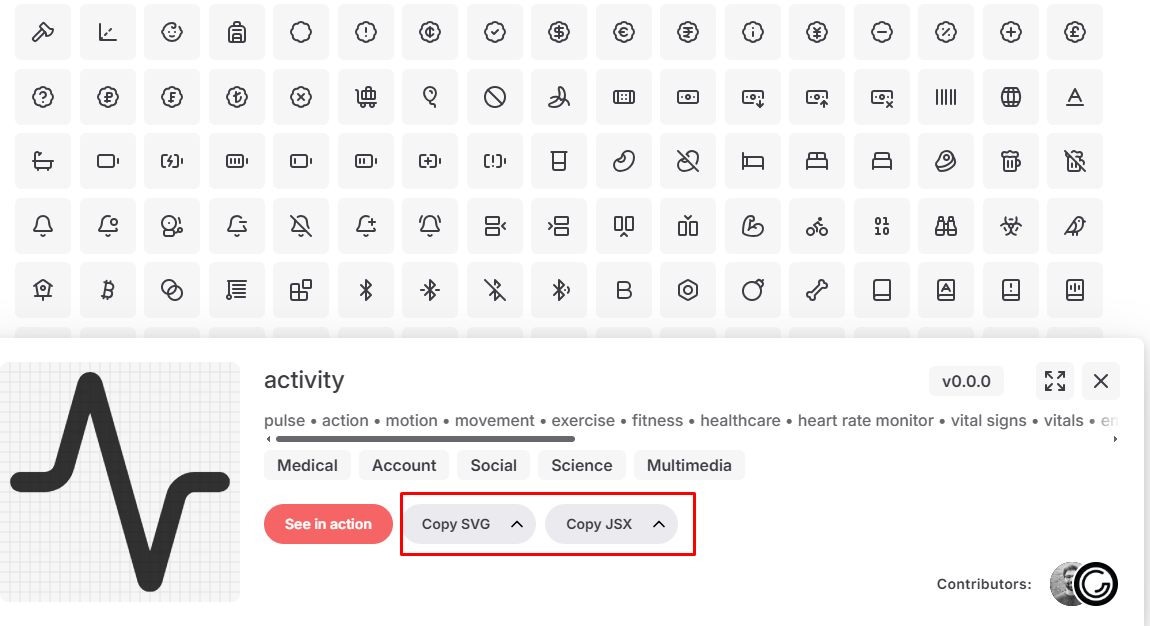
৩. আপনি চাইলে সরাসরি SVG Code Copy করতে পারেন, অথবা JSX Syntax ও Copy করার Option রয়েছে।
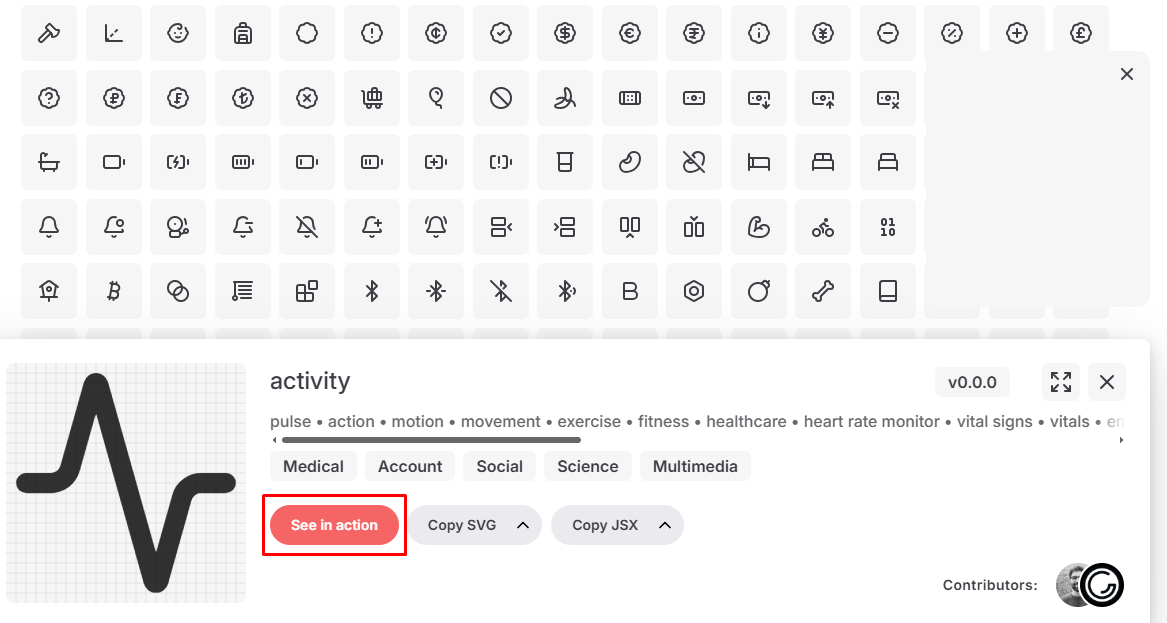
৪. "See In Action" Option-টিতে Click করলে Vanilla, React, Vue, Svelte, Preact, Solid, Angular Development Frameworks-এর Code Snippet ও পেয়ে যাবেন।
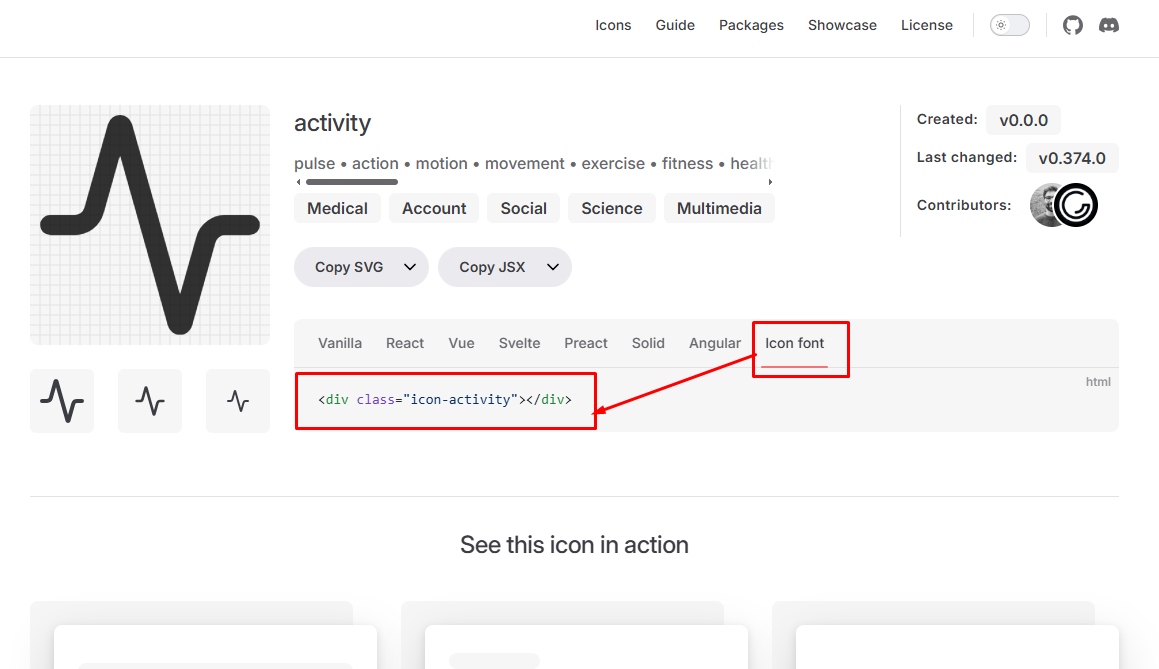
৫. Web ব্যবহারের জন্য "Icon Font"-ও Select করতে পারেন।
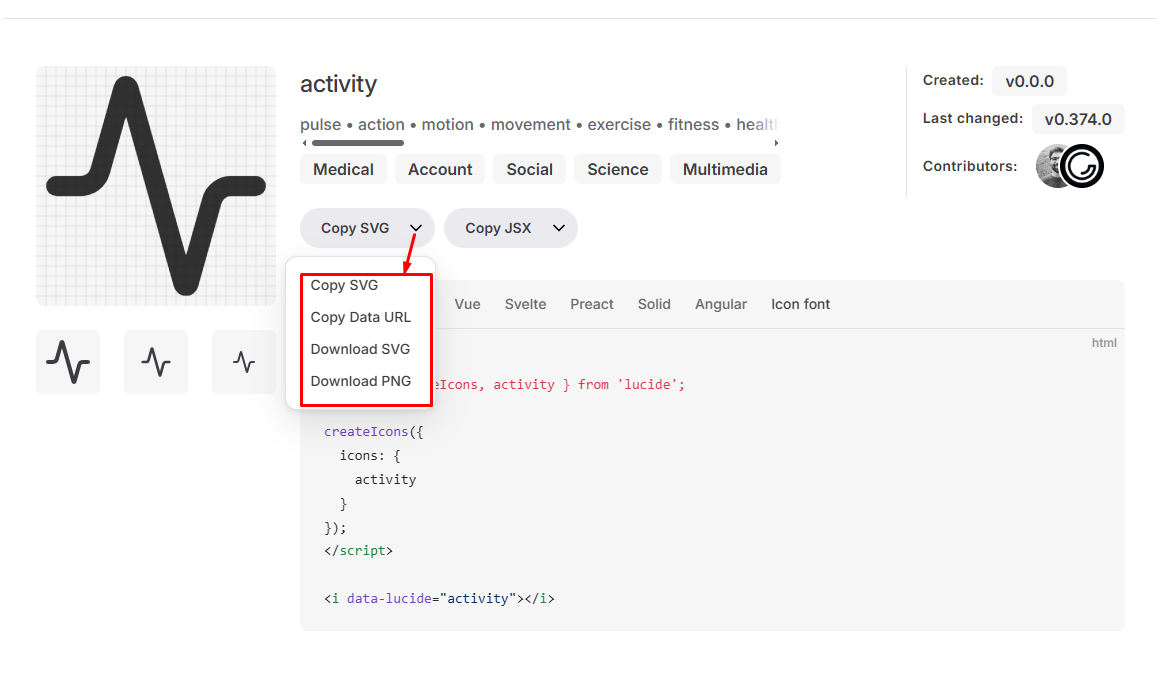
৬. সবকিছু Check করার পর Download Button থেকে SVG Vector Graphics, Data URL অথবা PNG Format-এ Download করার Option পাবেন।

Lucide Icons নিঃসন্দেহে যেকোনো Web Developer এবং Web Designer-এর জন্য একটি Must-Have Tool। এর কিছু বিশেষত্ব হলো:
তাহলে আর দেরি কেন? আজই Lucide Icons ব্যবহার করা শুরু করুন, আর আপনার Development-এর কাজকে আরও সহজ ও সুন্দর করে তুলুন! ✨

আমি মো আতিকুর ইসলাম। সনিক টিউনার, টেকটিউনস, গাইবান্ধা। বিশ্বের সর্ববৃহৎ বিজ্ঞান ও প্রযুক্তির সৌশল নেটওয়ার্ক - টেকটিউনস এ আমি 5 বছর 10 মাস যাবৎ যুক্ত আছি। টেকটিউনস আমি এ পর্যন্ত 809 টি টিউন ও 94 টি টিউমেন্ট করেছি। টেকটিউনসে আমার 68 ফলোয়ার আছে এবং আমি টেকটিউনসে 3 টিউনারকে ফলো করি।
“আল্লাহর ভয়ে তুমি যা কিছু ছেড়ে দিবে, আল্লাহ্ তোমাকে তার চেয়ে উত্তম কিছু অবশ্যই দান করবেন।” —হযরত মোহাম্মদ (সঃ)






![HSC ICT সম্পুর্ন কোর্স [পর্ব–০৬] :: অধ্যায় -এক লেকচার -৬ (ভার্চুয়াল রিয়েলিটি)](https://dnc.techtunes.io/tDrive/tuner/ashiq99/507564/HSC-ICT-Chapter-1-Lecture-6-368x207.jpg "HSC ICT সম্পুর্ন কোর্স [পর্ব–০৬] :: অধ্যায় -এক লেকচার -৬ (ভার্চুয়াল রিয়েলিটি)")





![কে হতে চায় সফটওয়্যার এক্সপার্ট [পর্ব–২৫] :: বিখ্যাত Lynda কোম্পানির Lynda AutoCAD Civil 3D Essential Training](https://dnc.techtunes.io/tDrive/tuner/ashiq99/492350/lynda-civil-368x207.jpg "কে হতে চায় সফটওয়্যার এক্সপার্ট [পর্ব–২৫] :: বিখ্যাত Lynda কোম্পানির Lynda AutoCAD Civil 3D Essential Training")