আসসালামু আলাইকুম বন্ধুরা! টেকটিউনস প্রেমীদের জন্য নতুন কিছু নিয়ে হাজির হতে সবসময়ই আমার ভালো লাগে। কেমন আছেন আপনারা সবাই? আশাকরি ভালো আছেন। আজ আমি আপনাদের সাথে পরিচয় করিয়ে দেব এমন একটি Software এর সাথে, যা আপনার File Compression এর ধারণাকে সম্পূর্ণ পরিবর্তন করে দেবে। যারা WinRAR আর 7-Zip এর জটিলতায় ক্লান্ত, তাদের জন্য NanaZip হতে পারে এক নতুন আশা। সত্যি বলতে, Software টা ব্যবহার করার পর আমি নিজেই মুগ্ধ! তো চলুন, আর দেরি না করে এই অসাধারণ Software টির খুঁটিনাটি জেনে নেই।
NanaZip হলো 7-Zip Open Source Project এর ওপর ভিত্তি করে বানানো একটি একদম ফ্রি File Compression এবং File Extraction Software. এই Software টির মূল উদ্দেশ্য হলো Windows ব্যবহারকারীদের জন্য আরও User-Friendly এবং আধুনিক একটি Environment তৈরি করা। WinRAR এর মতো দেখতে সুন্দর Interface আর সহজে ব্যবহার করার সুবিধা তো থাকছেই, সেই সাথে 7-Zip এর বিভিন্ন Compression Format Support এবং High Compression Ratio এর সুবিধাও পাবেন।
শুধু তাই না, এর Interface এর Design ও করা হয়েছে একদম Modern রুচির সাথে মিল রেখে (যেমন ধরুন, Dark Mode)। আর সব থেকে মজার ব্যাপার কী জানেন? Windows 11 এর নতুন Right-Click Menu এর সাথে এর Integration দেখলে আপনি অবাক হয়ে যাবেন! WinRAR আর 7-Zip এর মতো জনপ্রিয় Software গুলোর মাঝে NanaZip যেন এক নতুন Option হিসেবে আত্মপ্রকাশ করেছে।
অফিসিয়াল ওয়েবসাইট @ NanaZip
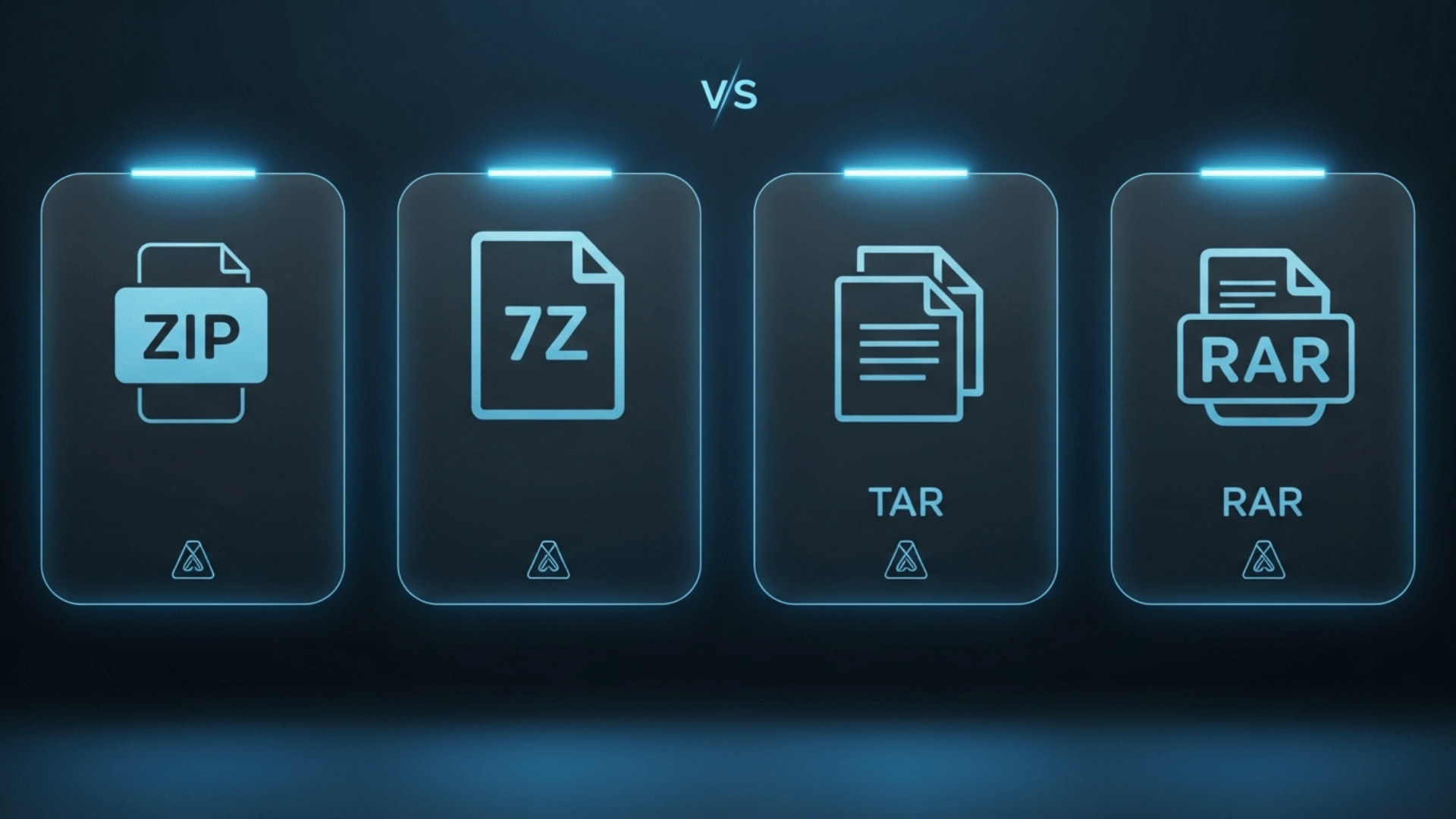
NanaZip, 7-Zip 24.09 এর সমস্ত Function এবং Feature গুলোকে নিজের করে নিয়েছে। এটা Native ভাবে 7z, ZIP, RAR, TAR, GZIP, BZIP2 এর মতো প্রায় 30 টিরও বেশি File Format Support করে। এমনকি Encypted RAR File ও Support করে থাকে।
তবে এখানে একটা বিষয় অবশ্যই মনে রাখতে হবে, NanaZip দিয়ে কিন্তু RAR Format এর Compression File তৈরি করা যাবে না। এর কারণ হলো, এই Format টির মালিকানা WinRAR এর হাতে। সহজ ভাষায় বলতে গেলে, .rar Format এর File যদি তৈরি করতে চান, তাহলে WinRAR কেই ব্যবহার করতে হবে। তবে হ্যাঁ, .7z Format কিন্তু তুলনামূলকভাবে অনেক ভালো Compression Efficiency দেয়, যা বড় আকারের File অথবা বেশি Data Volume এর File Type এর জন্য অনেক বেশি উপযোগী।

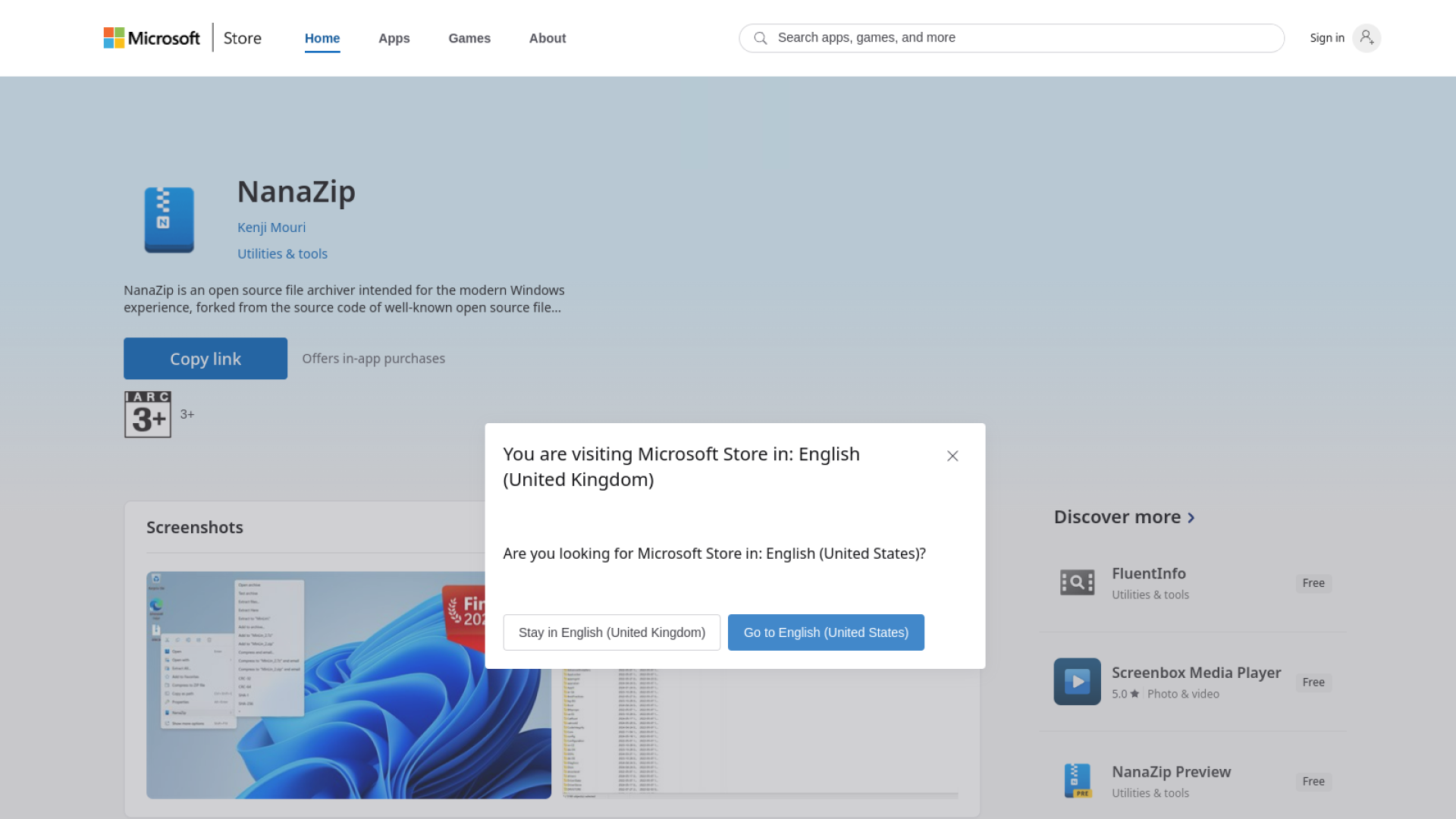
সবচেয়ে আনন্দের খবর হলো, NanaZip এখন Microsoft Store এ Available! তার মানে, আপনি Windows Application Store থেকে সরাসরি Download করে Installation এর ঝামেলা থেকে মুক্তি পেতে পারেন। কোনোরকম বাড়তি ঝামেলা ছাড়াই আপনি এই অসাধারণ Software টি ব্যবহার করতে পারবেন।
NanaZip সম্পর্কে যদি আরও বিস্তারিত কিছু জানতে চান, তাহলে GitHub তো আছেই! যেহেতু এটি একটি Open Source Software, তাই Program টি যেমন হালকা, তেমনি আপনার System Resources ও সাশ্রয় করবে। Open Source হওয়ার কারণে আপনি এর Source Code দেখতে পারবেন, নিজের প্রয়োজন অনুযায়ী পরিবর্তন করতে পারবেন, এমনকি Community তে অবদানও রাখতে পারবেন। তার মানে, NanaZip শুধু একটি Software নয়, এটি একটি Community-driven Project।

NanaZip ব্যবহার করা খুবই সহজ। নিচে Step by Step একটি Guide দেওয়া হলো, যা আপনাদের NanaZip ব্যবহার করতে সাহায্য করবে:
NanaZip ব্যবহারের প্রথম ধাপ হলো Microsoft Store থেকে Download এবং Install করা।
১. প্রথমে আপনার Computer এর Microsoft Store Application টি Open করুন। যদি আপনার Computer এ Microsoft Store Application টি না থাকে, তাহলে Microsoft এর Website থেকে Download করে Install করে নিন।
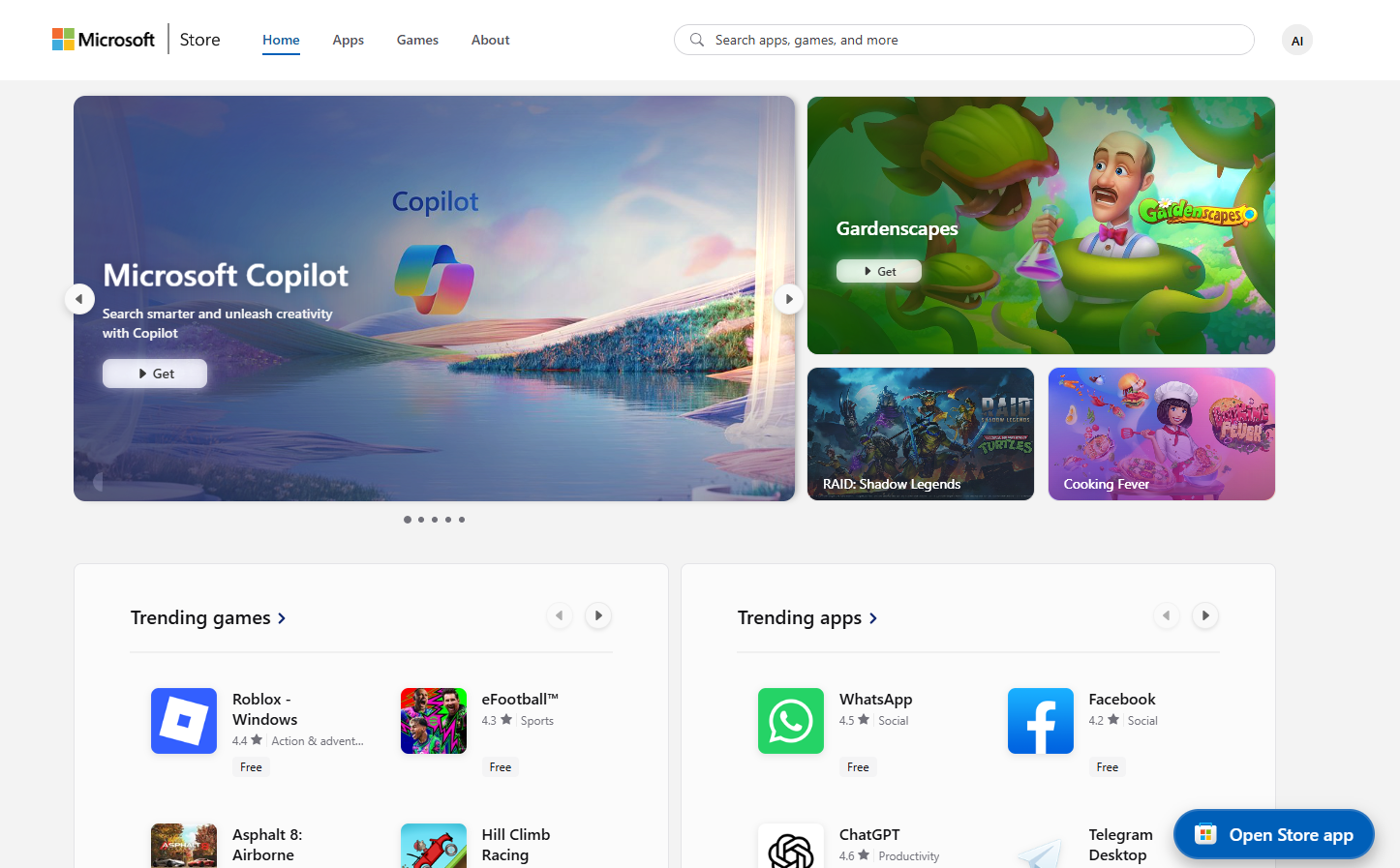
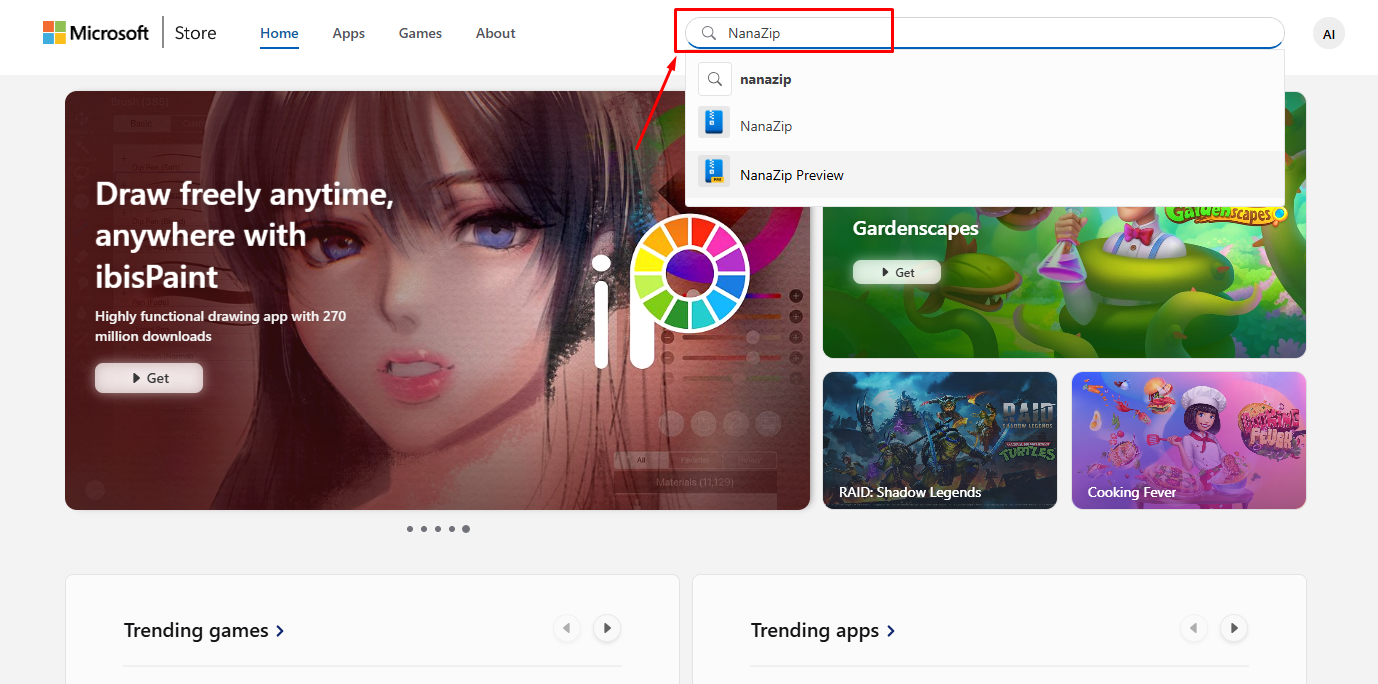
২. Microsoft Store Application টি Open করার পর Search Bar এ "NanaZip" লিখে Search করুন।
৩. NanaZip এর Page টি Open হলে "Get" বা "Download" Button এ Click করুন।

৪. "Get" Button এ Click করার পর NanaZip automatically Download এবং Install হওয়া শুরু করবে। Download এবং Installation শেষ হতে কয়েক মিনিট সময় লাগতে পারে, যা আপনার Internet Connection এর ওপর নির্ভর করে।
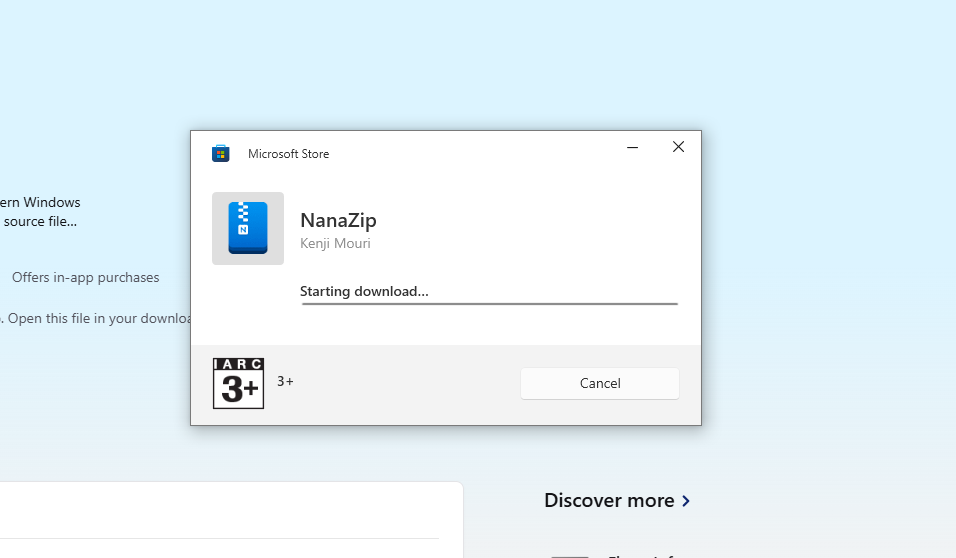
NanaZip এর ডেভেলপাররাও Microsoft Store থেকে Download এবং Install করার পরামর্শ দিয়েছেন। কারণ, Microsoft Store থেকে Install করলে Software টি automatically Update হয় এবং Security Issue গুলোও সমাধান হয়ে যায়।
NanaZip Open করার পরে File Extract করা আরও সহজ। নিচে File Extract করার নিয়মাবলী দেওয়া হলো:
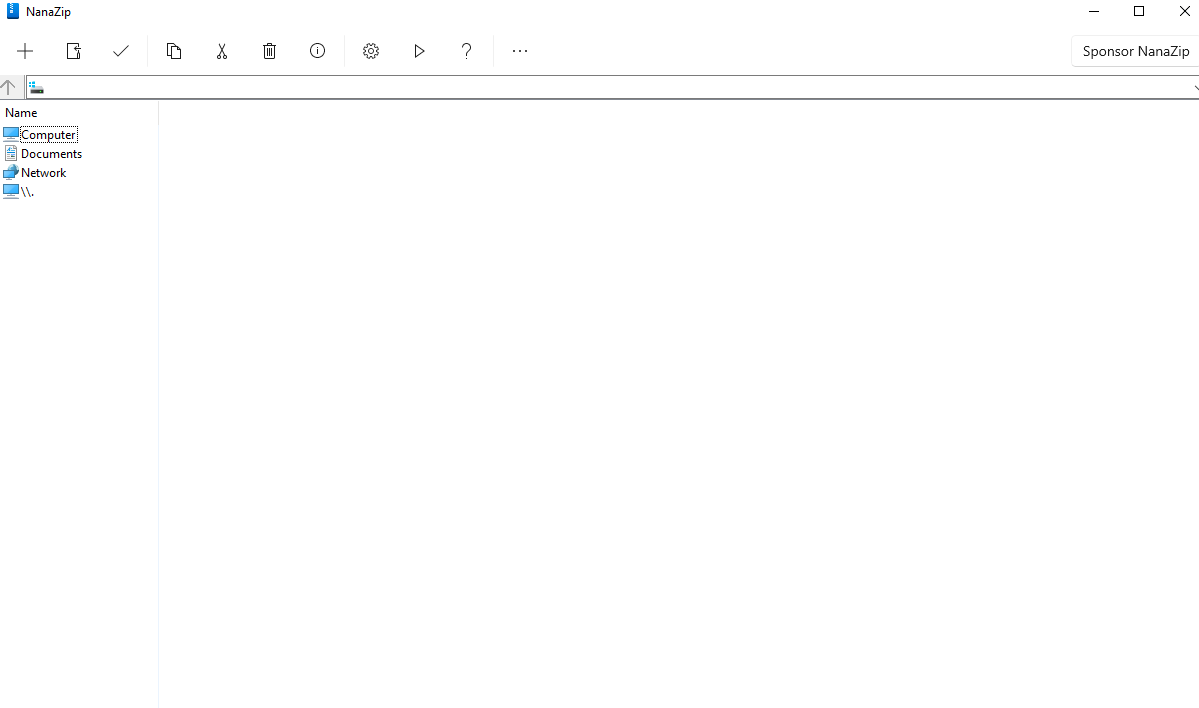
১. NanaZip Open করলে Compression Software টির Main Screen দেখতে পাবেন। এর Interface টি খুবই Clean এবং User-Friendly, যা নতুন ব্যবহারকারীদের জন্য খুবই উপযোগী।
২. File Explorer থেকে যে Compression File টি Extract করতে চান, সেটিকে Select করুন। আপনি যে File টি Extract করতে চান, সেটির ওপর Click করে Select করতে পারেন।
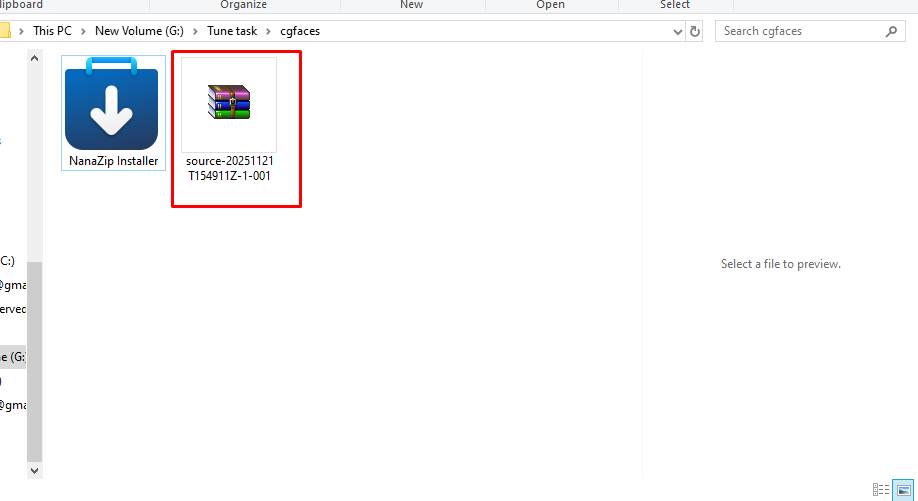
৩. এবার Selected File টির ওপর Right-Click করুন এবং "NanaZip" Option টি Select করুন। Right-Click করার পর একটি Context Menu Open হবে, যেখানে NanaZip Option টি দেখতে পাবেন।
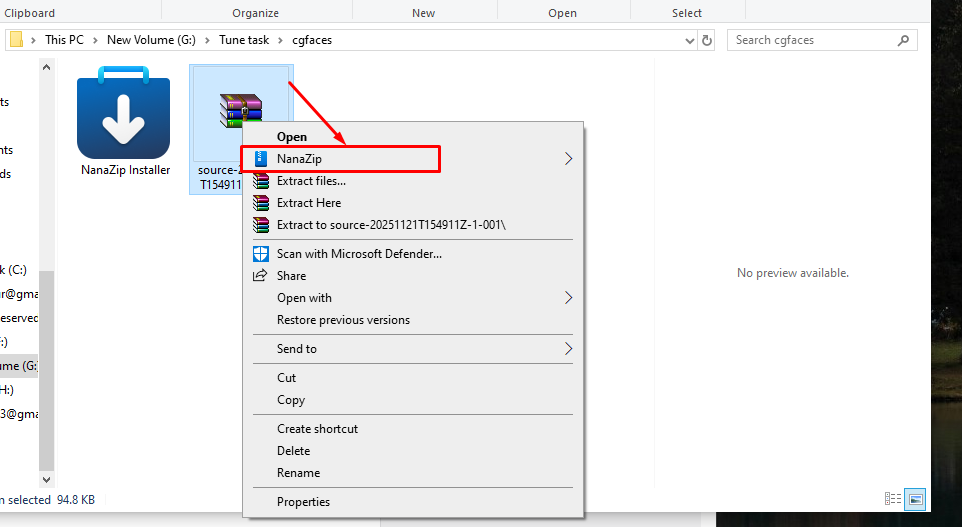
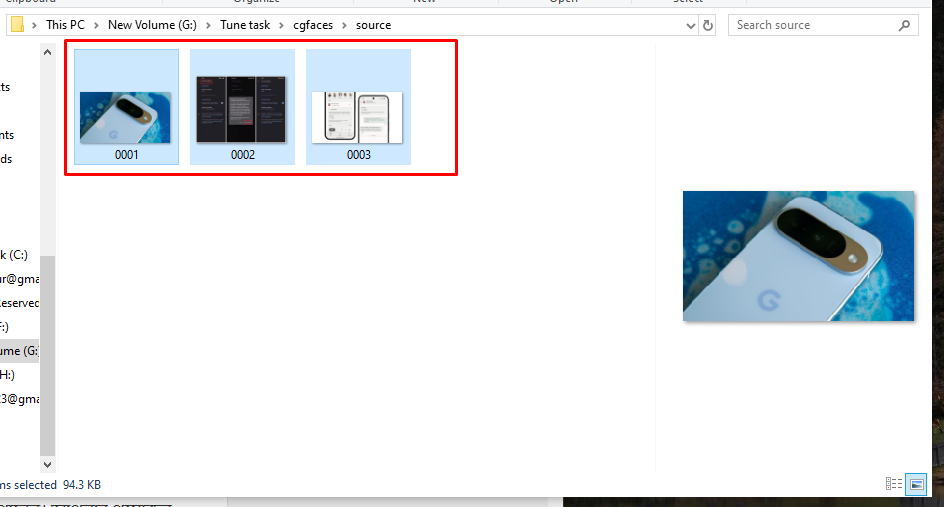
৪. "Extract" Button এ Click করে File গুলো Extract করুন। আপনি File গুলো কোথায় Extract করতে চান, সেটি Select করার জন্য একটি Window Open হতে পারে। আপনার পছন্দসই Location Select করে "Extract" Button এ Click করুন। WinRAR বা 7-Zip ব্যবহার করার মতোই NanaZip-এ File Extract করা খুবই সহজ!
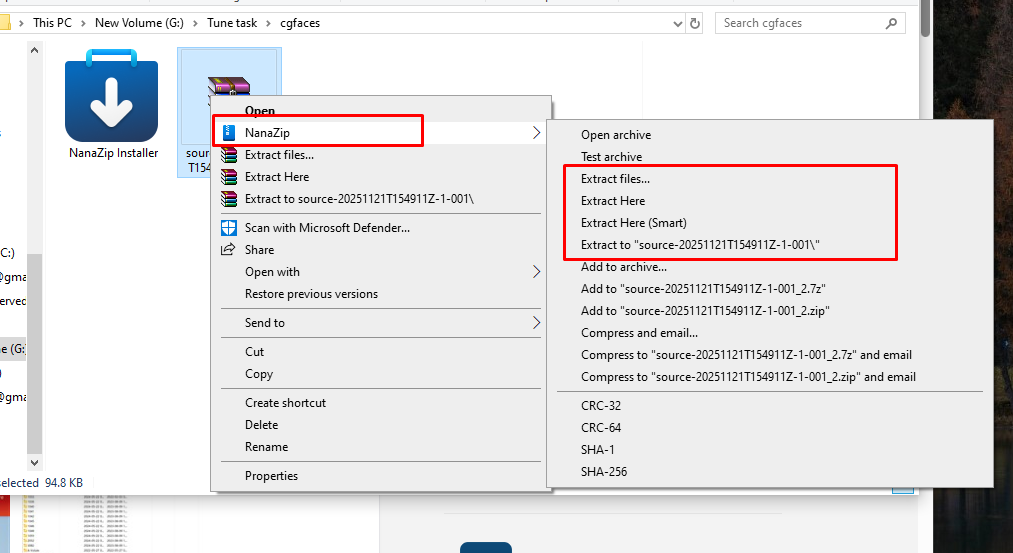
NanaZip Windows 11 এর Right-Click Menu এর সাথে দারুণভাবে Integrate করা আছে। এর ফলে File Compress করা বা Extract করা আরও দ্রুত এবং সহজ হয়ে যায়। Right-Click Menu ব্যবহারের মাধ্যমে আপনি File Management এর অনেক কাজ খুব সহজেই করতে পারবেন।
বিশেষ করে, NanaZip এর File Verification Function (Hash Value দেখানো) আমার খুব ভালো লেগেছে। এটি SHA-256, CRC32 এর মতো Algorithm Support করে, যা File এর Security নিশ্চিত করে। আপনি যদি কোনো File Download করেন, তাহলে Hash Value এর মাধ্যমে File টি Verify করে নিতে পারেন এবং নিশ্চিত হতে পারেন যে File টি Download করার সময় কোনো Damage হয়নি।
NanaZip দিয়ে Archive তৈরি করা খুবই সহজ। নিচে Archive তৈরি করার নিয়মাবলী দেওয়া হলো:
১. প্রথমে যে File গুলো Compress করতে চান, সেগুলোকে Select করুন। আপনি একসাথে একাধিক File বা Folder Select করতে পারেন।
২. Selected File গুলোর ওপর Right-Click করুন এবং NanaZip Option টি Select করুন।
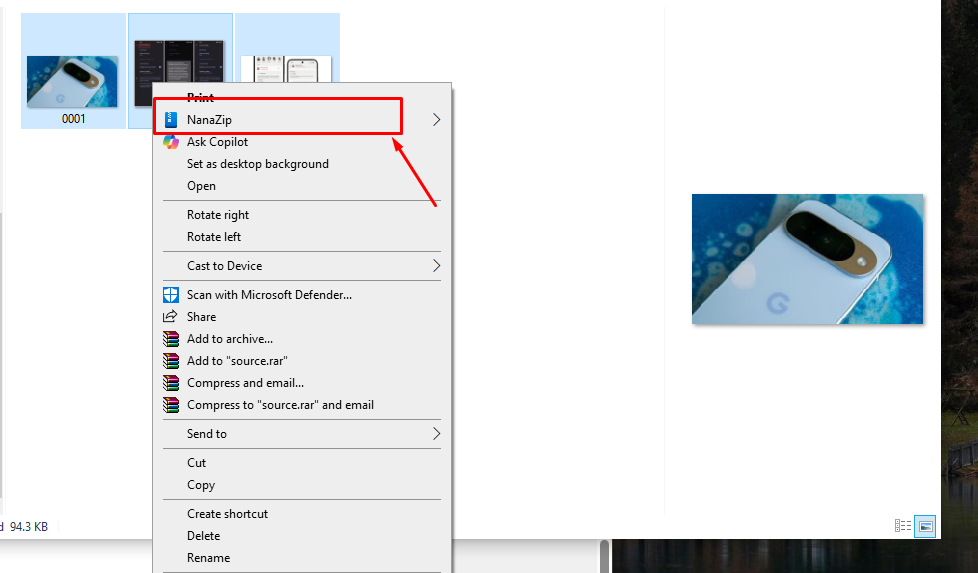
৩. NanaZip Option টি Select করার পর "Add to Archive" Button এ Click করুন।
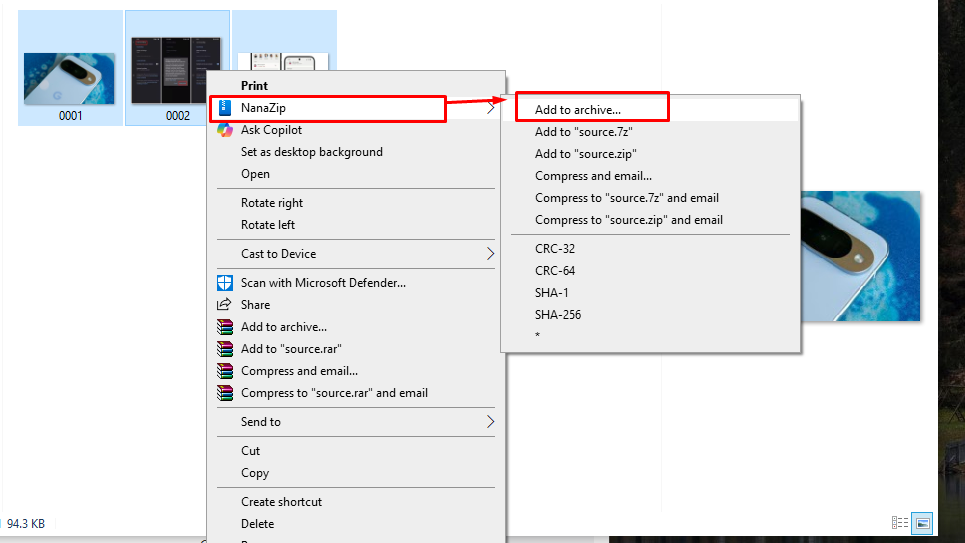
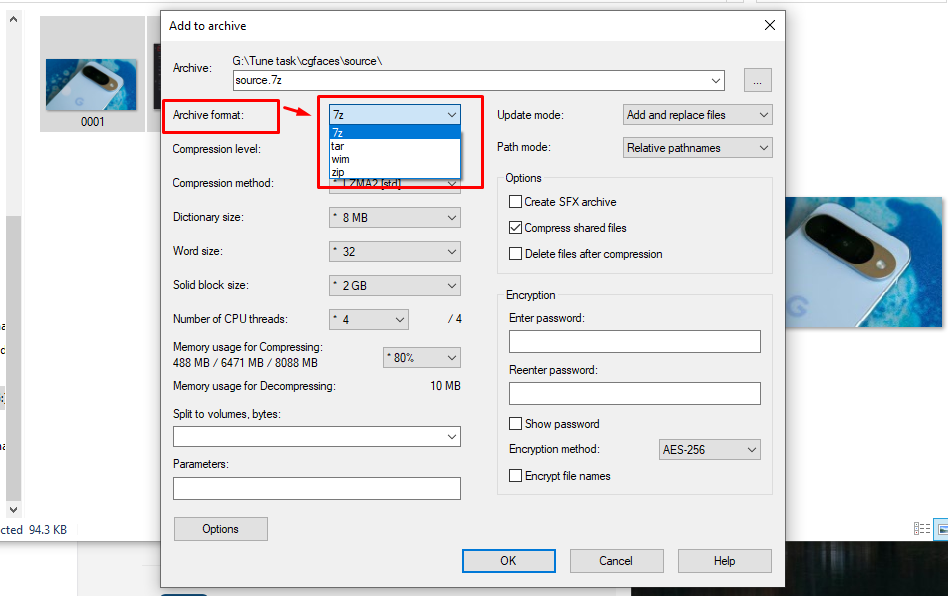
৪. "Add to Archive" Button এ Click করার পর একটি নতুন Window Open হবে, যেখানে আপনি Archive এর Name, Compression Format, Password ইত্যাদি Option দেখতে পাবেন।

৫. এখানে আপনি 7z, brotli, bzip2, gzip, tar, wim, zip এর মতো বিভিন্ন Compression Format Select করার Option পাবেন। আপনার প্রয়োজন অনুযায়ী Format Select করুন।
৬. আপনি যদি Archive টি Password দিয়ে Protect করতে চান, তাহলে Password Option এ Password দিন। Password দেওয়ার মাধ্যমে আপনি Archive টি Unauthorized Access থেকে রক্ষা করতে পারবেন।
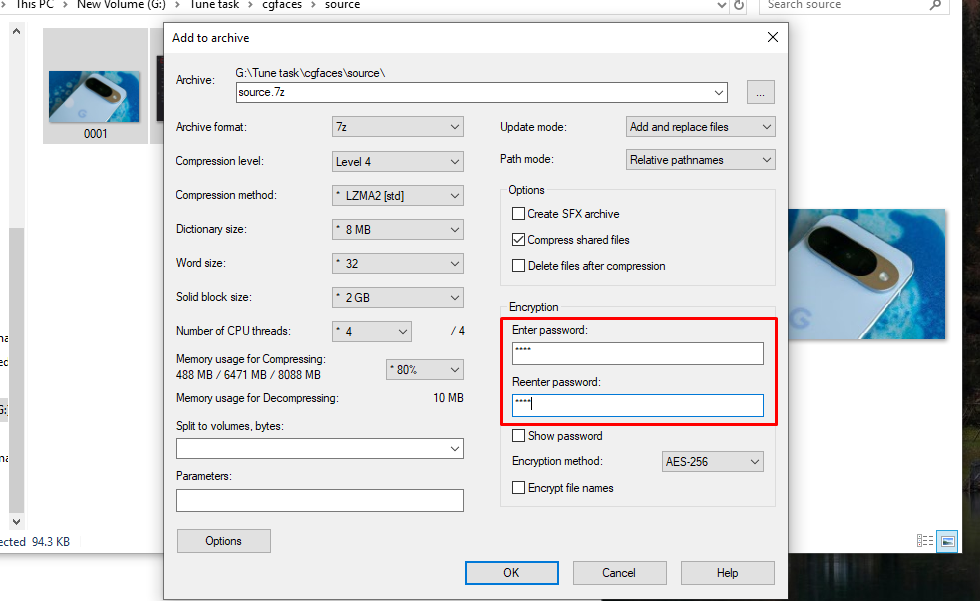
৭. সব Option Select করার পর "OK" Button এ Click করুন।
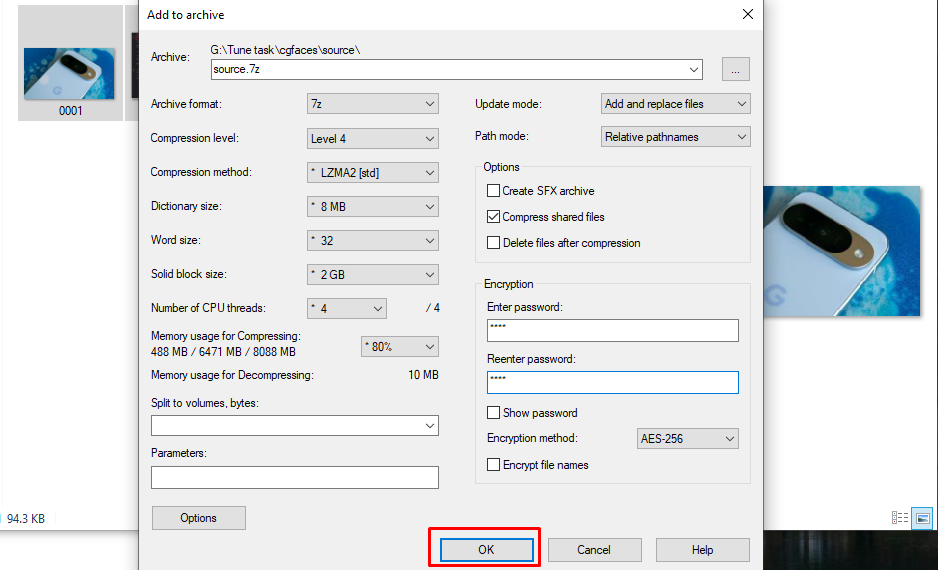
Congratulations! আপনার Archive তৈরি হয়ে গেছে। এখন আপনি আপনার Archive টি নিরাপদে সংরক্ষণ করতে পারবেন এবং প্রয়োজন অনুযায়ী ব্যবহার করতে পারবেন।
NanaZip এর Settings Option থেকে Popup Menu Item গুলো নিজের প্রয়োজন অনুযায়ী সাজিয়ে নিতে পারবেন। Right-Click Menu তে কোন Function গুলো দেখাতে চান, সেটি Select করার Option তো থাকছেই। যদিও Option খুব বেশি নেই, তবে File Compress এবং Extract করার জন্য প্রয়োজনীয় সবকিছুই এখানে Available। এই Customization Option টির মাধ্যমে আপনি Right-Click Menu টিকে নিজের কাজের সাথে সঙ্গতি রেখে সাজিয়ে নিতে পারবেন, যা আপনার Productivity বাড়াতে সাহায্য করবে।

আশাকরি, NanaZip নিয়ে আমার আজকের Review আপনাদের ভালো লেগেছে। File Compression এর জগতে NanaZip সত্যিই একটি নতুন দিগন্ত উন্মোচন করেছে। তাহলে আর দেরি না করে, আজই Download করে ব্যবহার শুরু করুন!
Happy Compressing! 😊 আপনাদের মূল্যবান মতামত জানাতে ভুলবেন না। টিউমেন্টে জানান NanaZip ব্যবহার করে কেমন লাগলো! আপনাদের Feedback আমাকে আরও ভালো Review লিখতে উৎসাহিত করবে।

আমি মো আতিকুর ইসলাম। সনিক টিউনার, টেকটিউনস, গাইবান্ধা। বিশ্বের সর্ববৃহৎ বিজ্ঞান ও প্রযুক্তির সৌশল নেটওয়ার্ক - টেকটিউনস এ আমি 5 বছর 10 মাস যাবৎ যুক্ত আছি। টেকটিউনস আমি এ পর্যন্ত 809 টি টিউন ও 94 টি টিউমেন্ট করেছি। টেকটিউনসে আমার 68 ফলোয়ার আছে এবং আমি টেকটিউনসে 3 টিউনারকে ফলো করি।
“আল্লাহর ভয়ে তুমি যা কিছু ছেড়ে দিবে, আল্লাহ্ তোমাকে তার চেয়ে উত্তম কিছু অবশ্যই দান করবেন।” —হযরত মোহাম্মদ (সঃ)