

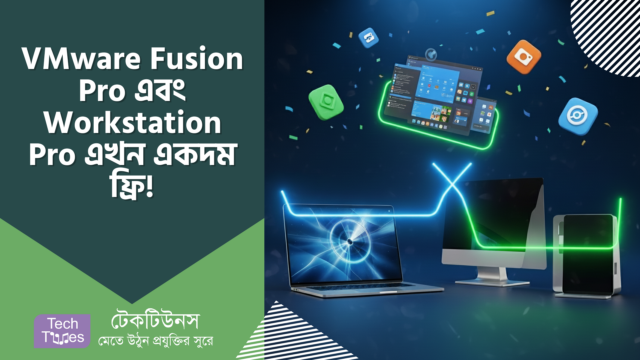
আসসালামু আলাইকুম বন্ধুরা! কেমন আছেন সবাই? আশাকরি সবাই ভালো আছেন এবং সুস্থ আছেন। আজকের এই টিউনে আমি আপনাদের জন্য নিয়ে এসেছি একটি অসাধারণ খবর, যা আপনার কম্পিউটার ব্যবহারের অভিজ্ঞতাকে সম্পূর্ণরূপে পরিবর্তন করে দেবে। আপনি যদি একাধিক Operating System ব্যবহার করতে চান, বিভিন্ন Software Test করতে ভালোবাসেন, অথবা পুরোনো দিনের Games খেলতে চান, তাহলে VMware নিয়ে এসেছে এক দারুণ সুযোগ। VMware Fusion Pro এবং Workstation Pro এখন ব্যক্তিগত ব্যবহারের জন্য একদম বিনামূল্যে পাওয়া যাচ্ছে! 🥳
একটু চিন্তা করুন, আপনার Mac এ Windows এর Games খেলতে পারছেন, অথবা Linux এর Development Tools ব্যবহার করছেন, তাও আবার আলাদা করে Boot করার ঝামেলা ছাড়াই! 🤯 এতদিন ধরে অনেকেই Parallels Desktop এর বিকল্প খুঁজছিলেন, কারণ প্রতি বছর টাকা খরচ করে License Update করাটা বেশ ঝামেলার ছিল, তাই না? 😒 প্রতি বছর License এর পেছনে হাজার হাজার টাকা খরচ করাটা অনেকের জন্যই বেশ কষ্টকর। 😥
VMware এর এই ঘোষণা যেন মেঘ না চাইতেই বৃষ্টি! 🤩 যারা Virtualization এর জগতে নতুন, তাদের জন্য এই সুযোগটি বিশেষভাবে কাজে লাগবে। কারণ, Virtualization কী, কেন দরকার, কিভাবে ব্যবহার করতে হয় - এই সবকিছুই আমরা ধাপে ধাপে আলোচনা করবো। চলুন, বিস্তারিত জেনে নেই এই সুযোগটি সম্পর্কে এবং কিভাবে আপনি এটি ব্যবহার করে আপনার কম্পিউটারের ক্ষমতাকে আরও বাড়াতে পারেন।
VMware Fusion Pro এবং VMware Workstation Pro হলো Desktop Virtual Machine Software। এই Software গুলো আপনার কম্পিউটারে একটি Virtual Environment তৈরি করে, যেখানে আপনি অন্য Operating System গুলোকে Install এবং Run করতে পারবেন। অনেকটা আপনার কম্পিউটারের ভিতরে আরেকটি ছোট কম্পিউটার তৈরি করার মতো! 😮 এই Virtual Machine গুলো আপনার Main Operating System এর সাথে কোনো Conflict তৈরি করে না, এবং আপনি খুব সহজেই এক Operating System থেকে অন্য Operating System এ Switch করতে পারবেন।
এগুলো মূলত Software Testing, Cross-Platform অ্যাপ্লিকেশন চালানো অথবা গেম খেলার জন্য ব্যবহার করা হয়। ধরুন, আপনি একজন Software Developer, এবং আপনি আপনার তৈরি করা Application টি Windows, macOS এবং Linux - এই তিনটি Operating System এই Test করতে চান। তাহলে এই Software গুলো ব্যবহার করে খুব সহজেই তিনটি আলাদা Virtual Machine তৈরি করে Test করতে পারবেন। এর ফলে আপনার মূল্যবান সময় বাঁচবে, এবং আপনি নিশ্চিত হতে পারবেন যে আপনার Application টি সব Operating System এ ভালোভাবে চলছে। 👍
এছাড়াও, অনেক সময় আমাদের এমন কিছু Application ব্যবহারের প্রয়োজন হয়, যা শুধুমাত্র Windows এ চলে, কিন্তু আমাদের Computer টি Mac। সেক্ষেত্রেও এই Software গুলো ব্যবহার করে Windows এর একটি Virtual Machine তৈরি করে সেই Application টি ব্যবহার করা যায়। Virtual Machine Software আপনার System এর Performance এর ওপর প্রভাব ফেলে, তাই ভালো Software ব্যবহার করাটা খুবই জরুরি। Mac ব্যবহারকারীদের মধ্যে অনেকেই Parallels Desktop for Mac ব্যবহার করেন, কিন্তু সমস্যা হলো Mac এর Version Update এর সাথে সাথে এটিও Update করতে হয়, যার জন্য প্রতিবার টাকা দিতে হয়। 💸 Parallels Desktop এর License কিনতে প্রায় প্রতি বছরই খরচ করতে হয়, যা অনেকের জন্যই সাশ্রয়ী নয়।
এই Software গুলো ব্যবহারের কিছু গুরুত্বপূর্ণ সুবিধা নিচে উল্লেখ করা হলো:
অফিসিয়াল ওয়েবসাইট @ Windows | macOS
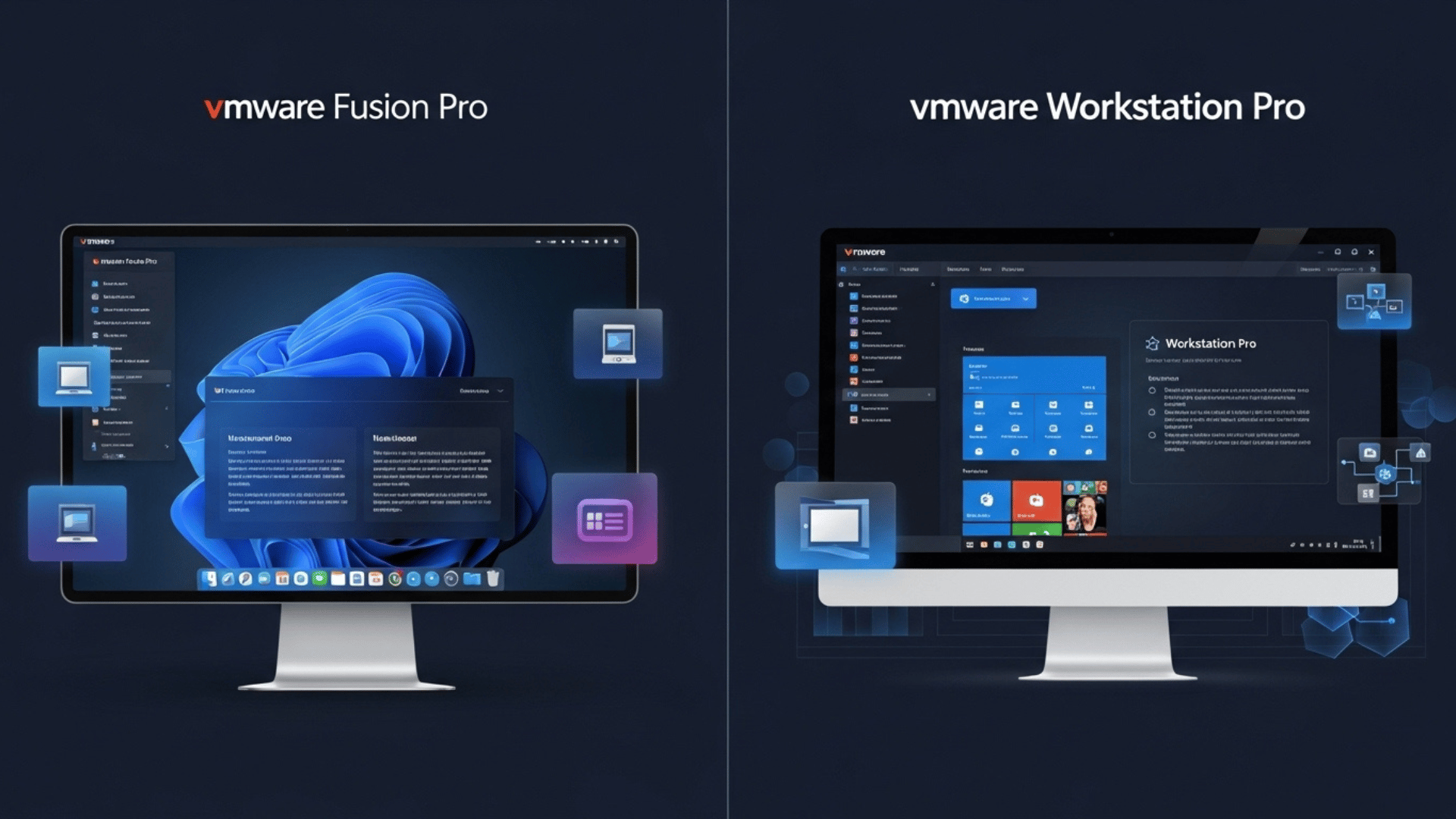
আসলে এই দুইটার মধ্যে তেমন কোনো বড় পার্থক্য নেই। প্রধান পার্থক্যটা হলো Operating System এর Support নিয়ে। Fusion Pro হলো macOS এর জন্য, আর Workstation Pro হলো Windows এবং Linux এর জন্য। তাই আপনার Operating System এর উপর নির্ভর করে আপনি Software টি বেছে নিতে পারেন।
তাহলে, আপনি যদি Mac ব্যবহার করেন, তাহলে Fusion Pro আপনার জন্য, আর যদি Windows বা Linux ব্যবহার করেন, তাহলে Workstation Pro আপনার জন্য একদম Perfect! 😉
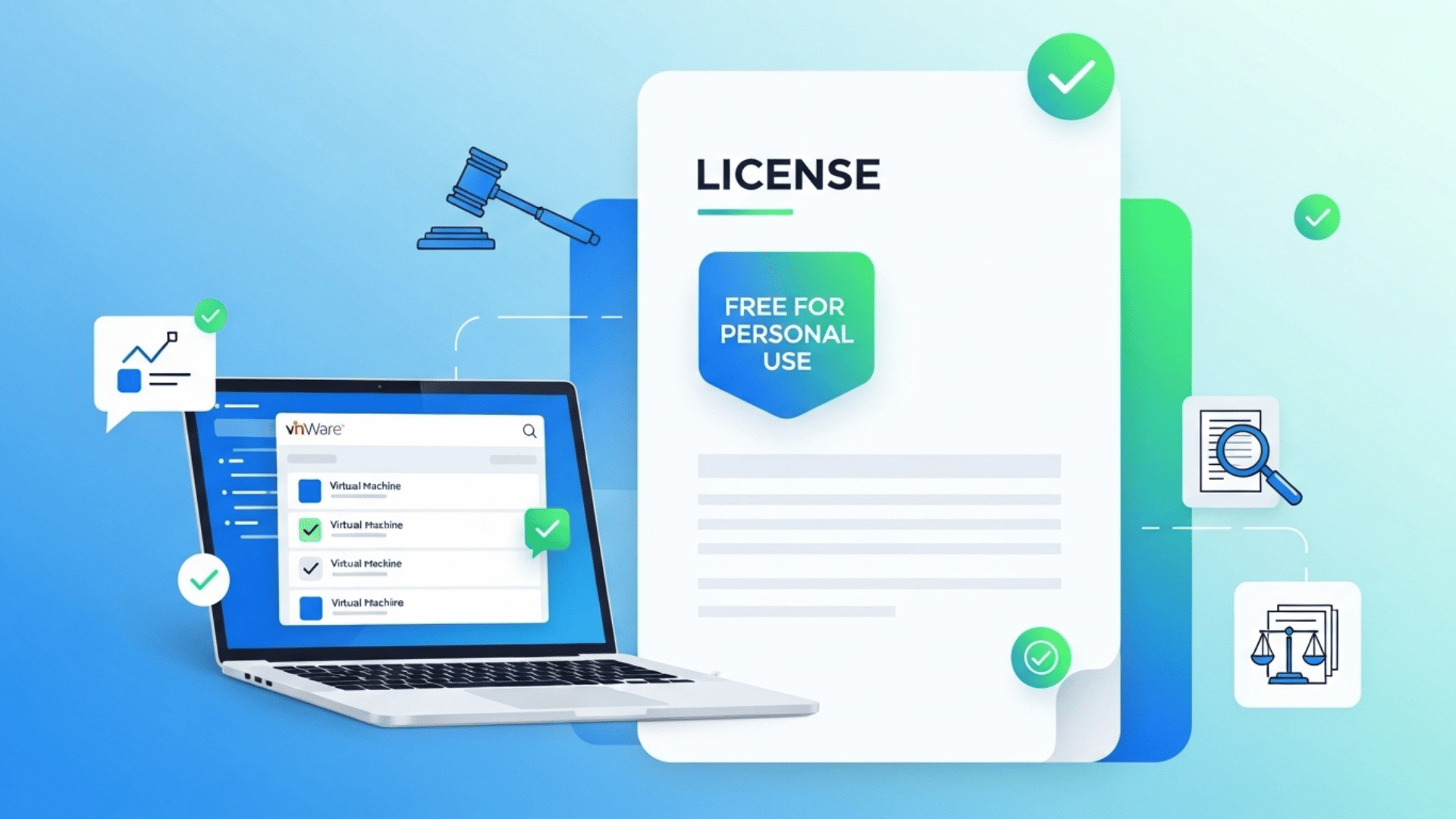
এখানে একটা বিষয় মনে রাখতে হবে, VMware শুধুমাত্র ব্যক্তিগত ব্যবহারের জন্য (Free for Personal Use) এই Software গুলো বিনামূল্যে দিয়েছে। আপনি যদি Commercial Use এর জন্য ব্যবহার করতে চান, তাহলে অবশ্যই License কিনতে হবে (Paid for Commercial Use)। Personal Version এবং Commercial Version এর Functionality একই, শুধু ব্যবহারের পরিস্থিতিতে পার্থক্য রয়েছে। License এর এই বিষয়টি ভালোভাবে বোঝা জরুরি, যাতে আপনি ভবিষ্যতে কোনো আইনি জটিলতায় না পড়েন।
বিষয়টা একটু খুলে বলি, ধরুন আপনি একজন Freelancer এবং ব্যক্তিগত Project এর জন্য এই Software ব্যবহার করছেন, অথবা আপনি একজন শিক্ষার্থী এবং শিক্ষার উদ্দেশ্যে এটি ব্যবহার করছেন, তাহলে আপনি Personal Use এর License ব্যবহার করতে পারবেন। কিন্তু যদি আপনি কোনো Company তে কাজ করেন এবং Company র কাজে এই Software ব্যবহার করেন, অথবা আপনার Software টি ব্যবহার করে কোনো Product তৈরি করে বিক্রি করেন, তাহলে Commercial License লাগবে। Commercial ব্যবহারের জন্য License কেনার নিয়মাবলী VMware এর Website এ বিস্তারিত দেওয়া আছে।
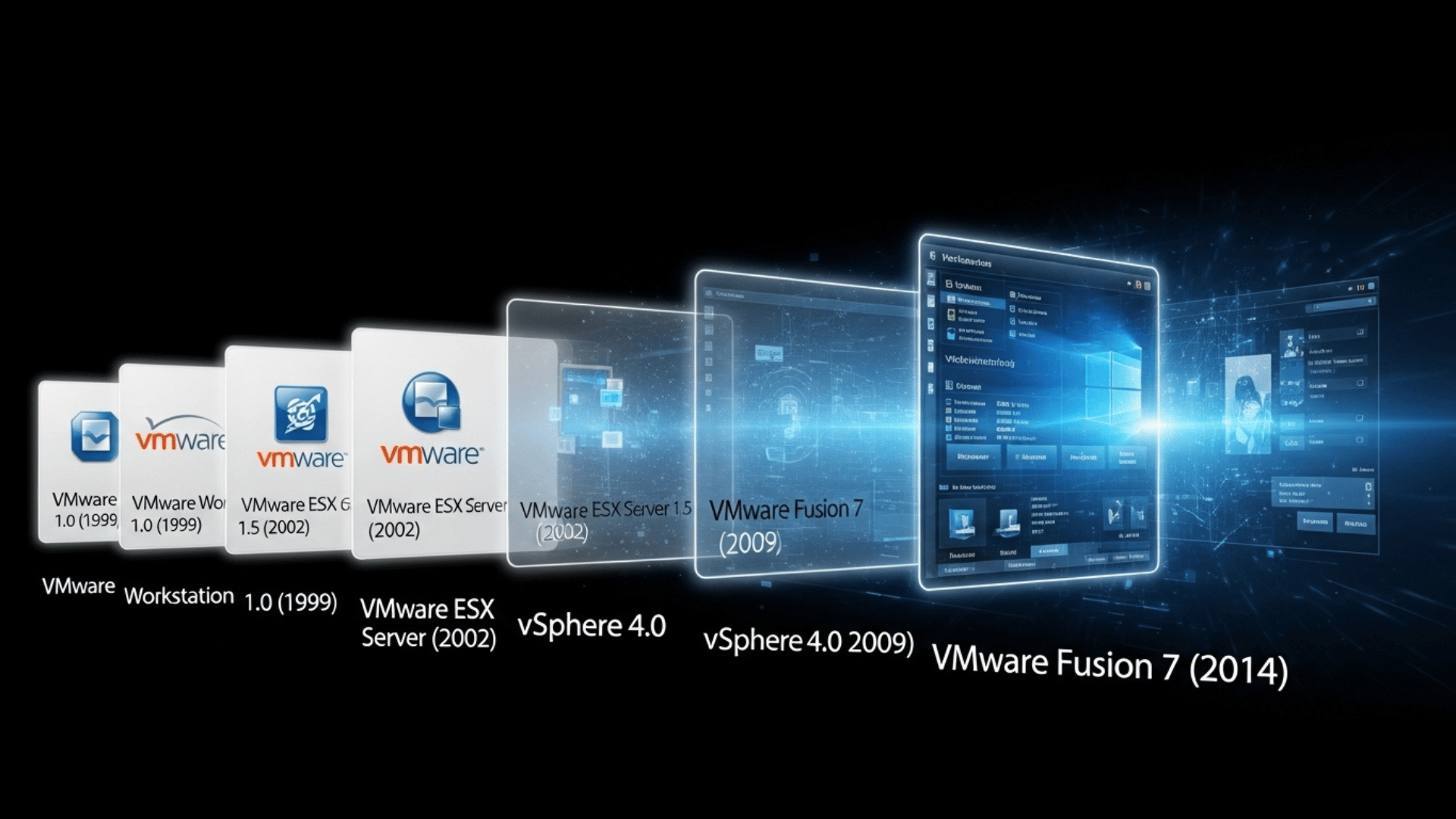
VMware তাদের Product Line এ কিছু পরিবর্তন এনেছে। আগে VMware Workstation Player এবং Fusion Player নামে যে Version গুলো ছিল, সেগুলো এখন আর থাকছে না। Personal Users এখন সরাসরি "Personal Use" সিলেক্ট করে Personal Version ব্যবহার করতে পারবেন। তবে যাদের আগের Version কেনা আছে, তারা License এর মেয়াদ পর্যন্ত সেটি ব্যবহার করতে পারবেন। 😊 তাই চিন্তা করার কোনো কারণ নেই, আপনার পুরনো License টি বাতিল হচ্ছে না। VMware এর এই পরিবর্তনের ফলে Personal Users রা এখন আরও উন্নত Version বিনামূল্যে ব্যবহার করতে পারবেন, যা আগে সম্ভব ছিল না।
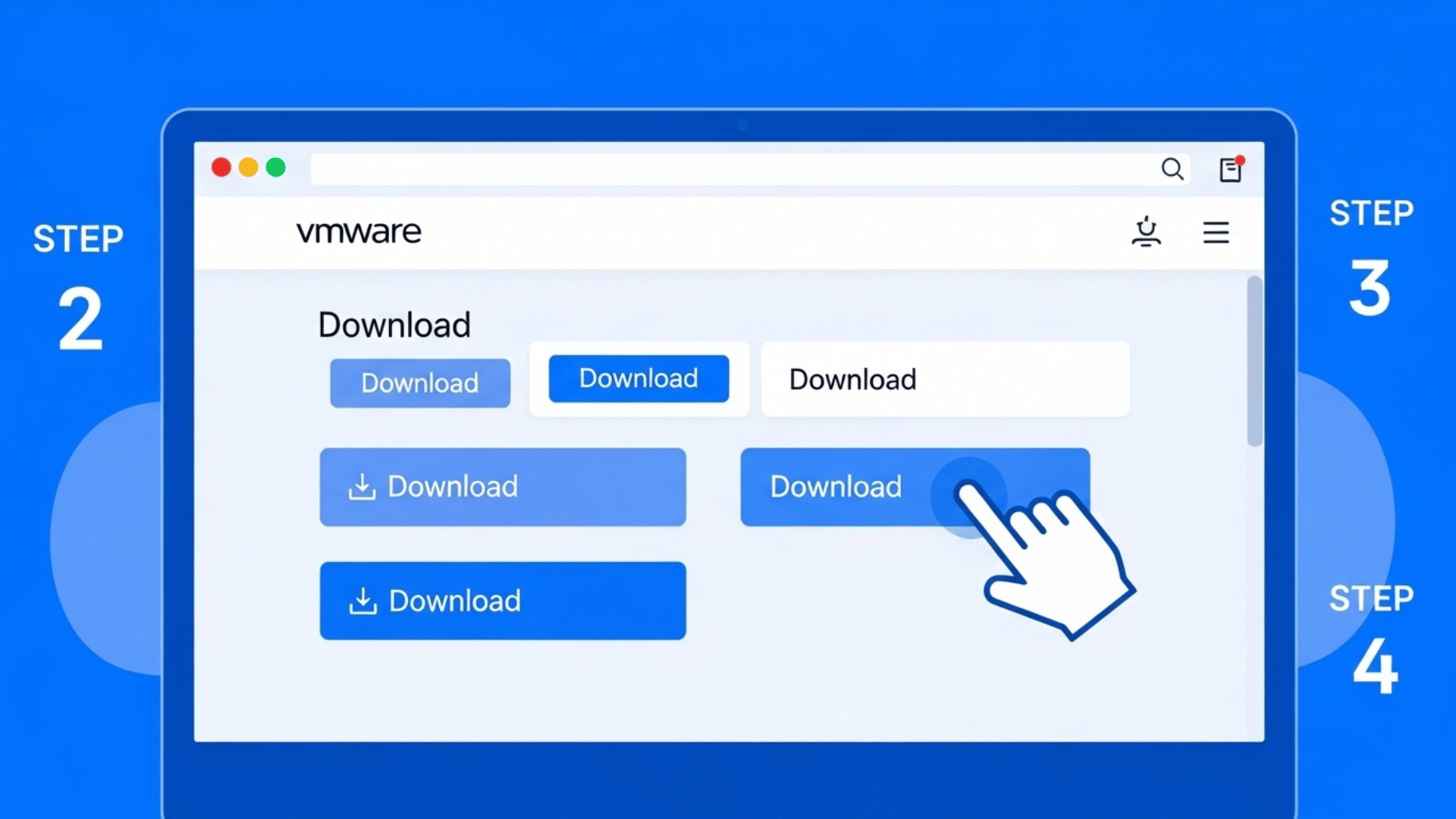
VMware Fusion এর Official Blog এ এই Announcement টি করা হয়েছে: "VMware Fusion Pro: Now Available Free for Personal Use"। সেখানে Product পরিবর্তন, Subscription Price এবং Commercial Version নিয়ে বিস্তারিত বলা আছে। আমি আপনাদের জন্য Download করার পুরো Process টি সহজ করে দিচ্ছি, যাতে আপনাদের কোনো সমস্যা না হয়:
সবচেয়ে গুরুত্বপূর্ণ বিষয় হলো, নিচে Download Link গুলো দেওয়া হল:
১. Download Link এ যান:
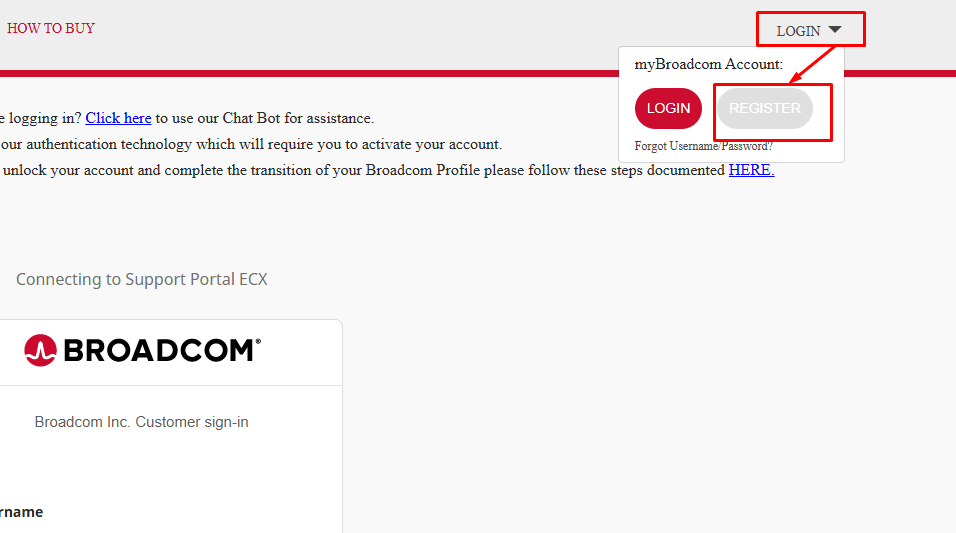
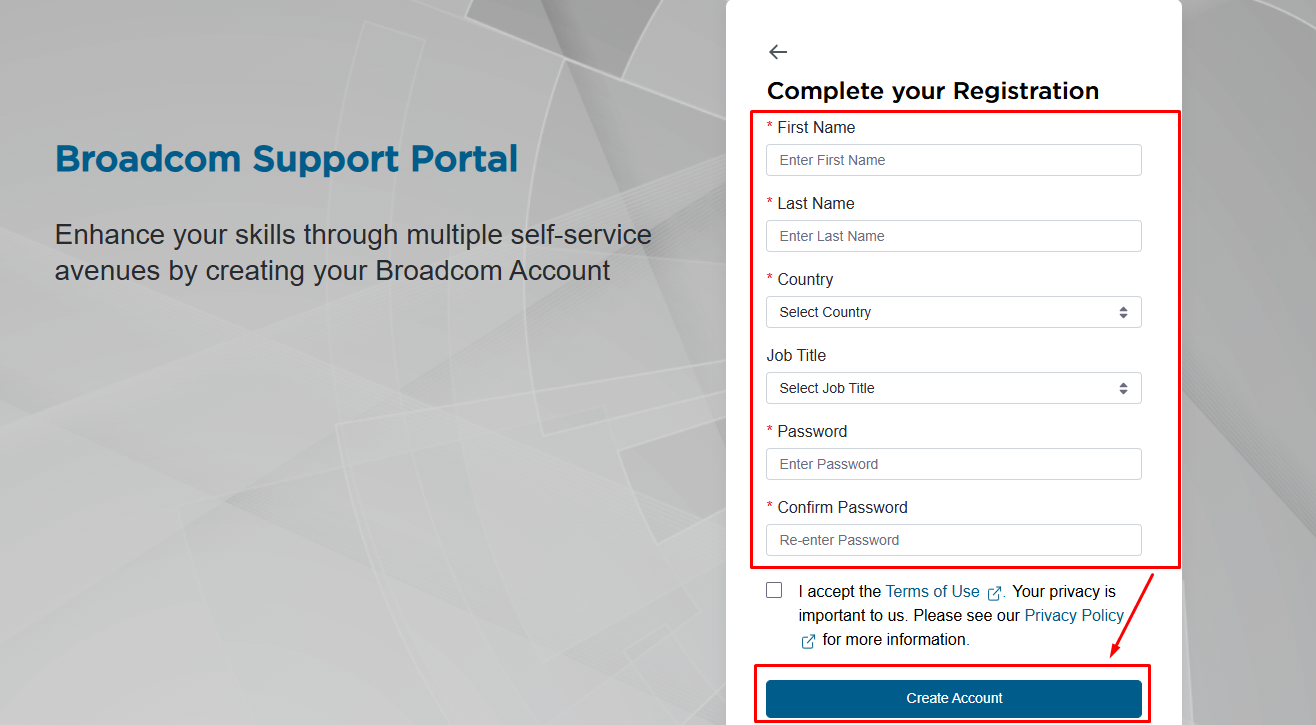
২. Broadcom Account তৈরি করুন: Download করার আগে Broadcom এ একটি Member Account খুলতে হবে। এজন্য প্রথমে "LOGIN" অপশনে ক্লিক করে "REGISTER" Button এ ক্লিক করুন।
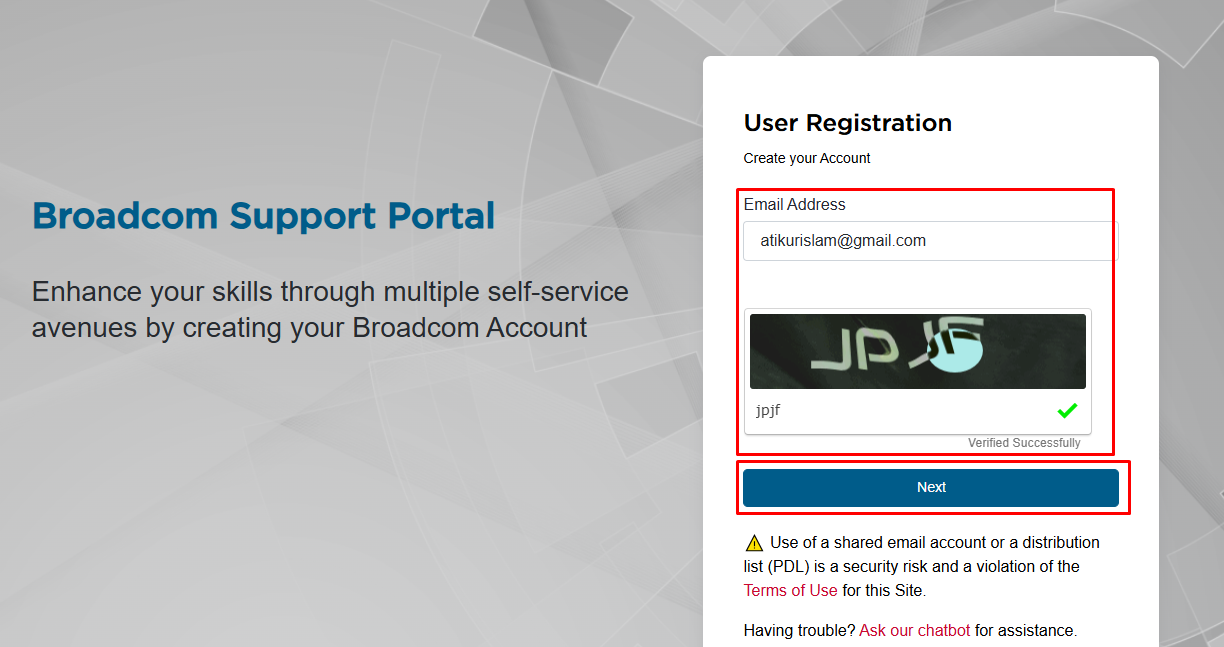
৩. Account Information দিন: তারপর নিচের ধাপগুলো অনুসরণ করুন:
প্রথমে আপনার Email এবং একটি Verification Code দিন।
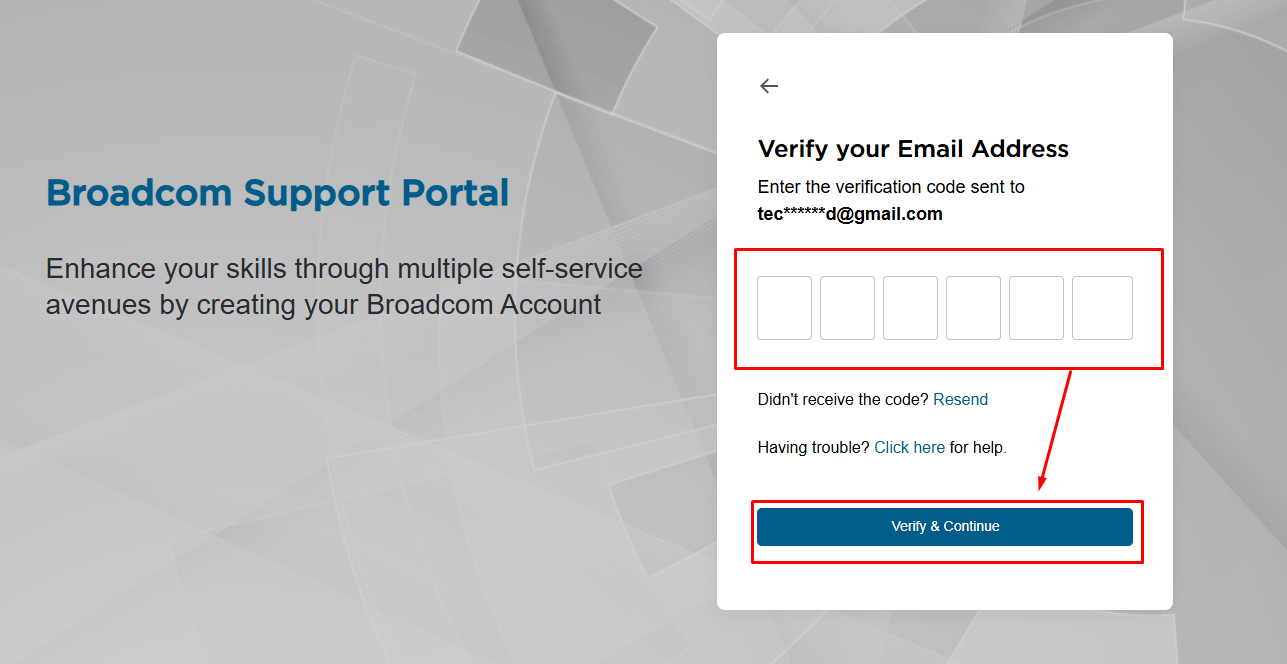
৪. আপনার Email Inbox থেকে Verification Code নিয়ে Verification সম্পন্ন করুন।
৫. আপনার নাম, Country এবং একটি শক্তিশালী Password (Special Characters সহ) দিন এবং ব্যবহারের শর্তাবলীতে সম্মতি দিন।
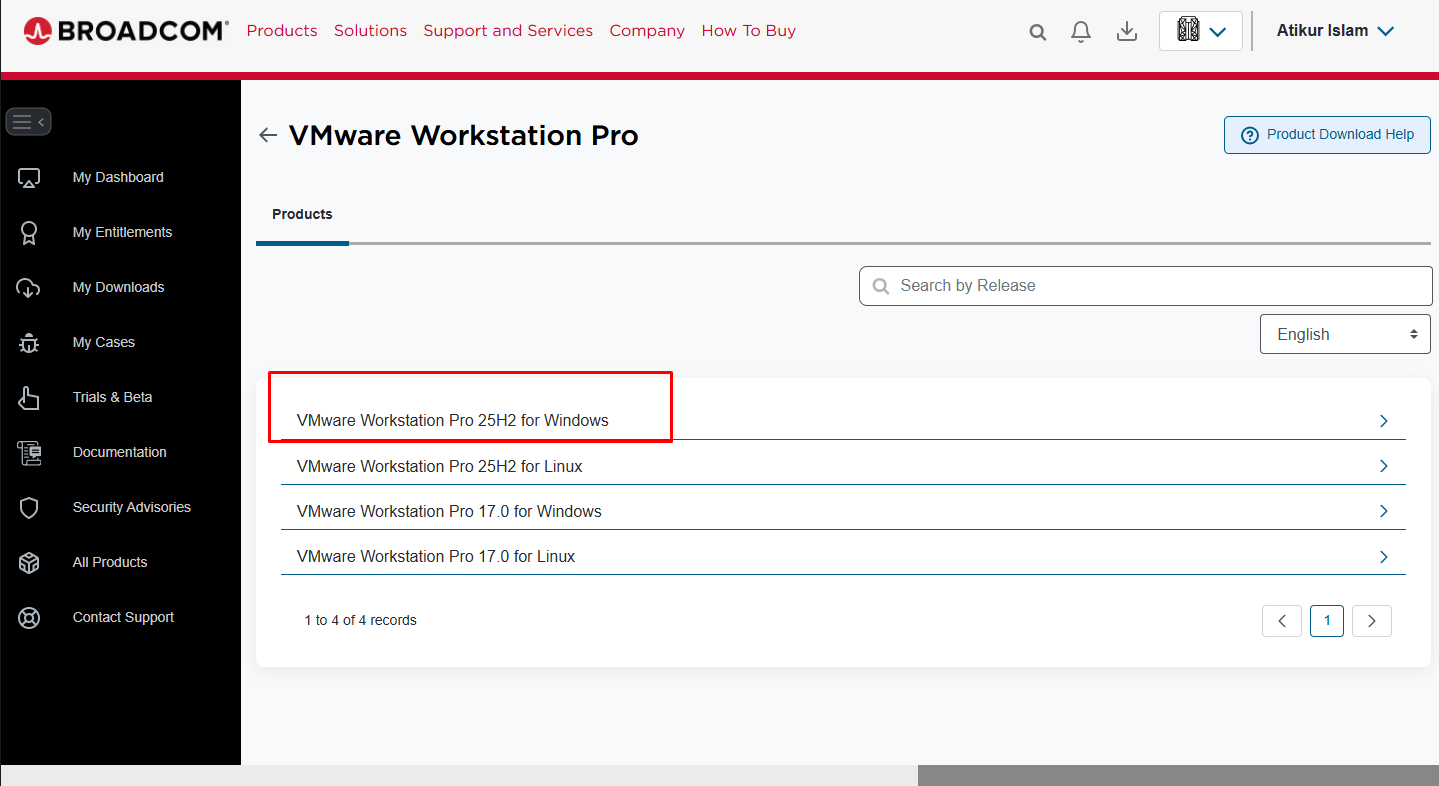
৬. Software Download করুন: Registration হয়ে গেলে VMware Fusion Pro এবং VMware Workstation Pro এর Download Link দেখতে পাবেন। Control Panel থেকে সরাসরি খুঁজে পেতে অসুবিধা হলে, এই Post এর "ধাপ ১" থেকে Linkগুলোতে ক্লিক করে Download করুন। Personal ব্যবহারের জন্য "Personal Use" লেখা Product Name এর Link এ ক্লিক করুন। Mac User-রা Fusion Pro এবং Windows/Linux User-রা Workstation Pro Download করুন।
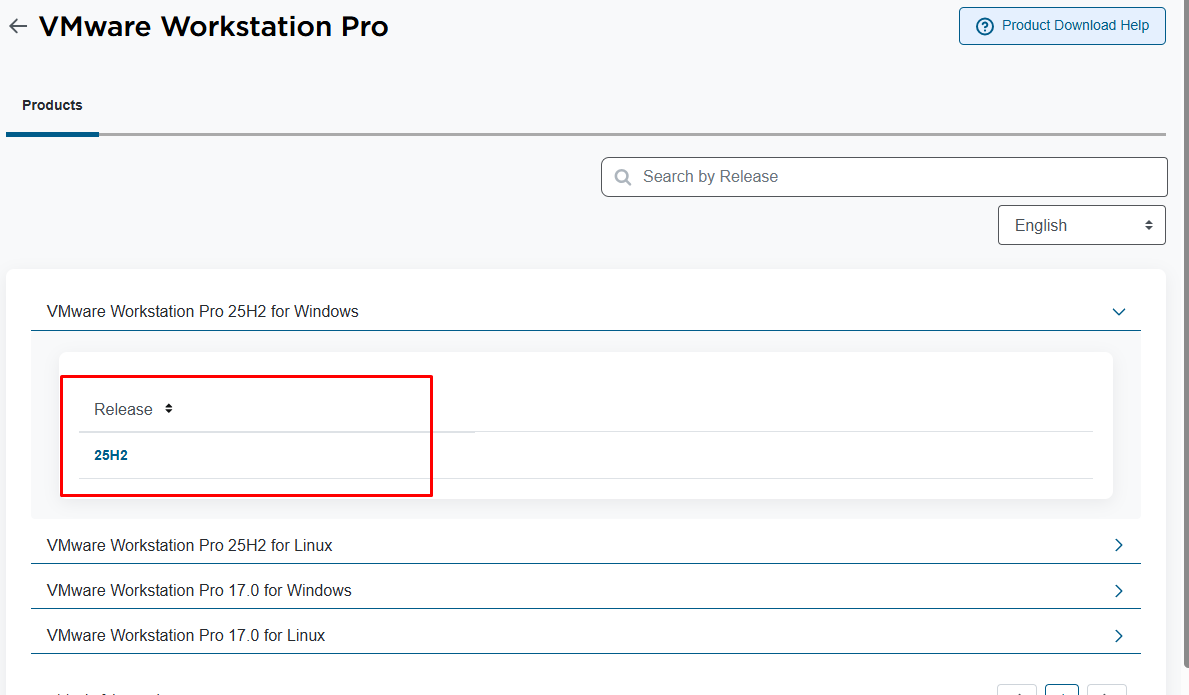
৭. Version Select করুন: Link এ ক্লিক করার পর আপনি Download করার জন্য Version দেখতে পাবেন। উপরের Version গুলো সাধারণত নতুন হয়ে থাকে, তাই Latest Version টি Download করাই ভালো।
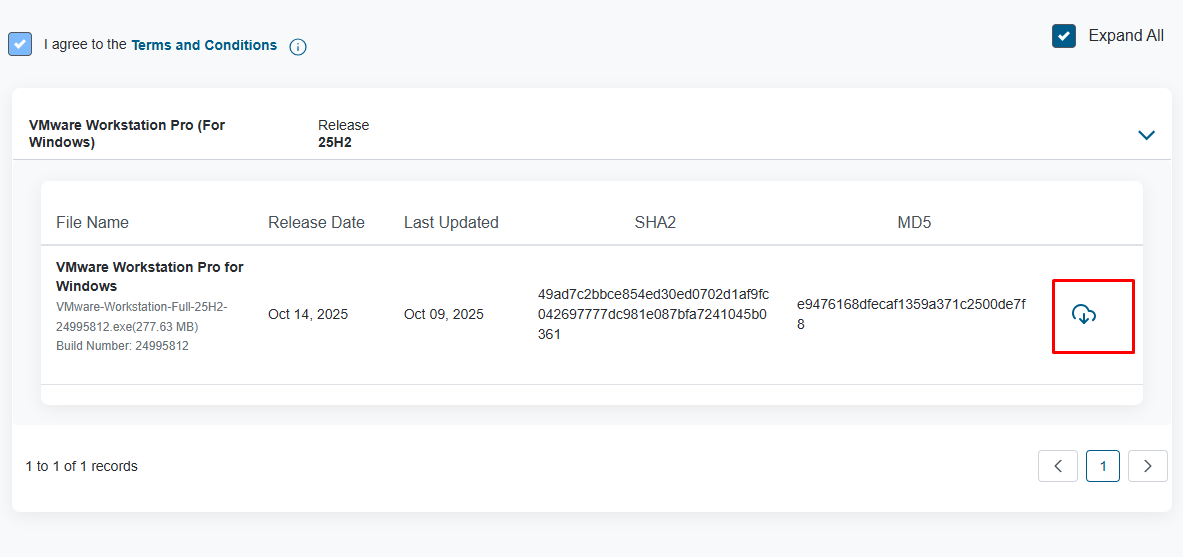
৮. Download শুরু করুন: শর্তাবলীতে টিক দিয়ে ডানদিকের "Download" Button এ ক্লিক করুন। Download করার আগে Terms and Conditions ভালোভাবে পড়ে নিবেন।
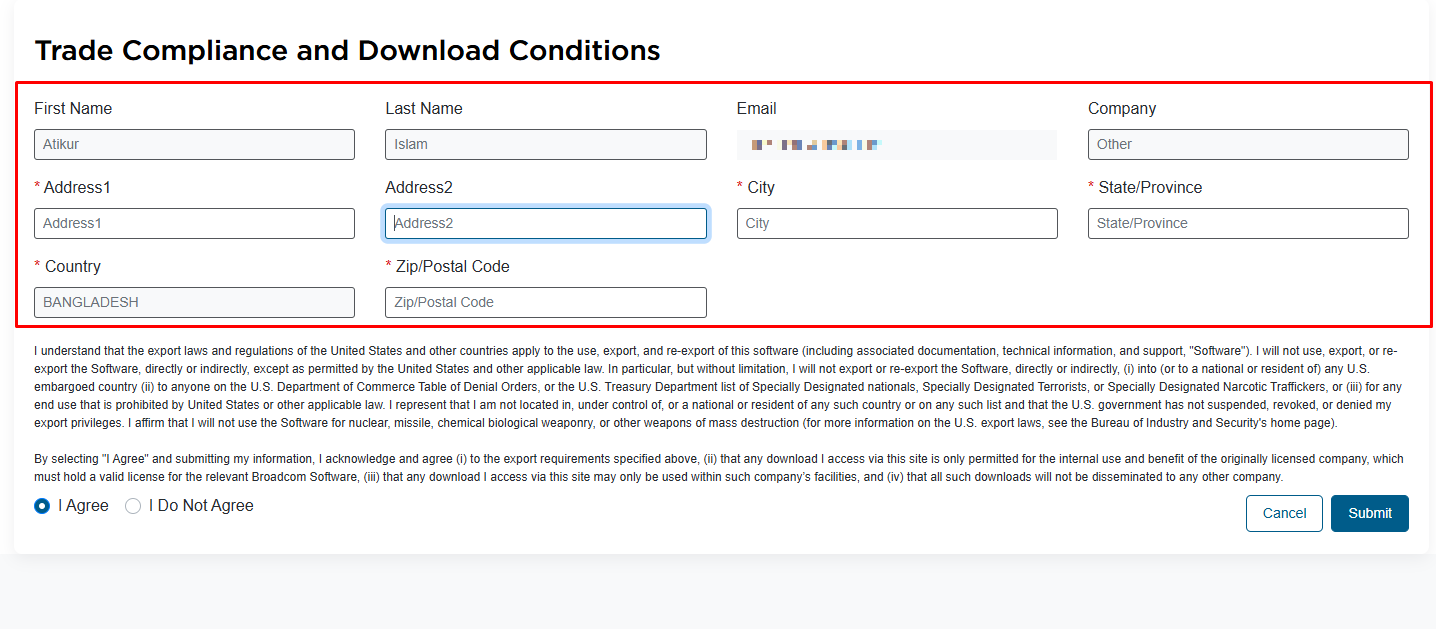
৯. Information দিন: Download করার সময় আপনার Address এবং Postal Code এর মতো Information দিতে হতে পারে। এই Information গুলো সঠিকভাবে প্রদান করুন।
Installation করুন: VMware Fusion Pro ব্যবহারের সময় Installation Settings এ "I want to license VMware Fusion 13 Pro for Personal Use" অপশনটি Select করলে Personal Version এর জন্য বিনামূল্যে License Activate হয়ে যাবে। Office বা Commercial Use এর জন্য ব্যবহার করতে চাইলে License কিনতে হবে। Installation এর সময় কোনো সমস্যা হলে VMware এর Support Page থেকে সাহায্য নিতে পারেন।
Operating System Install করুন: Active করার পরে আপনি Operating System Installation এর Screen দেখতে পাবেন। তারপর আপনার পছন্দের Operating System Install করে ব্যবহার করা শুরু করুন। Operating System Install করার সময় আপনি Internet থেকে ISO File Download করে ব্যবহার করতে পারেন, অথবা আপনার কাছে যদি কোনো Operating System এর CD/DVD থাকে, সেটিও ব্যবহার করতে পারেন।
আশাকরি, VMware এর এই Free Offer আপনাদের ভালো লেগেছে! Virtualization এর এই সুযোগটি গ্রহণ করে আপনার Computer এর ক্ষমতা আরও বাড়িয়ে নিন এবং নতুন কিছু Explore করুন। টিউমেন্ট করে জানান, এই সুযোগটি আপনারা কিভাবে কাজে লাগাচ্ছেন এবং Virtual Machine দিয়ে আপনারা কী কী নতুন Project করতে চান।
যদি কোনো প্রশ্ন থাকে, তাহলে নির্দ্বিধায় জিজ্ঞাসা করতে পারেন। Happy Computing! 😉 আর হ্যাঁ, টিউন টি Share করতে ভুলবেন না! 🤝 আপনার বন্ধুদেরও এই দারুণ সুযোগটি সম্পর্কে জানতে দিন। 😊 Virtualization এর মাধ্যমে আপনার Computer ব্যবহারের অভিজ্ঞতা আরও উন্নত হোক, এই কামনা করি। ✨

আমি মো আতিকুর ইসলাম। সনিক টিউনার, টেকটিউনস, গাইবান্ধা। বিশ্বের সর্ববৃহৎ বিজ্ঞান ও প্রযুক্তির সৌশল নেটওয়ার্ক - টেকটিউনস এ আমি 5 বছর 9 মাস যাবৎ যুক্ত আছি। টেকটিউনস আমি এ পর্যন্ত 804 টি টিউন ও 94 টি টিউমেন্ট করেছি। টেকটিউনসে আমার 68 ফলোয়ার আছে এবং আমি টেকটিউনসে 3 টিউনারকে ফলো করি।
“আল্লাহর ভয়ে তুমি যা কিছু ছেড়ে দিবে, আল্লাহ্ তোমাকে তার চেয়ে উত্তম কিছু অবশ্যই দান করবেন।” —হযরত মোহাম্মদ (সঃ)