
হ্যালো বন্ধুরা, কেমন আছেন সবাই? আশাকরি আপনারা সবাই ভালো আছেন এবং আপনাদের Online জীবন বেশ Productive কাটছে। আজকের দিনে Internet আমাদের দৈনন্দিন জীবনের একটা অবিচ্ছেদ্য অংশ। Video দেখা থেকে শুরু করে শেখা, বিনোদন, যোগাযোগ - সবকিছুতেই Internet এর ব্যবহার বাড়ছে। আর এই Video গুলো যদি Download করে রাখা যেত, তাহলে কেমন হতো বলুন তো? দুর্বল Network Connection এর জন্য Video বাফারিং (buffering) এর যন্ত্রণা থেকে মুক্তি, যখন খুশি Offline এ পছন্দের কন্টেন্ট (content) দেখার স্বাধীনতা - সবকিছু মিলিয়ে একটা অন্যরকম অভিজ্ঞতা, তাই না?
আজ আমি আপনাদের সাথে পরিচয় করিয়ে দেব এমন একটি চমৎকার Software এর সাথে, যা আপনার Video ডাউনলোডের স্বপ্নকে সত্যি করে তুলবে। নামটি হল Stacher - একটি অসাধারণ Network Video Download Tool, যা আপনার Digital জীবনকে আরও সহজ এবং আনন্দময় করে তুলবে। তাই, যারা সহজে Video ডাউনলোড করতে চান, তাদের জন্য Stacher হতে পারে Best Friend!
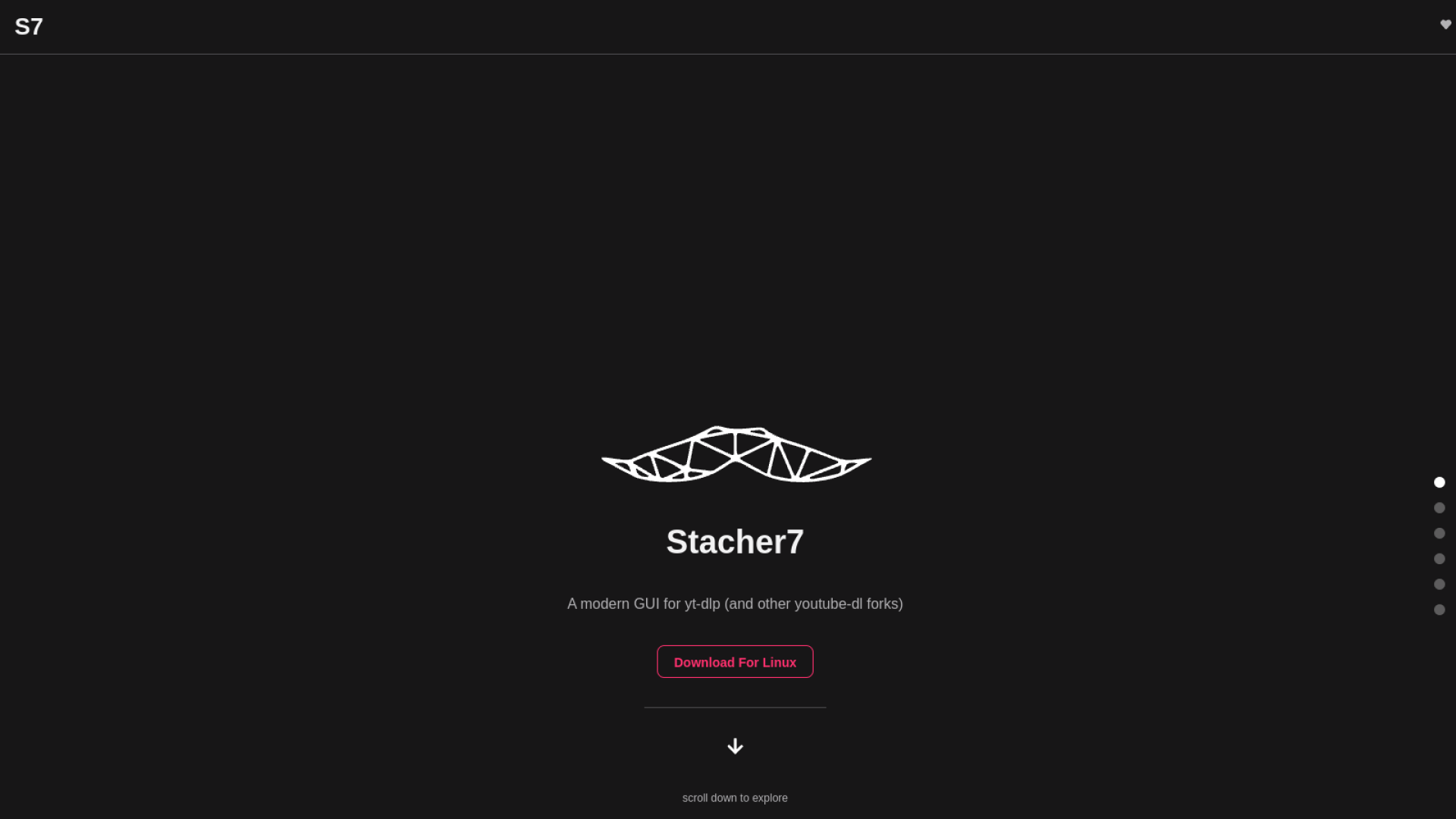
Stacher হলো একটি ক্রস-প্ল্যাটফর্ম (cross-Platform) Network Video Download Tool। এর মানে হল, এটি Windows, macOS এবং Linux - এই তিনটি প্রধান Operating System এই Support করে। আপনি যে Operating System ব্যবহার করেন না কেন, Stacher আপনার সাথে থাকবে।
এবার একটু Technical ভাষায় বলা যাক। Stacher মূলত একটি GUI (graphical User Interface), যা Yt-Dlp (YouTube-Dl এর একটি Fork) নামক একটি শক্তিশালী Command-Line Tool কে ভিত্তি করে তৈরি করা হয়েছে। Yt-Dlp Expert দের কাছে খুবই জনপ্রিয়, কিন্তু সাধারণ User দের জন্য এটি ব্যবহার করা একটু কঠিন। Stacher সেই কঠিন কাজটিকে সহজ করে দিয়েছে।
সহজ কথায়, Stacher হলো Yt-Dlp এর একটি User-Friendly Version। এখানে Video ডাউনলোড করার জন্য কোনো জটিল Command মনে রাখার প্রয়োজন নেই। শুধু Video এর Link Copy করুন আর Stacher এ Paste করুন, Download শুরু হয়ে যাবে!
আরেকটি গুরুত্বপূর্ণ বিষয় হলো এর Supported ওয়েবসাইটের সংখ্যা। Stacher ১২০০ টিরও বেশি Network Service থেকে Video ডাউনলোড করতে পারে! YouTube, Facebook, Twitter, Instagram, TikTok, Vimeo - এর মতো জনপ্রিয় Website তো আছেই, সেই সাথে অনেক Unknown এবং Niche ওয়েবসাইট থেকেও Video ডাউনলোড করা সম্ভব। কিছুদিন আগে আমি Hitomi Downloader নিয়ে লিখেছিলাম, কিন্তু Stacher এর Support এর Range অনেক বেশি।
অফিসিয়াল ওয়েবসাইট @ Stacher
বাজারে অনেক Video Download Tool Available থাকার পরেও কেন Stacher আপনার প্রথম পছন্দ হওয়া উচিত, তার কিছু যৌক্তিক কারণ নিচে দেওয়া হলো:
ফ্রি এবং ওপেন সোর্স (free and Open Source): stacher সম্পূর্ণ বিনামূল্যে ব্যবহার করা যায়। এর জন্য কোনো Subscription Fees বা Hidden চার্জ নেই। যেহেতু এটি একটি Open Source Project, তাই Programming এর জ্ঞান থাকলে আপনি এর Code দেখতে এবং নিজের প্রয়োজন অনুযায়ী Modify করতে পারবেন।
ব্যবহারবিধি অত্যন্ত সহজ (incredibly Easy to Use): stacher এর Interface এতটাই Simple যে, একজন নতুন User ও কোনো রকম Technical জ্ঞান ছাড়াই এটি ব্যবহার করতে পারবে। Download করার জন্য Video Link Copy করে Paste করা ছাড়া আর কিছুই করতে হয় না।
ক্রস-প্ল্যাটফর্ম Support (cross-Platform Support): আপনি Windows, macOS অথবা Linux - যে Operating System ব্যবহার করেন না কেন, Stacher সব Platform এই সমানভাবে কাজ করবে।
ওয়েবসাইটের বিশাল সাপোর্ট (wide Website Support): stacher ১২০০ টিরও বেশি ওয়েবসাইট থেকে Video ডাউনলোড করতে Support করে। এর মধ্যে জনপ্রিয় Website গুলোর পাশাপাশি অনেক অপ্রচলিত Website ও রয়েছে।
বিভিন্ন Format এর Support (support for Multiple Formats): stacher বিভিন্ন Video Format যেমন 3 Gp, Aac, Flac, Flv, M4 A, MP3, MP4, Opus, Vorbis, WAV, Webm Support করে। এর ফলে আপনি আপনার Device এবং প্রয়োজন অনুযায়ী Format বেছে নিতে পারবেন।
কাস্টমাইজেশন এর সুবিধা (customization Options): stacher আপনাকে Video এবং Audio Quality নিজের ইচ্ছেমতো Set করার সুযোগ দেয়। এছাড়াও, আপনি Download Location ও Change করতে পারবেন, যা আপনার Storage Management এর জন্য খুবই উপযোগী।
ব্যাচ ডাউনলোড (batch Download): stacher এর সাহায্যে আপনি একসাথে অনেক Video Download করতে পারবেন, যা আপনার সময় বাঁচাবে।

Stacher ব্যবহার করা খুবই সহজ। নিচে ধাপে ধাপে একটি বিস্তারিত গাইড দেওয়া হল, যা অনুসরণ করে আপনি খুব সহজেই Video ডাউনলোড করতে পারবেন:
ধাপ ১: ডাউনলোড এবং ইন্সটল
প্রথমে Stacher এর Official Website এ যান
Website এ আপনি Windows, macOS এবং Linux এর জন্য আলাদা আলাদা Download Link পাবেন। আপনার Operating System অনুযায়ী সঠিক Link এ Click করে Stacher Download করুন।
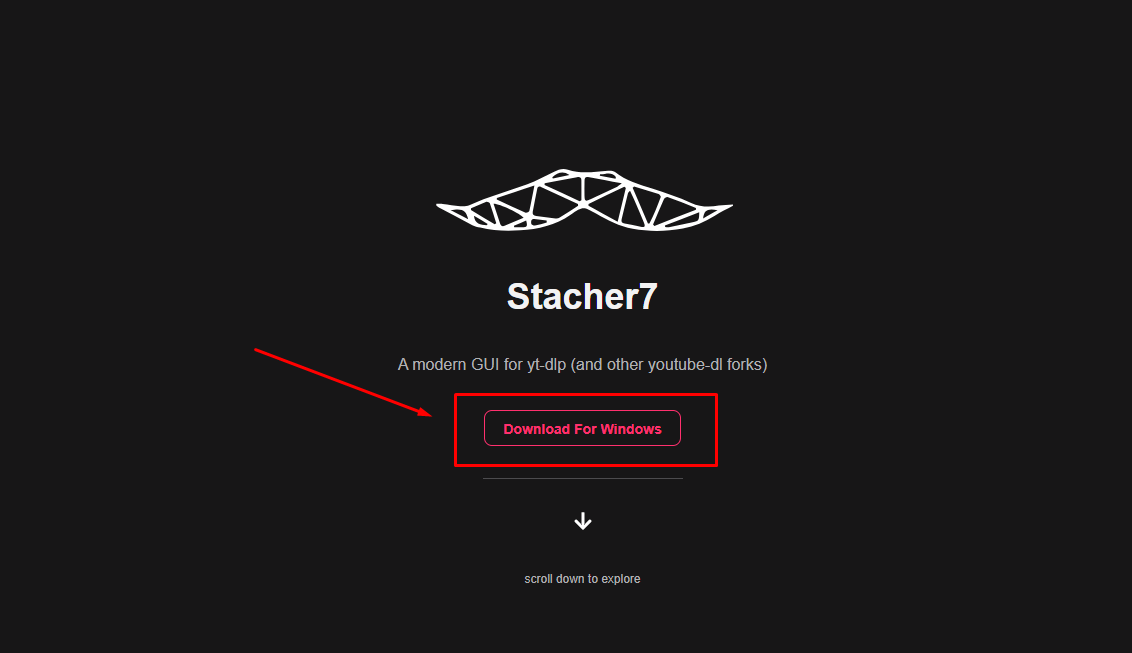
Download হয়ে গেলে Installation Process শুরু করুন। Install করার সময় কোনো সমস্যা হলে, Website এ দেওয়া Instruction অনুসরণ করুন।
ধাপ ২: Stacher চালু করুন
Installation Process শেষ হলে Stacher Application টি Open করুন। আপনি একটি পরিষ্কার এবং User-Friendly Interface দেখতে পাবেন।
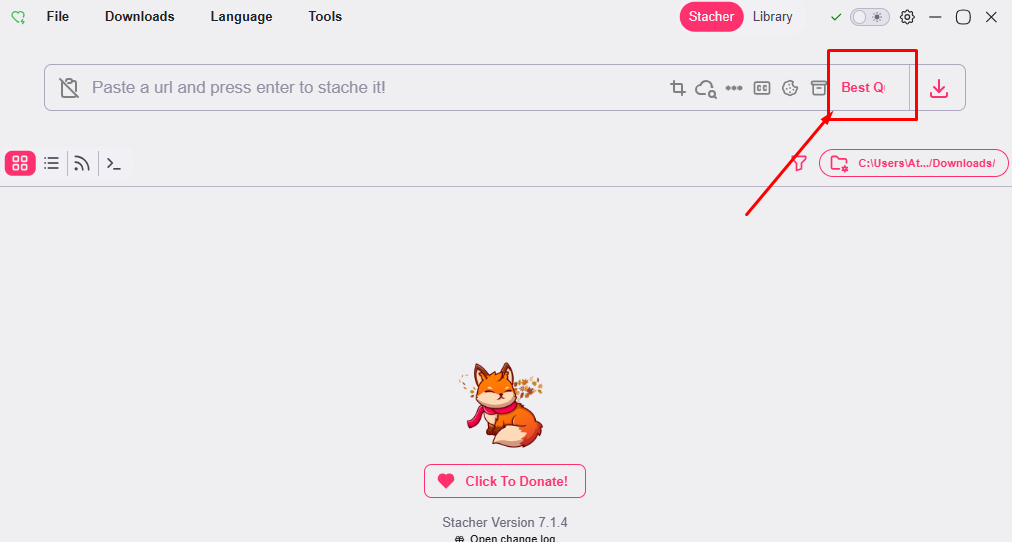
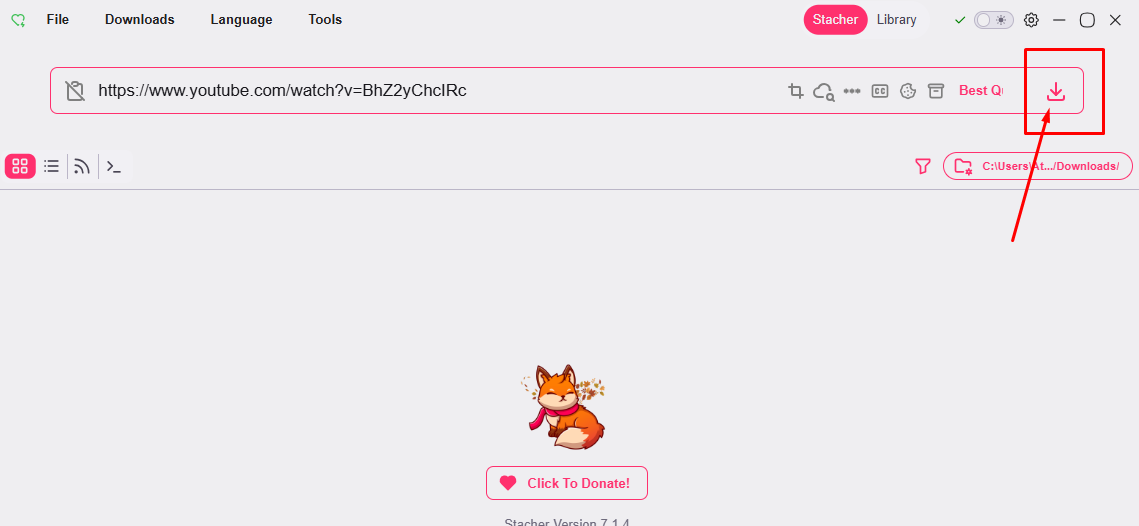
Interfac এর উপরের দিকে Video URL Paste করার জন্য একটি Text Field থাকবে।

ধাপ ৩: Format এবং Quality নির্বাচন করুন
Interfac এর ডানদিকে আপনি Format এবং Quality অপশনগুলো দেখতে পাবেন। আপনার প্রয়োজন অনুযায়ী Video Format (MP4, Webm ইত্যাদি) এবং Quality (যেমন 1080 P, 720 P, 360 P) নির্বাচন করুন। আপনি যদি নিশ্চিত না হন, তাহলে Default Settings রেখে দিন।
ধাপ ৪: Video এর URL Paste করুন
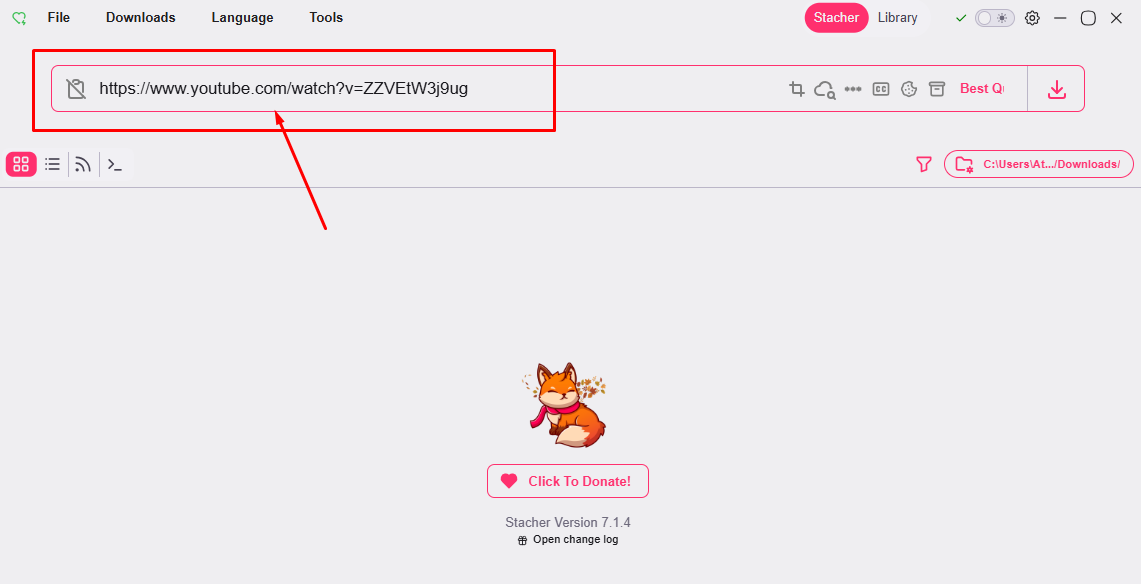
এবার আপনি যে Video টি Download করতে চান, সেই Video এর URL Copy করুন। তারপর Stacher এ URL Field এ Paste করুন।
ধাপ ৫: ডাউনলোড শুরু করুন
URL Paste করার পর Download Button এ Click করুন। Stacher সাথে সাথে Video Download করা শুরু করে দেবে।
ধাপ ৬: ডাউনলোড এর অগ্রগতি পর্যবেক্ষণ করুন
Download শুরু হওয়ার পরে আপনি Interface এই Video এর Thumbnail, Title, File Size, Download Speed এবং Estimated Completion Time দেখতে পারবেন। এর মাধ্যমে আপনি Download এর Progress সম্পর্কে সবসময় Update থাকতে পারবেন।

ধাপ ৭: ডাউনলোড করা Video খুঁজুন
Download সম্পূর্ণ হয়ে গেলে Interface এই Video এর নিচের Menu তে Click করুন এবং "open Download Location" অপশনটি Select করুন। এটি আপনাকে সরাসরি সেই Folder এ নিয়ে যাবে, যেখানে আপনার Video File টি Save হয়েছে।

এছাড়াও, আপনি Settings Menu থেকে Default Download Location টি Change করে নিজের পছন্দের Location Set করতে পারবেন।

Stacher ব্যবহার করার অভিজ্ঞতা আরও উন্নত করার জন্য নিচে কিছু Secret টিপস এবং ট্রিকস দেওয়া হল:
Account এর তথ্য যোগ করুন (add Account Information): কিছু কিছু ওয়েবসাইটে Video Download করার জন্য Account এ Login করার প্রয়োজন হয়। সেক্ষেত্রে Stacher এর Settings এ গিয়ে আপনার Account এর Username এবং Password Add করে দিন।
Cookie সেটিংস পরিবর্তন করুন (modify Cookie Settings): কোনো Video Download করতে সমস্যা হলে Browser Cookie অপশনটি Change করে দেখুন। অনেক সময় Cookie এর কারণে Download Process এ সমস্যা হতে পারে।
Download Speed Limit করুন (limit Download Speed): যদি আপনি Limited Bandwidth এর Internet Connection ব্যবহার করেন, তাহলে Stacher এর Settings এ গিয়ে Download Speed Limit করে দিন। এতে আপনার Internet Connection Stable থাকবে।
Subtitle ডাউনলোড করুন (download Subtitles): stacher অনেক Video এর জন্য Subtitle ডাউনলোড করার Support ও দিয়ে থাকে। Settings এ গিয়ে Subtitle অপশন Enable করুন।
Stacher নিঃসন্দেহে একটি অসাধারণ Video Download Tool, কিন্তু বাজারে আরও কিছু ভালো বিকল্প Available রয়েছে। নিচে কয়েকটি জনপ্রিয় Alternative এর নাম দেওয়া হল:
তবে আমার মতে, Stacher এর User-Friendly Interface, অসংখ্য Website এর Support এবং কাস্টমাইজেশন এর সুবিধার কারণে এটি সেরা।
Stacher এমন একটি Tool, যা আপনার Video Downloading এর পদ্ধতিকে সম্পূর্ণ পরিবর্তন করে দেবে। আপনি যদি একজন নিয়মিত Video User হন এবং ঝামেলা ছাড়া Video Download করতে চান, তাহলে Stacher আপনার জন্য একটি Must-Have Software।
আশাকরি আজকের বিস্তারিত গাইড আপনাদের ভালো লেগেছে। যদি Stacher নিয়ে কোনো প্রশ্ন থাকে, তাহলে Comment Section এ জানাতে পারেন। আর Article টি ভালো লাগলে বন্ধুদের সাথে Share করতে ভুলবেন না!
ধন্যবাদ! 😊

আমি মো আতিকুর ইসলাম। সনিক টিউনার, টেকটিউনস, গাইবান্ধা। বিশ্বের সর্ববৃহৎ বিজ্ঞান ও প্রযুক্তির সৌশল নেটওয়ার্ক - টেকটিউনস এ আমি 5 বছর 10 মাস যাবৎ যুক্ত আছি। টেকটিউনস আমি এ পর্যন্ত 809 টি টিউন ও 94 টি টিউমেন্ট করেছি। টেকটিউনসে আমার 68 ফলোয়ার আছে এবং আমি টেকটিউনসে 3 টিউনারকে ফলো করি।
“আল্লাহর ভয়ে তুমি যা কিছু ছেড়ে দিবে, আল্লাহ্ তোমাকে তার চেয়ে উত্তম কিছু অবশ্যই দান করবেন।” —হযরত মোহাম্মদ (সঃ)