আমাদের দৈনন্দিন ডিজিটাল জীবনে স্মার্টফোন যেমন একটি অপরিহার্য অনুষঙ্গ, তেমনই ফোনের তথ্য ও ছবি সুরক্ষিত রাখতে ক্লাউড স্টোরেজের ব্যবহারও এখন সর্বজনীন। কিন্তু আপনি কি কখনো খেয়াল করেছেন, কীভাবে আপনার অজান্তেই মূল্যবান ক্লাউড স্টোরেজ অপ্রয়োজনীয় ফাইলে ভরে যাচ্ছে?
স্মার্টফোন ব্যবহারকারীদের একটি বড় অংশই ছবির নিরাপত্তার জন্য Google Photos অ্যাপটির ওপর অন্ধভাবে ভরসা করেন। বিশেষ করে আমি যখন থেকে Pixel Phones ব্যবহার করা শুরু করি, তখন থেকেই Google Photos আমার কাছে একটি Invisible Utility বা সম্পূর্ণ অলক্ষ্যে কাজ করা এক দরকারী সার্ভিস হিসেবে আত্মপ্রকাশ করে। এটি অত্যন্ত নিরবে ফোনের Background-এ চলত, ডিভাইসে তোলা প্রতিটি ফাইল স্বয়ংক্রিয়ভাবে Backup নিত এবং ধীরে ধীরে আমার অজান্তেই আমার ফোনটিকে একটি Digital Junk Drawer বা ডিজিটাল আবর্জনার থলিতে পরিণত করে ফেলেছিল।
হ্যাঁ, অ্যাপটি চমৎকারভাবে আমার Photos গুছিয়ে রাখছিল ঠিকই, কিন্তু কত বিপুল পরিমাণ Media সেখানে জমা হচ্ছিল এবং ক্লাউডের কতটা দামী জায়গা নষ্ট হচ্ছিল, তা আমি কোনোদিন ভেবে দেখার সুযোগই পাইনি—যতক্ষণ না পানি অনেক দূর গড়িয়েছিল এবং অনেক দেরি হয়ে গিয়েছিল!
হঠাৎ একদিন সকালে আমার ফোনের স্ক্রিনে একটি অপ্রীতিকর নোটিফিকেশন ভেসে উঠল—আমার ক্লাউডের Storage Warning চলে এসেছে! ক্লাউডের ১৭ জিবি স্টোরেজের জায়গা নাকি পুরোপুরি পূর্ণ। Google আমাকে পরিষ্কার ভাষায় জানিয়ে দিল, হয় আমাকে স্টোরেজের জায়গা খালি করতে বা Space Clean Up করতে হবে, না হয় পকেট থেকে টাকা খরচ করে প্রতি মাসে বা বছরে আরও নতুন Storage কিনে নিতে হবে।
ঠিক তখনই আমি বিষয়টি নিয়ে গভীরভাবে চিন্তাভাবনা শুরু করলাম। আমরা অনেকেই ভাবি যে Google Photos-এ কিন্তু এমন অনেক Features রয়েছে যেগুলো আপনার ক্লাউড স্টোরেজের জায়গা বাঁচাতে বা Save Storage করতে সাহায্য করে। তবে আমার বাস্তব অভিজ্ঞতা থেকে বুঝেছি, অ্যাপটির অন্ধ সেভিংস ফিচারগুলোর ওপর ভরসা না করে এটি আসলে আপনার ব্যাকগ্রাউন্ডে প্রতিদিন কী কী জিনিস সেভ বা Save করছে, তা নিয়মিত নিজে থেকে নজর রাখা বা Monitor করাটাই আপনাকে অনেক বেশি সাহায্য করবে।
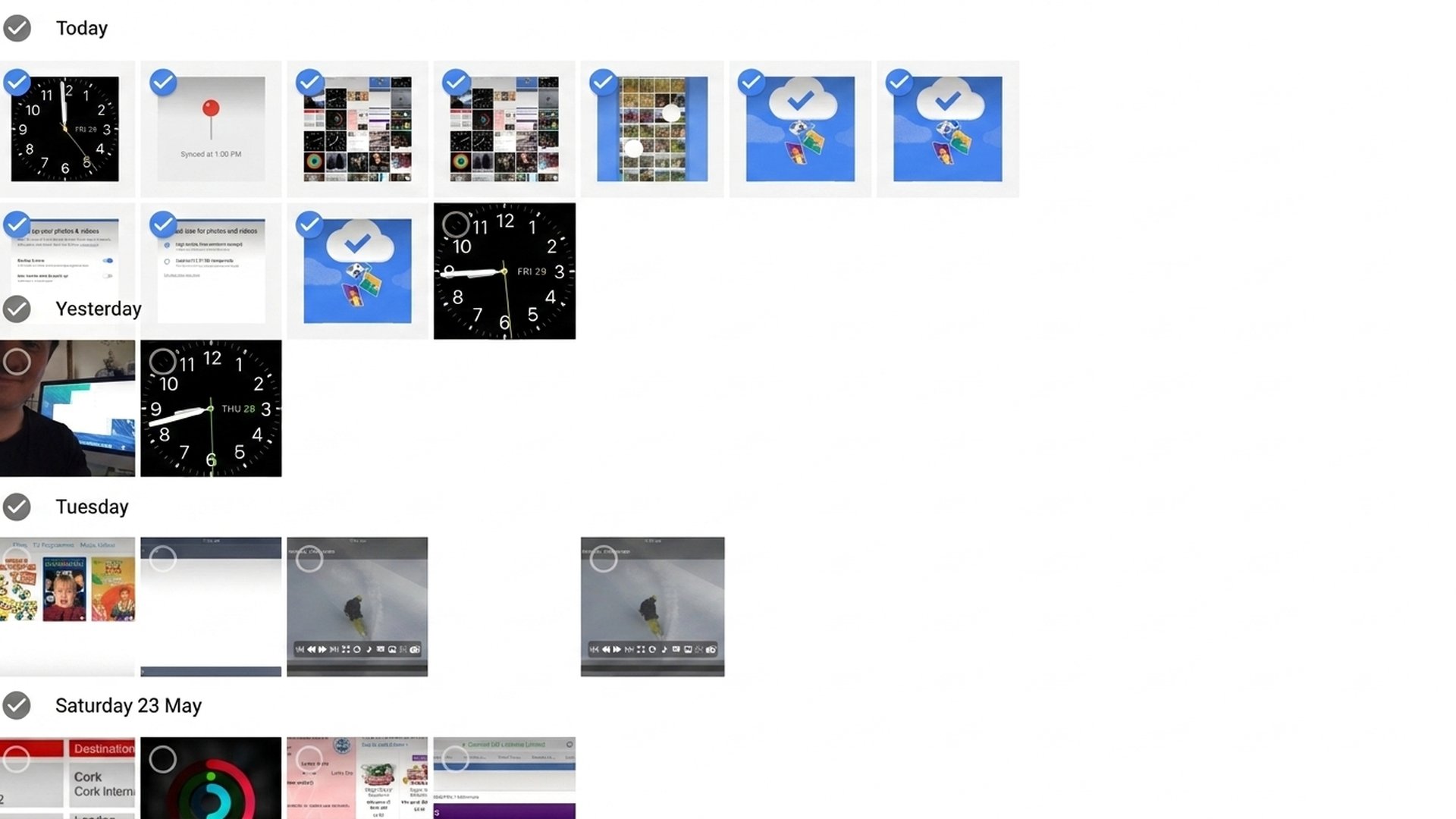
আমরা সাধারণ ব্যবহারকারীরা সবসময় এটাই ধারণা করি যে, আমাদের জীবনের সবচেয়ে সুন্দর ও মূল্যবান মুহূর্তগুলোই বোধহয় ক্লাউডে সংরক্ষিত হচ্ছে। কিন্তু নির্মম সত্য হলো, Google Photos অ্যাপটি Out of the Box বা ডিফল্ট সেটিংসের কারণে আপনার প্রয়োজনের চেয়ে অনেক অনেক বেশি আবর্জনা বা Junk সেভ করার প্রবণতা রাখে। অ্যাপটি ব্যাকগ্রাউন্ডে এমন সব জিনিস সেভ করে যা নীরবে আপনার ক্লাউড স্টোরেজ গ্রাস করতে থাকে:
চলুন একটু বিস্তারিতভাবে আলোচনা করি কীভাবে এই ফাইলগুলো আমাদের স্টোরেজ নষ্ট করে:
আমাদের নেওয়া Screenshots গুলোর দিকে তাকালেই বিষয়টি পরিষ্কার হয়ে যায়। এই ছবিগুলোর বেশিরভাগই কিন্তু আমাদের দৈনন্দিন জীবনে অত্যন্ত ক্ষণস্থায়ী বা Temporary প্রয়োজনের জন্য নেওয়া হয়। উদাহরণস্বরূপ বলা যায়:
কিন্তু Google Photos অ্যাপটি এই অস্থায়ী বিষয়গুলোর গুরুত্ব বুঝতে পারে না এবং এগুলোকে চিরতরে ব্যাকআপ নিয়ে নেয়।
ঝাপসা ছবি বা Blurry Photos আমাদের স্টোরেজ গিলে খাওয়ার ক্ষেত্রে সমানভাবে দায়ী। আধুনিক যুগের Phone Cameras ছবি তোলাকে এতটাই সহজ ও Frictionless করে তুলেছে যে, আমরা এখন আগে ছবি তুলে ফেলি এবং পরে চিন্তা করি ছবিটি আদৌ ভালো হয়েছে কি না! Google Photos ব্যবহারকারীর এই মানসিক দ্বিধা বা Indecision খুব ভালোভাবে সংরক্ষণ করতে পারে। কিন্তু আপনি সত্যিই সেই অস্পষ্ট ও খারাপ হয়ে যাওয়া Files গুলো ব্যাকআপ নিতে চেয়েছিলেন কি না, তা জিজ্ঞেস করার ব্যাপারে অ্যাপটি একেবারেই অপারগ!
আপনি যদি মনে করেন আপনার ক্লাউডের জায়গা কেবল হাজার হাজার ছবির বা Still Images-এর কারণে শেষ হয়ে যাচ্ছে, তবে আপনাকে আপনার ধারণ করা Videos গুলোর দিকে আরও ভালো করে নজর দিতে হবে।
আপনি যখন অ্যাপের Storage Manager অপশনটিতে প্রবেশ করবেন, তখন দেখতে পাবেন এটি বিশেষভাবে কয়েকটি ক্যাটাগরিকে চিহ্নিত বা Flag করে দেখায়, যেমন: Large Photos and Videos, Blurry Photos, এবং Screenshots। এটি মূলত আপনাকে একটি বড় ইঙ্গিত বা Hint দেয় যে, আপনার ক্লাউড স্টোরেজের এই ডিজিটাল বিশৃঙ্খলা বা Digital Storage Mess কিন্তু আপনার প্রিয় স্মৃতি বা Memories দিয়ে পূর্ণ হয়নি; বরং এটি ভরে গেছে অপ্রয়োজনীয় Digital Debris বা ডিজিটাল জঞ্জাল দিয়ে!
এর মধ্যে এমন বহু Videos জমা থাকে যেগুলো প্রয়োজনের চেয়ে অনেক বেশি দীর্ঘ বা Long ছিল, এবং এমন বহু Random Clips থাকে যেগুলো আপনি জীবনে মাত্র একবার কোনো একটা তুচ্ছ কারণে রেকর্ড করেছিলেন, কিন্তু এরপর আর কোনো দিন দ্বিতীয়বার প্লে করে দেখার প্রয়োজন বোধ করেননি!
ক্লাউড স্টোরেজ দ্রুত পূর্ণ হয়ে যাওয়ার পেছনে অবশ্য সবটুকু দোষ বা Fault কিন্তু আপনার একার নয়। প্রযুক্তি যত উন্নত হচ্ছে, ক্যামেরাগুলোর রেজোলেশনও তত বাড়ছে। বর্তমান যুগের একটি Modern Smartphone থেকে ধারণ করা মাত্র কয়েকটি উচ্চমানের ভিডিও বা High-Resolution Videos শত শত সাধারণ ছবির বা Photos-এর তুলনায় অনেক গুণ দ্রুত আপনার Storage শেষ করে ফেলে।
এখানে মূল Google Photos Backup Mistake বা ব্যাকআপের ভুলটি ঘটে আমাদের নিজস্ব সেটিংস নির্বাচনের কারণে। আপনি যদি আপনার ব্যাকআপ কোয়ালিটি Original Quality-তে সেট করে রাখেন, তবে সমস্যাটি মারাত্মক রূপ নেয়। কারণ Google আপনার তোলা ছবি এবং ভিডিওগুলোকে একদম একই হাই-রেজোলেশনে বা Resolution-এ ক্লাউডে বা Cloud-এ পাঠাতে থাকে।
যে সমস্ত ৪কে ভিডিও বা 4K Videos আপনার ফোনের লোকাল স্টোরেজে বা Local Storage-এ দেখতে দারুণ ও অত্যন্ত নিখুঁত লাগে, সেগুলো ক্লাউড স্টোরেজের ক্ষেত্রে একেকটি বিশাল জায়গা গ্রাসকারী রাক্ষস বা Hidden Storage Hog ছাড়া আর কিছুই নয়!
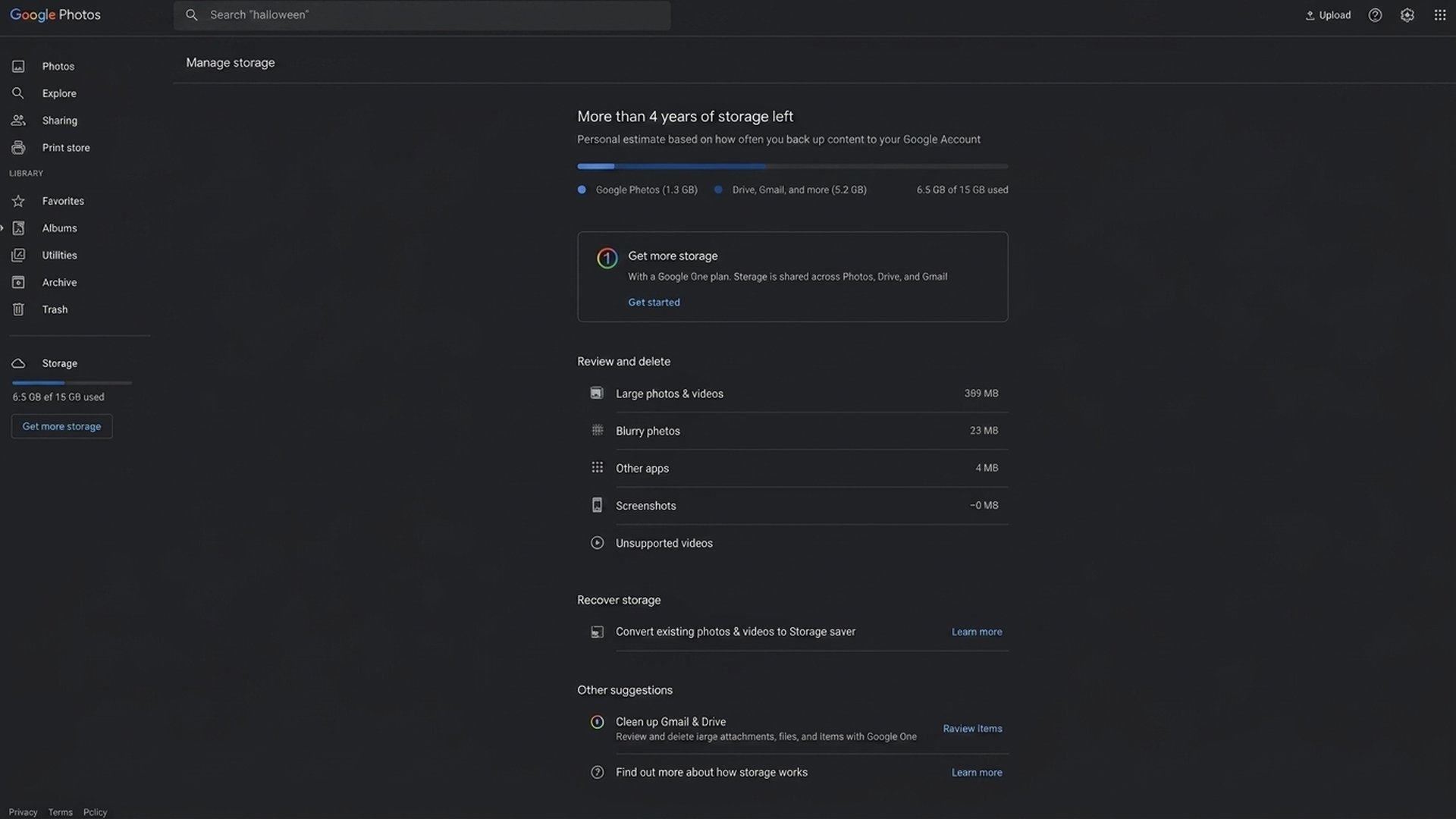
Google Photos ব্যবহার করার সময় স্টোরেজ কমে যাওয়ার সবচেয়ে বিরক্তিকর ঘটনা বা Storage Annoyance-এর মূল উৎস হলো Unsupported Videos। এটি এমন এক গোপন সমস্যা যা সম্পর্কে সাধারণ ব্যবহারকারীদের কোনো ধারণাই থাকে না।
Google অবশ্য ব্যবহারকারীদের রিভিউ করার জন্য একটি নির্দিষ্ট ওয়েব পেজ বা Page দিয়ে রেখেছে, যেখান থেকে আপনি এই Unsupported Videos গুলো দেখা বা Review, নামানো বা Download, এবং মুছে ফেলা বা Delete করতে পারেন। কিন্তু সমস্যা হলো, এই ধরনের Cleanup করার কথা সাধারণ মানুষ বা People নিজের থেকে কখনোই চিন্তা করে না। তাছাড়া এই Setting-টি স্টোরেজ ম্যানেজমেন্ট মেনু বা Storage Management Menus-এর এত গভীরে লুকানো থাকে যে, আপনি ঠিক কী খুঁজছেন তা বিশেষভাবে না জানলে কখনোই এটি খুঁজে পাবেন না!
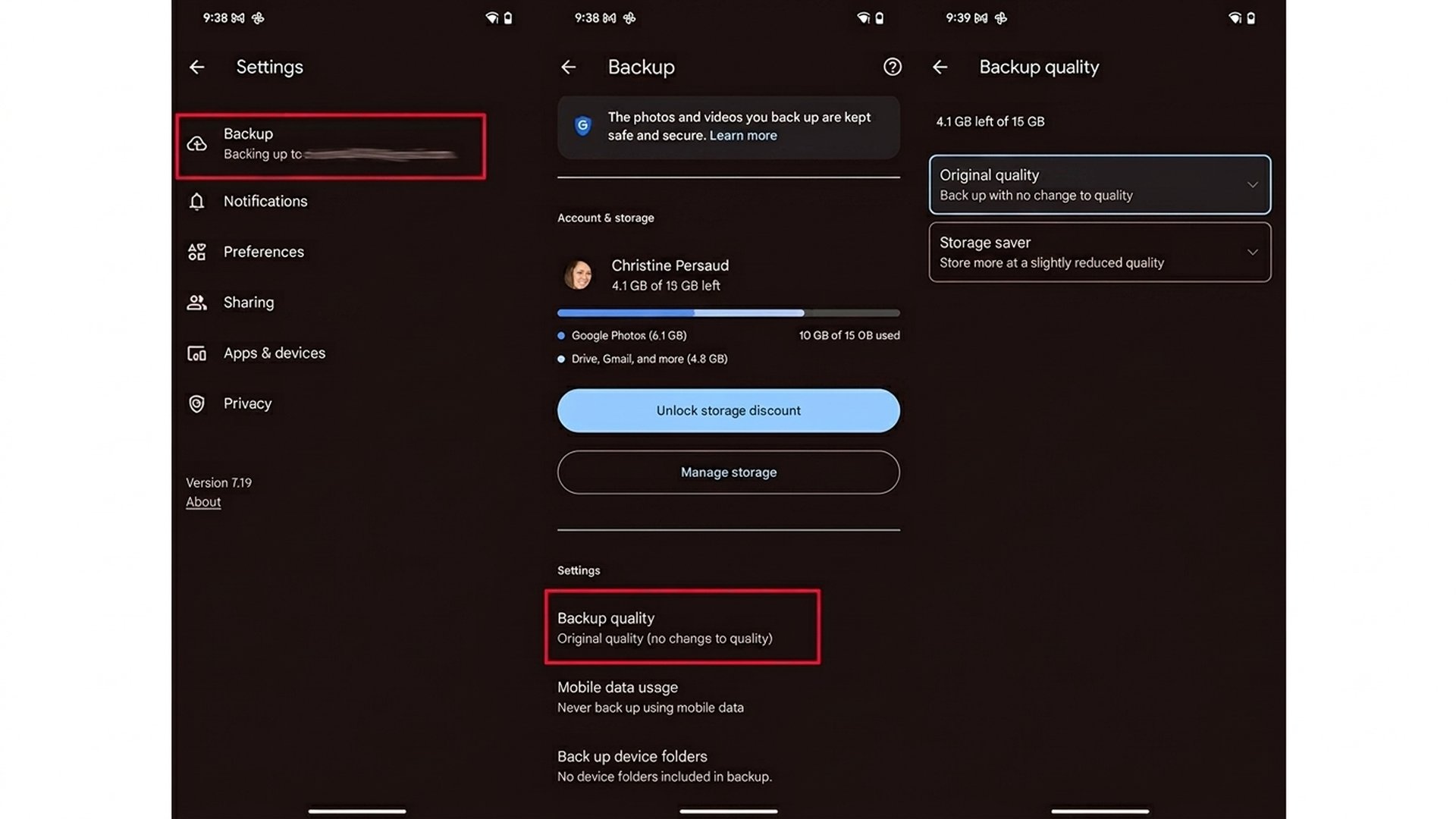
ছবি ও ভিডিও ব্যাকআপ নেওয়ার ক্ষেত্রে Google Photos প্রধানত দুটি বিকল্প অফার করে: Original Quality এবং সংকুচিত ফরম্যাট বা Storage Saver।
এখানে একটি অত্যন্ত বিরক্তি বা Annoying বিষয় হলো, ব্যাকআপ সেটিংসে কোনো পরিবর্তন বা Change আনলে তা কেবল আপনার ভবিষ্যতের আপলোড বা Future Uploads-এর ওপর কাজ করে। অর্থাৎ, আপনি যদি আজ বা Today পর্যন্ত Original Quality মোডে ফাইল আপলোড করে থাকেন এবং হঠাৎ সিদ্ধান্ত নেন যে Storage Saver-এ সুইচ করবেন, তবে আপনার পুরনো মিডিয়া বা Old Media কিন্তু স্বয়ংক্রিয়ভাবে ছোট বা সংকুচিত হবে না। তবে আপনি যদি এখনো সুইচ না করে থাকেন, তবে এখনই ব্যাকআপ সেটিংস বদলে ভবিষ্যতে আপনার Storage Quota-এর ক্ষতি বা Damage থামিয়ে দিতে পারেন।
আপনি যদি পেশাদার কাজের জন্য ফোনে ছবি তোলেন বা হাই-রেজোলেশনের RAW Photos কিংবা দারুণ কোনো শট বা Shots নেন, তবে বুদ্ধিমানের কাজ হলো সেই উচ্চ রেজোলেশনের মূল ফাইলটি আপনার মূল ডিভাইসে বা Device-এ রেখে দেওয়া এবং ক্লাউডে শুধুমাত্র একটি ছোট রেজোলেশনের কপি বা Smaller Resolution Copy ব্যাকআপ রাখা।
অনেকে প্রায়ই অভিযোগ করেন যে তারা Google Drive বা Google Photos থেকে প্রচুর ফাইল মুছে ফেলার বা Clear করার পরও কোনো ফাঁকা জায়গা ফেরত পাচ্ছেন না। ফাইল ডিলিট করা আসলে পুরো প্রক্রিয়ার মাত্র অর্ধেক কাজ বা Half Job!
আপনি যখন Google Photos থেকে কোনো ফাইল ডিলিট করেন, অ্যাপটি সেগুলোকে সাথে সাথে আপনার অ্যাকাউন্ট থেকে চিরতরে মুছে ফেলে না। ফাইলগুলো জমা হয় ক্লাউডের ট্র্যাশ বা Trash ফোল্ডারে।
তাই আপনার স্টোরেজ পরিষ্কার বা Storage Cleanup করার মানসিকতায় পরিবর্তন আনা জরুরি। মূল লক্ষ্য বা Goal কিন্তু স্টোরেজের সতর্কতা বার্তা না যাওয়া পর্যন্ত এলোমেলোভাবে ছবি ডিলিট করা নয়। আসল লক্ষ্য হলো—Google Photos স্বয়ংক্রিয়ভাবে যেসব ক্যাটাগরি বা Categories সেভ করে চলেছে তা খুঁজে বের করা, আপনার সত্যিই কোনগুলো প্রয়োজন তা সিদ্ধান্ত নেওয়া, এবং বাকিগুলো ইচ্ছাকৃতভাবে সরিয়ে ফেলা। এটি করা শুরু করলে আপনার স্টোরেজ সমস্যাটি একটি বিশৃঙ্খলা বা Mess থেকে একটি সচেতন ব্যাকআপ বা Conscious Backup-এ পরিণত হবে।
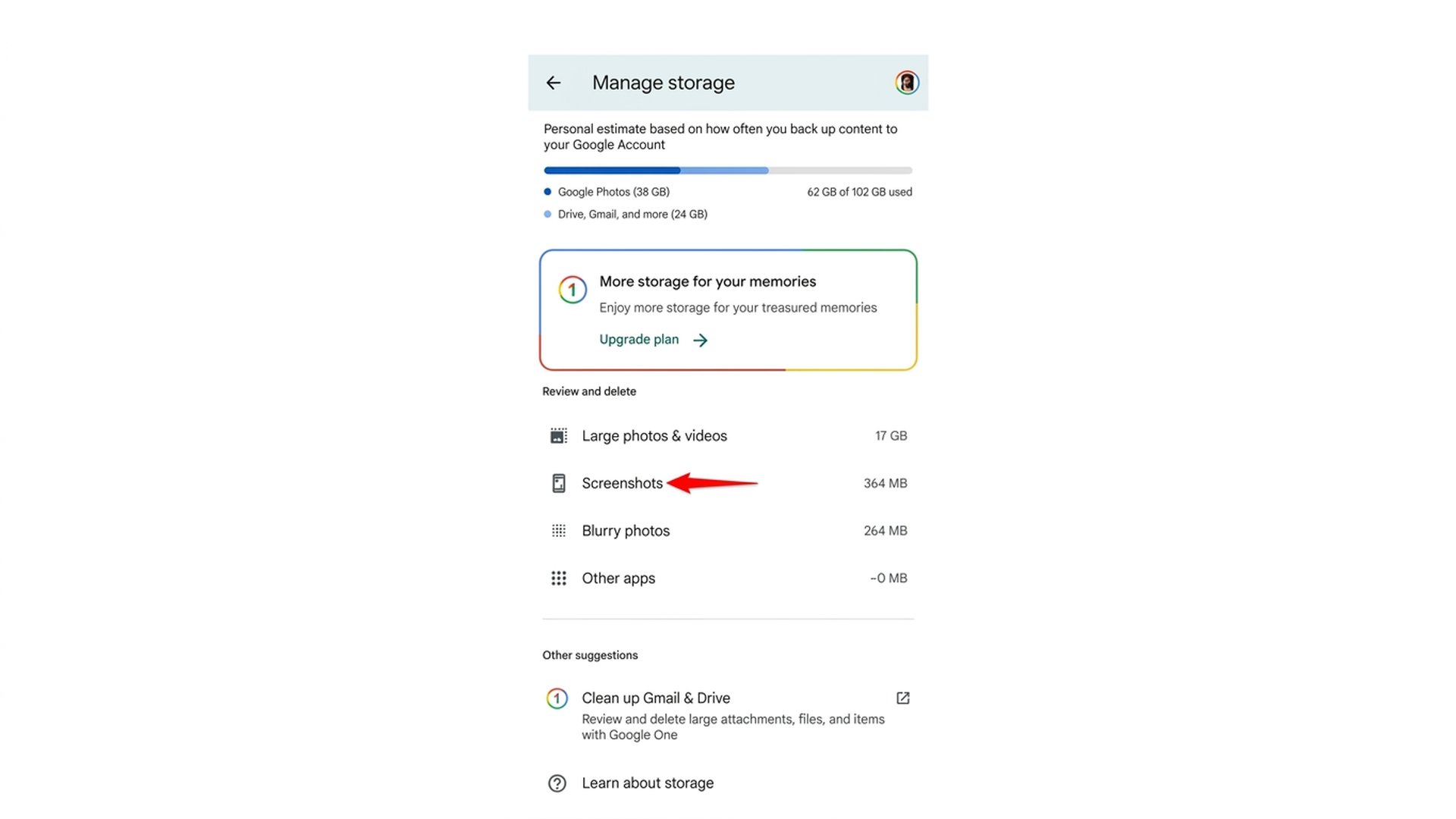
আমি যদি একদম নতুন করে বা Scratch থেকে আমার ক্লাউড স্টোরেজ পরিষ্কার করা শুরু করতাম, তবে আমার নেওয়া পদক্ষেপগুলো হতো একদম সুনির্দিষ্ট:
উপসংহারে বলা যায়, Google Photos সবকিছু সেভ বা সংরক্ষণ করার ক্ষেত্রে অত্যন্ত চমৎকার বা Excellent, কিন্তু সমস্যা হলো—আপনি নিজে পদক্ষেপ না নেওয়া পর্যন্ত কোনটি আপনার অমূল্য স্মৃতি বা Memories আর কোনটি কেবল অপ্রয়োজনীয় জঞ্জাল বা Clutter, তা আলাদা করার ক্ষেত্রে অ্যাপটি খুবই বাজে বা Terrible!
একে নিজের মতো ছেড়ে দিলে এটি আনন্দের সাথে আপনার মূল্যবান স্টোরেজ পুড়িয়ে শেষ করে দেবে। তা কোনো দুর্ঘটনাবশত রেকর্ড হওয়া ভিডিও বা Accidental Videos হোক, সাময়িক দরকারে নেওয়া Throwaway Screenshots হোক, প্লে না হওয়া Unsupported Uploads হোক, কিংবা বিশাল আকারের মূল ছবি বা Oversized Originals হোক! ঠিক এভাবেই আপনার ছবির ব্যাকআপ নেওয়ার সুন্দর একটি উদ্যোগ ক্লাউডের বুকে ডজন ডজন নষ্ট হওয়া গিগাবাইট বা Dozens of Wasted Gigabytes-এ পরিণত হয়, যা আপনি হয়তো কখনোই সেভ করতে বলেননি!

আমি সোহানুর রহমান। সুপ্রিম টিউনার, টেকটিউনস, ঢাকা। বিশ্বের সর্ববৃহৎ বিজ্ঞান ও প্রযুক্তির সৌশল নেটওয়ার্ক - টেকটিউনস এ আমি 12 বছর 10 মাস যাবৎ যুক্ত আছি। টেকটিউনস আমি এ পর্যন্ত 687 টি টিউন ও 200 টি টিউমেন্ট করেছি। টেকটিউনসে আমার 125 ফলোয়ার আছে এবং আমি টেকটিউনসে 0 টিউনারকে ফলো করি।
কখনো কখনো প্রজাপতির ডানা ঝাপটানোর মত ঘটনা পুরো পৃথিবী বদলে দিতে পারে।