
হ্যালো টেকটিউনস বন্ধুরা, কেমন আছেন সবাই? আশাকরি আপনারা সবাই ভালো আছেন এবং সুস্থ আছেন। আজ আমি আপনাদের সাথে এমন একটি Chrome Extension নিয়ে আলোচনা করতে এসেছি, যা আপনাদের ইন্টারনেট ব্যবহারের অভিজ্ঞতাকে সম্পূর্ণরূপে পরিবর্তন করে দেবে। যারা নিয়মিত ইন্টারনেট ব্যবহার করেন, বিভিন্ন বিষয়ে তথ্য অনুসন্ধান করেন, তাদের জন্য এটি একটি অত্যন্ত প্রয়োজনীয় Tool হতে পারে। আর সেই Tool টির নাম হলো - SeekAll!
আমরা সবাই জানি, ইন্টারনেট তথ্যের এক বিশাল ভাণ্ডার। কিন্তু এই বিশাল ভাণ্ডার থেকে প্রয়োজনীয় তথ্য খুঁজে বের করা সবসময় সহজসাধ্য হয় না। কোনো একটি নির্দিষ্ট Topic নিয়ে Search করতে গেলে আমাদের বিভিন্ন Search Engine, Social Media Platform এবং AI Assistant এর সাহায্য নিতে হয়। একবার ভাবুন তো, যদি এমন কোনো উপায় থাকত, যার মাধ্যমে সবকিছু এক জায়গায় পাওয়া যেত? হ্যাঁ, SeekAll ঠিক সেই কাজটিই করে!
আমি নিজে একজন Content Writer হওয়ার কারণে প্রায়শই বিভিন্ন Topic নিয়ে Research করি। আর এই Research এর জন্য বিভিন্ন ওয়েবসাইটে গিয়ে তথ্য সংগ্রহ করাটা বেশ সময়সাপেক্ষ এবং ক্লান্তিকর। SeekAll ব্যবহার করার পর থেকে আমার কাজের গতি অনেক বেড়ে গেছে। কারণ এখন আমি এক ক্লিকেই আমার প্রয়োজনীয় সবকিছু খুঁজে নিতে পারি!
যদি আপনিও আমার মতো একই সমস্যায় ভুগে থাকেন, তাহলে SeekAll হতে পারে আপনার জন্য একটি অপরিহার্য Tool.
তাহলে চলুন, আর কোনো দেরি না করে SeekAll-এর বিস্তারিত Feature এবং ব্যবহারবিধি সম্পর্কে জেনে নেওয়া যাক।
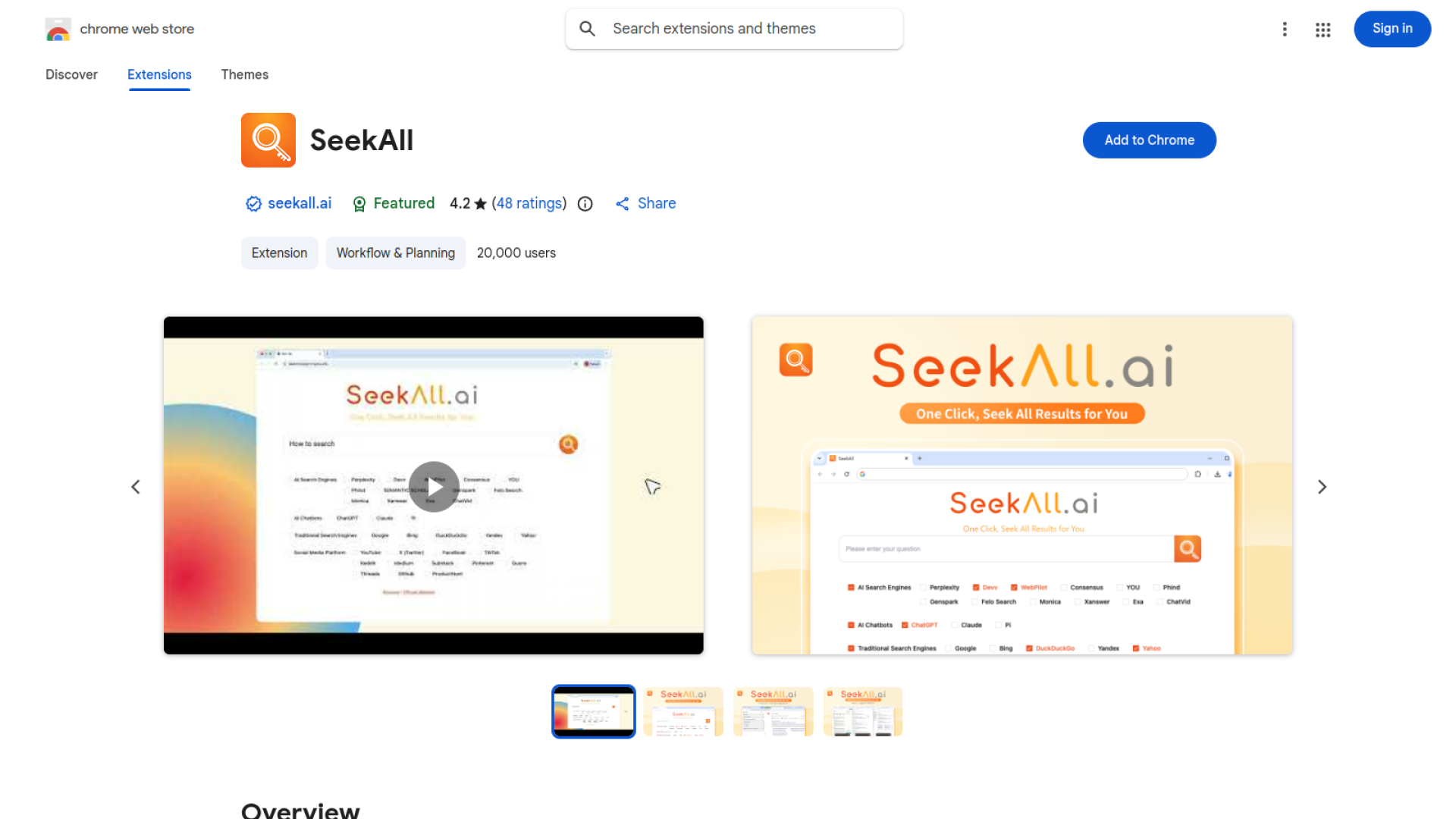
SeekAll হলো একটি Chrome Browser Extension, যা আপনাকে মাত্র এক ক্লিকেই বিভিন্ন Platform-এ Search করার সুযোগ প্রদান করে। এটি শুধু Traditional Search Engine (যেমন Google, Bing) নয়, বরং আধুনিক AI Search Engine (যেমন Perplexity, ThinkAny), AI Assistant (যেমন ChatGPT, Claude) এবং জনপ্রিয় Social Media Platform (যেমন YouTube, Facebook, Twitter)-গুলোতেও একসাথে Search করতে সক্ষম।
আমরা যখন কোনো Topic নিয়ে Detailed জানতে চাই, তখন আমাদের বিভিন্ন ওয়েবসাইটে ঢুঁ মারতে হয়, যা সত্যিই খুব বিরক্তিকর একটা কাজ। কিন্তু SeekAll ব্যবহার করে আপনি খুব সহজেই বিভিন্ন Platform থেকে তথ্য সংগ্রহ করতে পারবেন।
অফিসিয়াল ওয়েবসাইট @ SeekAll

SeekAll-এ এমন কিছু বিশেষ Feature রয়েছে, যা অন্যান্য Extension থেকে একে আলাদা করে তুলেছে:

SeekAll ব্যবহার করা খুবই সহজ। নিচে Step By Step একটি গাইডলাইন দেওয়া হলো:
Step 1: SeekAll Extension Install করুন
প্রথমেই Chrome Web Store-এ যান এবং SeekAll Extension-টি Add করুন। যদি Chrome Web Store Link কাজ না করে, তাহলে সরাসরি SeekAll এর অফিসিয়াল Website থেকেও Extension Download করতে পারবেন।
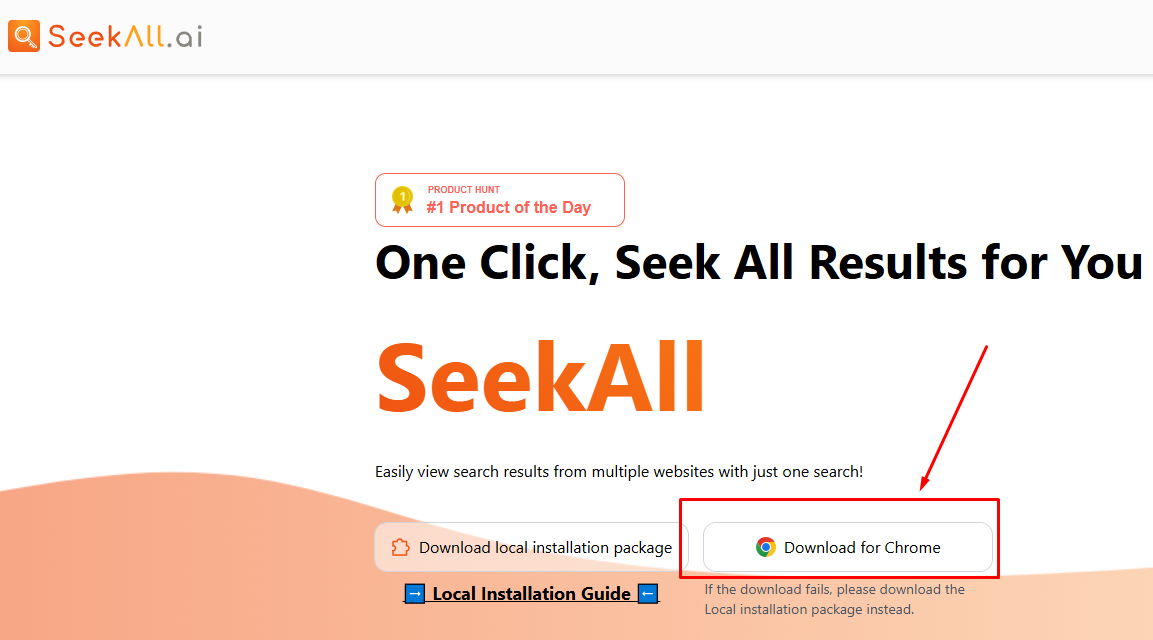
Step 2: SeekAll চালু করুন
Extension টি Add করার পর Chrome Browser-এর উপরের ডানদিকে SeekAll Button দেখতে পাবেন। ওই Button-এ Click করলেই SeekAll-এর Main Screen খুলবে।
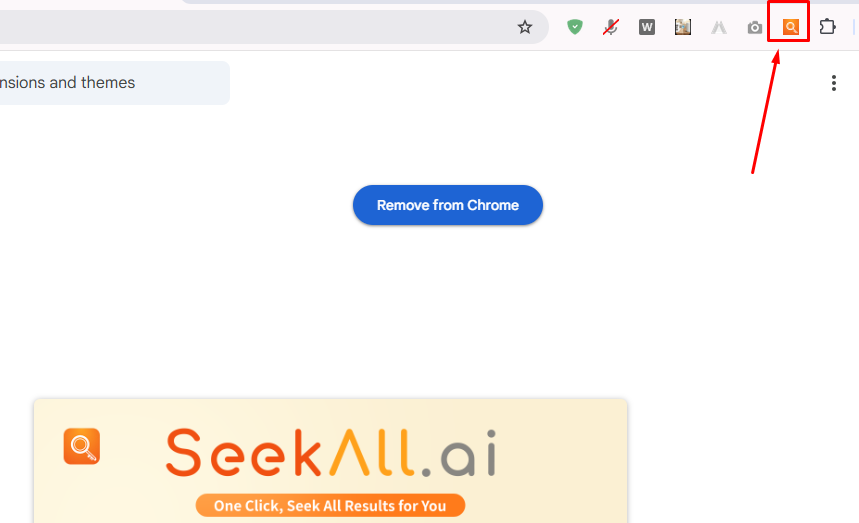
Step 3: আপনার Keyword টি Search করুন
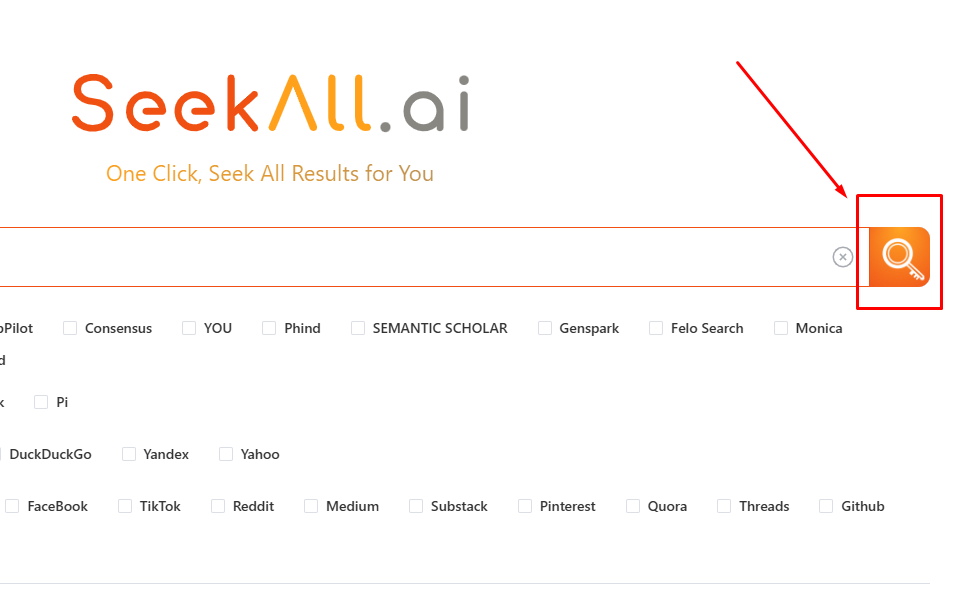
SeekAll এর Search Field-এ আপনার Topic বা Keyword লিখুন। এরপর আপনি কোন Platform-গুলোতে Search করতে চান, সেগুলো Select করুন। আপনি চাইলে নির্দিষ্ট কিছু Platform বেছে নিতে পারেন, অথবা সবগুলো Platform-ও Select করতে পারেন।
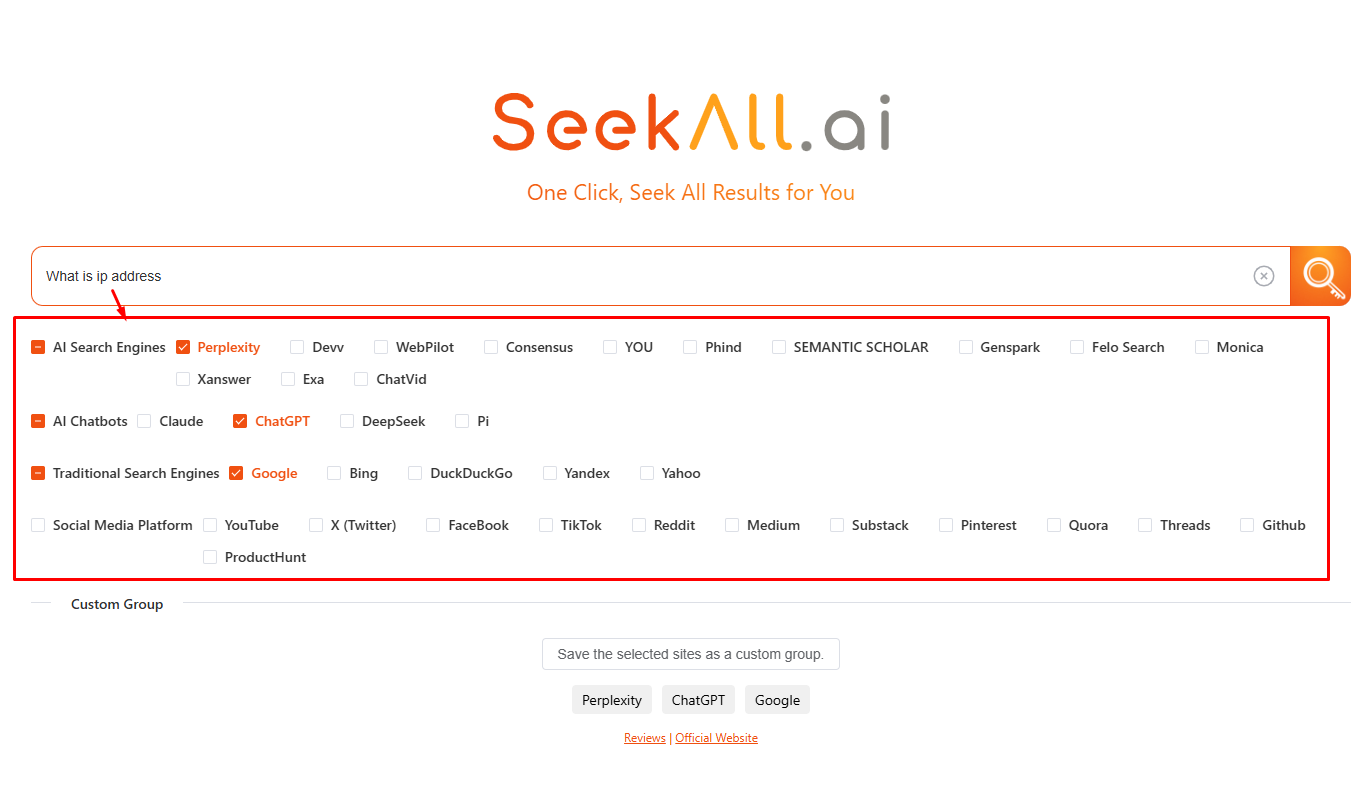
Step 4: Result দেখুন এবং বিশ্লেষণ করুন
আপনার Platform Select করা হয়ে গেলে Search Button-এ Click করুন।
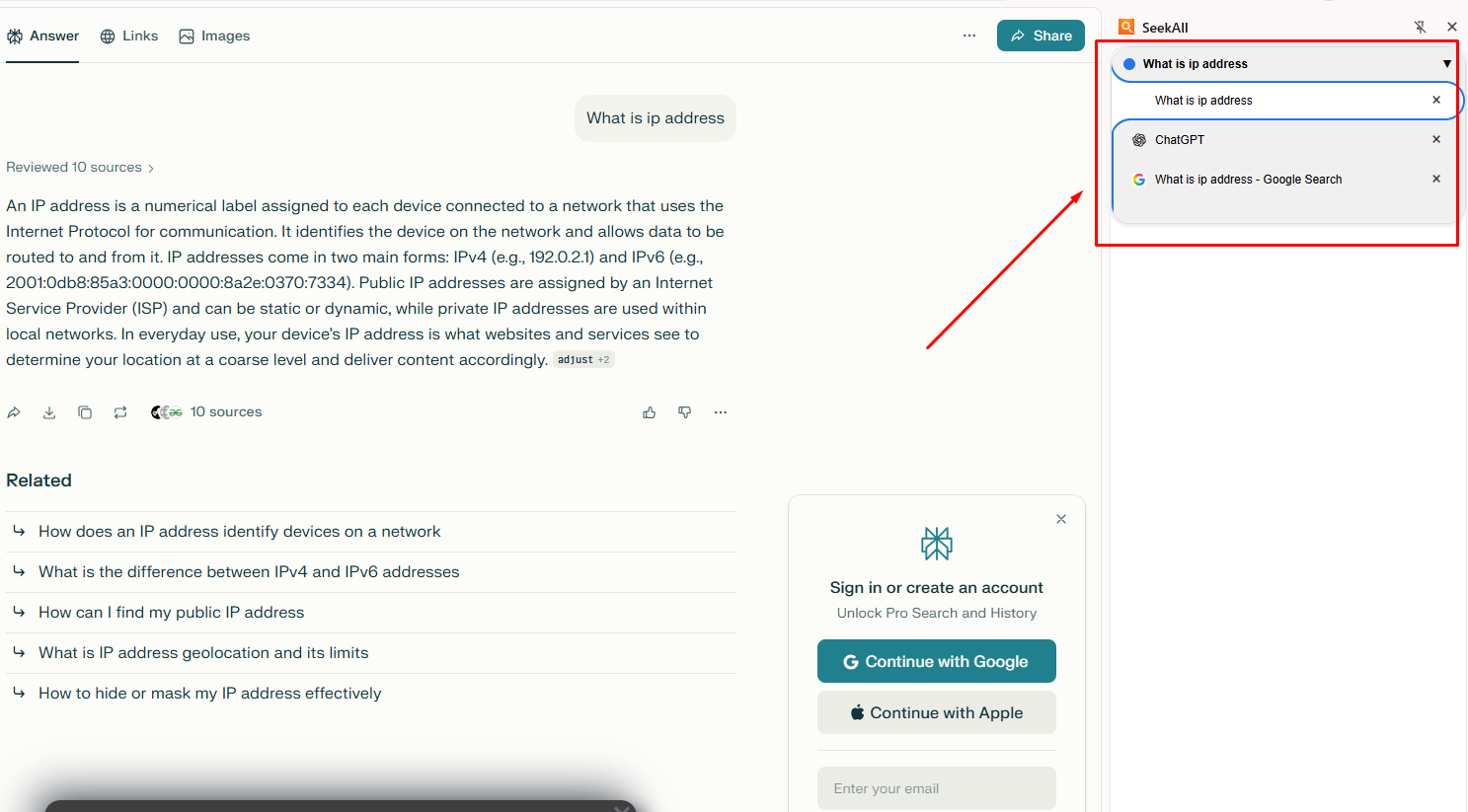
SeekAll Selected Platform গুলিতে Automatic Search করবে এবং Search Result গুলো নতুন Tab-এ খুলবে। Chrome Browser-এর Sidebar থেকে আপনি খুব সহজেই Tab গুলোর মধ্যে Switch করতে পারবেন এবং প্রয়োজনীয় তথ্যগুলো বিশ্লেষণ করতে পারবেন।
Step 5: AI এর সাথে কথা বলুন (যদি প্রয়োজন মনে করেন)
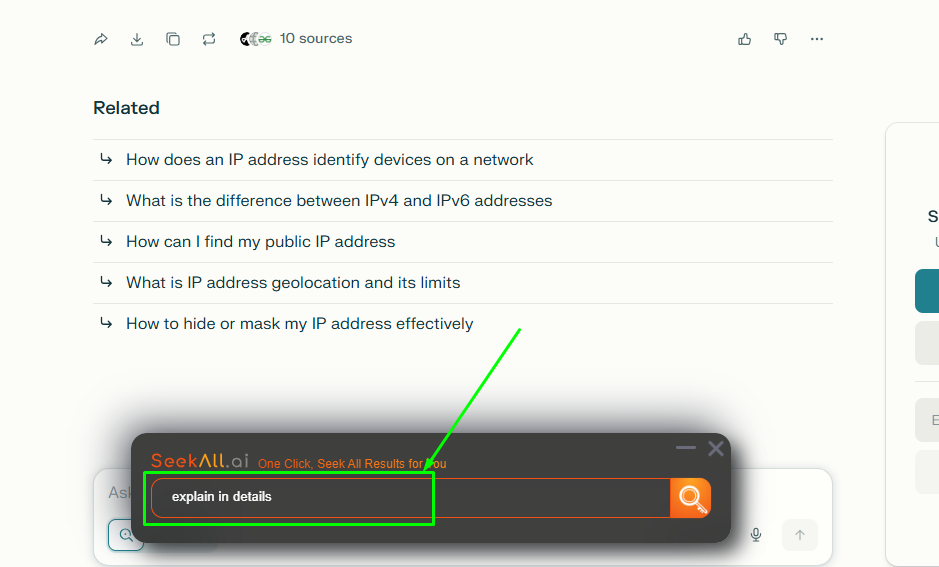
আপনি যদি AI Search Engine ব্যবহার করেন, তাহলে Search Result দেখার পর যদি আপনার মনে হয় আরও কিছু Specific তথ্য জানার প্রয়োজন, তাহলে "Ask Again" Box-এ Question লিখে Enter চাপুন। AI আপনাকে সেই Question-এর যথাযথ উত্তর দেবে।
Step 6: কাজ শেষে Tab গুলো বন্ধ করুন
আপনার Search এবং Analysis এর কাজ শেষ হয়ে গেলে, গ্রুপটির উপর মাউসের রাইট বাটনে ক্লিক করে সব Tab Close করে দিতে পারবেন।
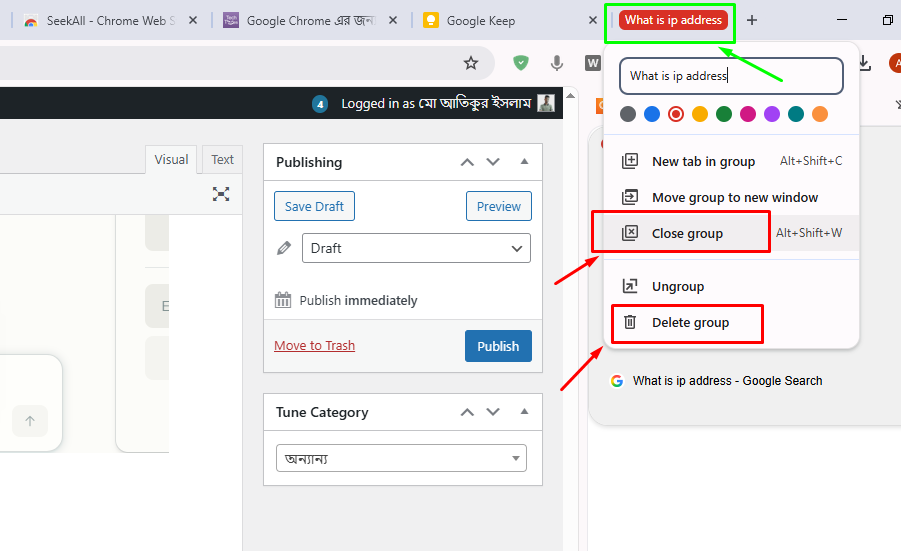

আমি ব্যক্তিগতভাবে Microsoft Edge Browser ব্যবহার করি এবং আমি দেখেছি SeekAll Microsoft Edge-এও দারুণভাবে কাজ করে। এই Browser-এ SeekAll Automatic Tab গুলোকে Group করে ফেলে, যার ফলে ডানদিকের Tab Label থেকে খুব সহজেই Platform Search Result পরিবর্তন করা যায়।

SeekAll-এর Main Screen-এর উপরের ডান দিকের "Settings" Button-এ Click করে আপনি আপনার প্রয়োজন অনুযায়ী সবকিছু Customize করতে পারবেন:
১. Search History Save করবেন কিনা, তা নির্বাচন করতে পারবেন।
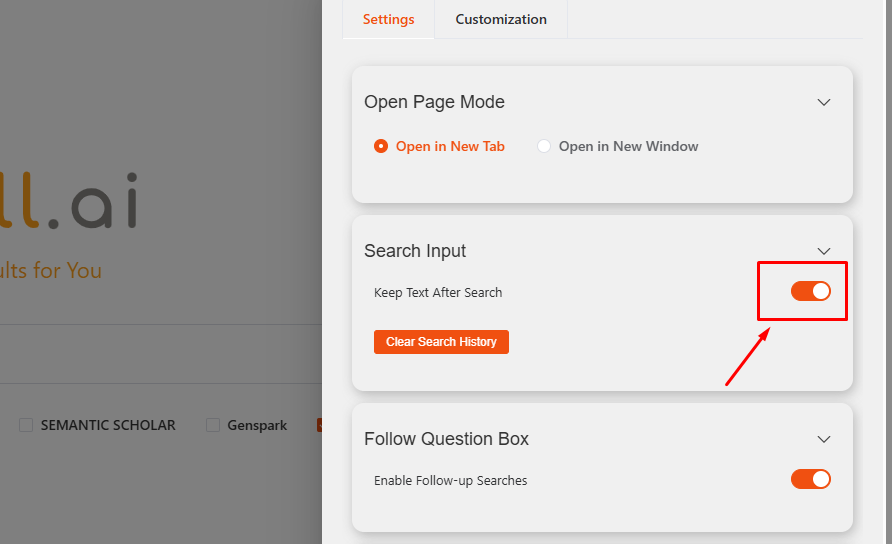
২. "Ask Again" Box দেখাতে চান কিনা, তা Set করতে পারবেন।
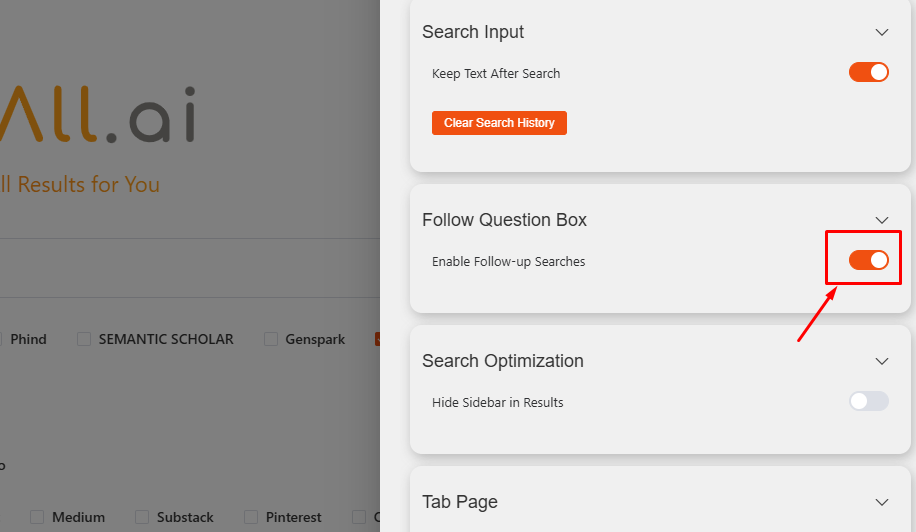
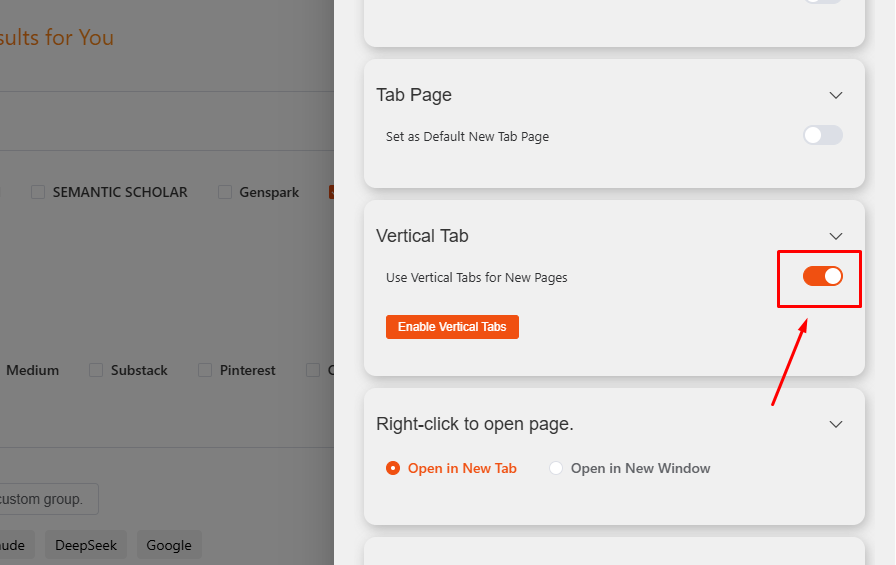
৩. Webpage-এর Sidebar Hide করতে পারবেন অথবা Vertical Tab Page দেখাতে পারবেন।
এই Option গুলো ব্যবহার করে আপনি আপনার Search Experience-কে আরও Personalize করতে পারবেন।

যদি আপনি এখনও SeekAll ব্যবহার করার ব্যাপারে দ্বিধা বোধ করেন, তাহলে নিচে কিছু গুরুত্বপূর্ণ কারণ উল্লেখ করা হলো, যা আপনাকে SeekAll ব্যবহার করতে উৎসাহিত করবে:
আশাকরি, SeekAll নিয়ে আজকের এই বিস্তারিত টিউনটি আপনাদের ভালো লেগেছে। যদি আপনি আপনার Internet Browsing Experience-কে আরও সহজ এবং কার্যকরী করতে চান, তাহলে অবশ্যই SeekAll Extension টি ব্যবহার করে দেখতে পারেন।
যদি আপনার কোনো Question থাকে অথবা SeekAll নিয়ে কোনো মূল্যবান মতামত থাকে, তাহলে টিউমেন্ট-এ জানাতে পারেন। আজকের মতো এখানেই শেষ করছি। সবাই ভালো থাকবেন, সুস্থ থাকবেন। আল্লাহ হাফেজ! আর হ্যাঁ, SeekAll ব্যবহার করে আপনার অভিজ্ঞতা কেমন হলো, তা জানাতে ভুলবেন না!

আমি মো আতিকুর ইসলাম। সনিক টিউনার, টেকটিউনস, গাইবান্ধা। বিশ্বের সর্ববৃহৎ বিজ্ঞান ও প্রযুক্তির সৌশল নেটওয়ার্ক - টেকটিউনস এ আমি 5 বছর 9 মাস যাবৎ যুক্ত আছি। টেকটিউনস আমি এ পর্যন্ত 809 টি টিউন ও 94 টি টিউমেন্ট করেছি। টেকটিউনসে আমার 68 ফলোয়ার আছে এবং আমি টেকটিউনসে 3 টিউনারকে ফলো করি।
“আল্লাহর ভয়ে তুমি যা কিছু ছেড়ে দিবে, আল্লাহ্ তোমাকে তার চেয়ে উত্তম কিছু অবশ্যই দান করবেন।” —হযরত মোহাম্মদ (সঃ)