

হ্যালো টেকটিউনস বন্ধুরা, কেমন আছেন সবাই? আশাকরি সবাই ভালো আছেন এবং আপনাদের সৃজনশীল মন নতুন কিছু সৃষ্টির নেশায় মত্ত আছে। আজকের টিউনে আমরা এমন একটা বিষয় নিয়ে কথা বলব, যেটা আপনার ভেতরের আর্টিস্টকে আরও শক্তিশালী করে তুলবে, আপনার কল্পনাগুলোকে বাস্তবে রূপ দিতে সাহায্য করবে। আমরা আলোচনা করব "AI Describe Pictures" নামের একটি চমৎকার অনলাইন টুল নিয়ে, যা আপনার সাধারণ ছবিগুলোকে অসাধারণ AI ড্রইং প্রম্পটে রূপান্তরিত করে আপনার সৃজনশীল যাত্রাকে আরও মসৃণ করে তুলবে। 🚀
আমরা যারা AI Image Generator ব্যবহার করি, তারা সবাই জানি যে একটি সুন্দর এবং মনোগ্রাহী ছবি তৈরি করার জন্য ভালো মানের প্রম্পটের (Prompts) গুরুত্ব কতখানি। কিন্তু সত্যি বলতে, প্রম্পট তৈরি করা সবসময় সহজ কাজ নয়। কখনও কখনও ঘণ্টার পর ঘণ্টা ধরে চেষ্টা করেও মনের মতো প্রম্পট খুঁজে পাওয়া যায় না, আবার কখনও বা মনে হয়, "যদি এমন একটা টুল থাকত, যা আমার ছবি দেখেই প্রম্পট তৈরি করে দিত!" 🤔
যদি আপনার মনেও এমন প্রশ্ন জেগে থাকে, তাহলে আজকের টিউনটি আপনার জন্যই। কারণ, আজ আমরা "AI Describe Pictures" নিয়ে বিস্তারিত আলোচনা করব, যা আপনার ছবি দেখেই প্রম্পট তৈরি করে দিতে পারবে এবং আপনার সৃজনশীলতাকে নতুন উচ্চতায় নিয়ে যেতে সাহায্য করবে।
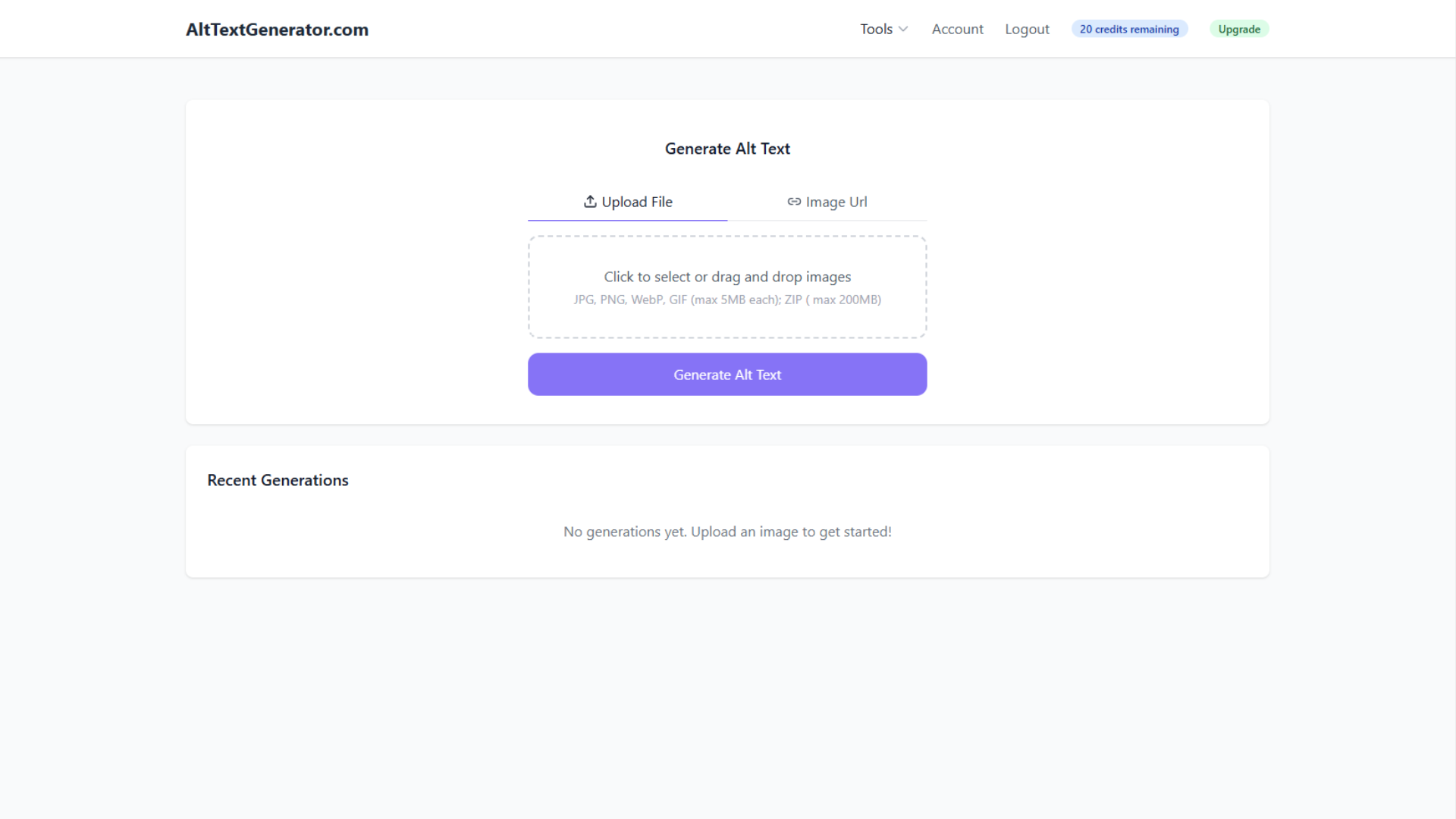
"AI Describe Pictures" হলো একটি Web-Based Online Tool। এই টুলটি মূলত আপনার Upload করা ছবিকে বিশ্লেষণ করে সেটির ওপর ভিত্তি করে AI ড্রইং প্রম্পট তৈরি করে। এর মাধ্যমে আপনি খুব সহজেই আপনার ছবির জন্য উপযুক্ত প্রম্পট পেয়ে যাবেন এবং AI দিয়ে কল্পনার জগৎ তৈরি করতে পারবেন। এই টুলটি ব্যবহারের কিছু উল্লেখযোগ্য সুবিধা নিচে উল্লেখ করা হলো:
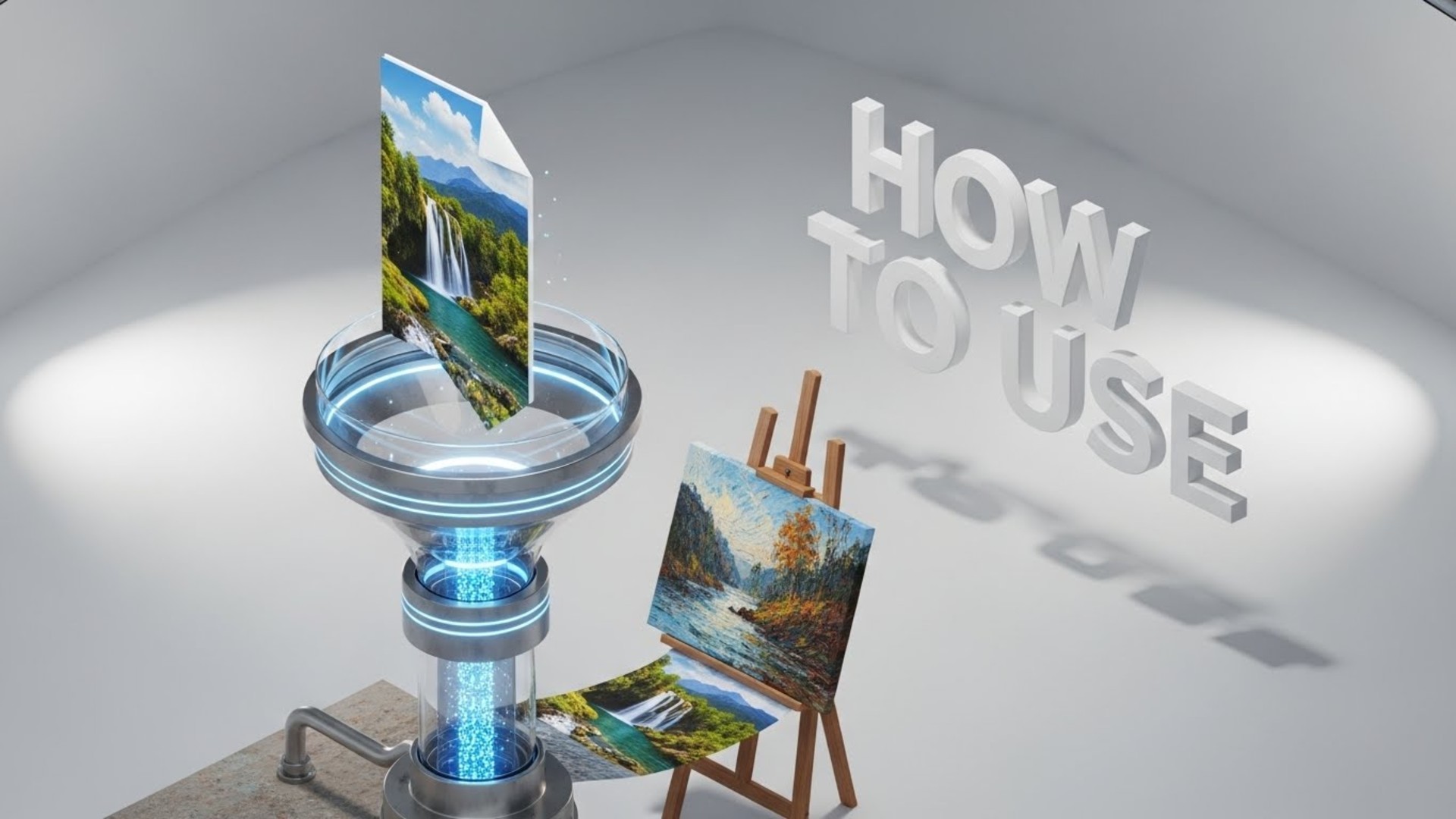
"AI Describe Pictures" ব্যবহার করা খুবই সহজ। নিচে Step-By-Step Guide দেওয়া হলো, যা আপনাকে এই টুলটি ব্যবহার করতে সাহায্য করবে:
Step 1: ওয়েবসাইটে প্রবেশ এবং ছবি আপলোড 🖱️
১. প্রথমে, আপনার পছন্দের Web Browser-এ "AI Describe Pictures" Website-এ যান এবং "click to Select" Button-এ Click করুন।
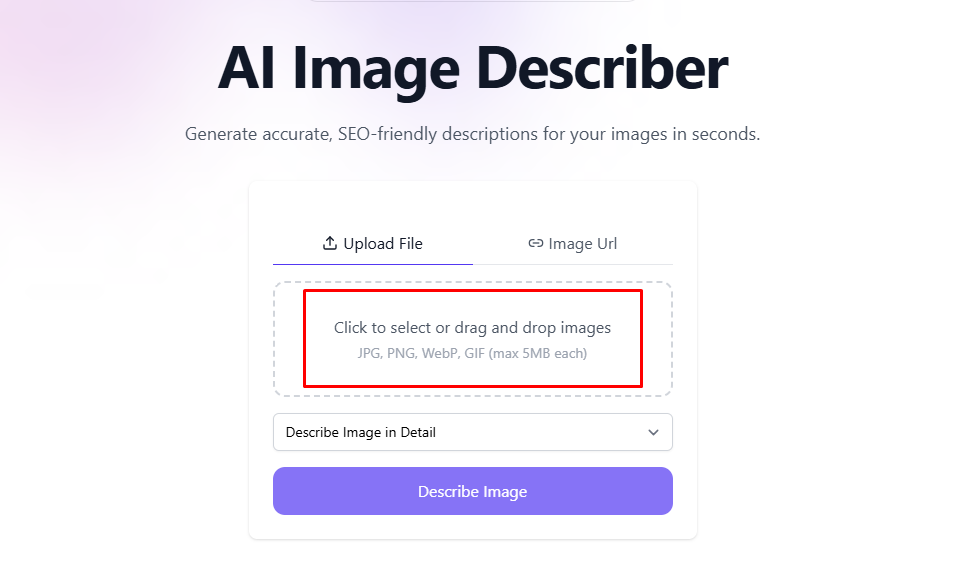
২. এখানে আপনি আপনার কম্পিউটার বা ডিভাইস থেকে ছবিটি Upload করতে পারবেন।
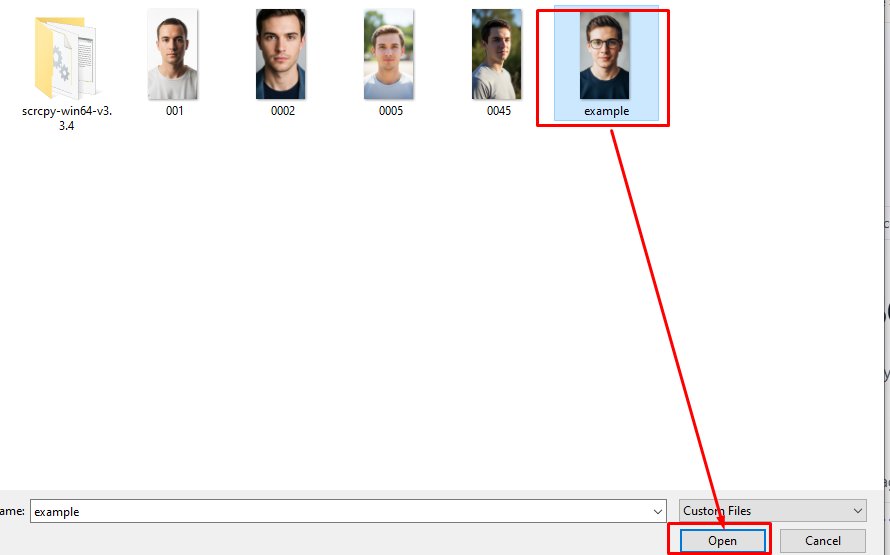
৩. এছাড়াও, আপনি Drag and Drop Method ব্যবহার করেও ছবিটি Upload করতে পারেন। আপনার কম্পিউটারের ফোল্ডার থেকে সরাসরি ছবিটি Editor Window-এর উপর টেনে এনে ছেড়ে দিন।
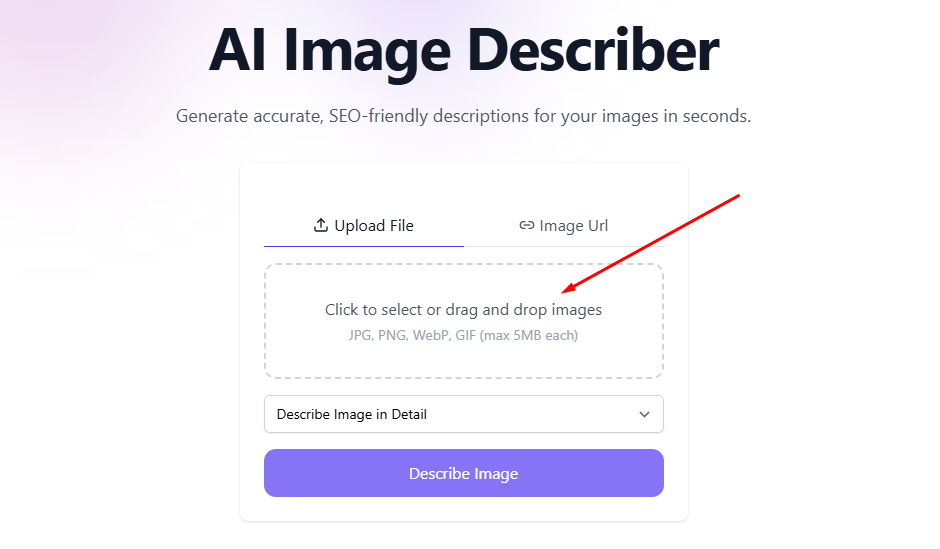
Step 2: Description-এর ধরন নির্বাচন 🧐
১. Editor Window-এর উপরের ডানদিকে Description-এর ধরন Select করুন।
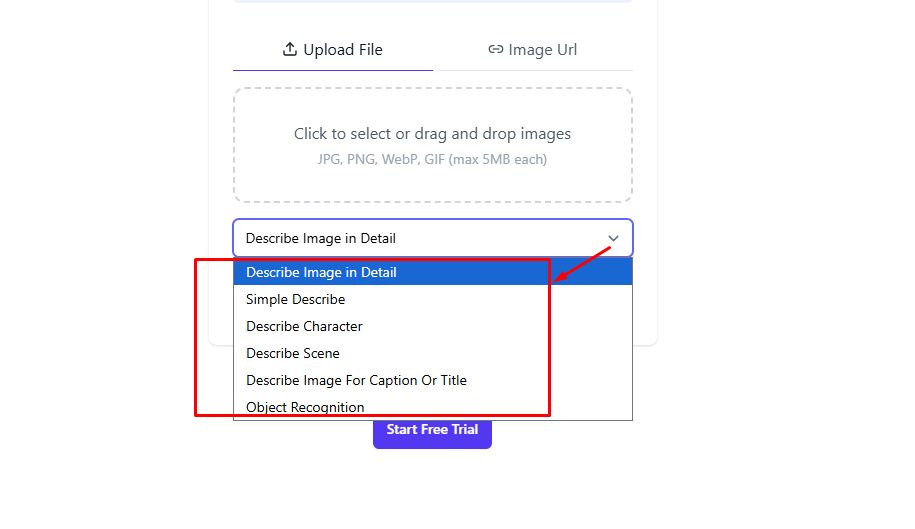
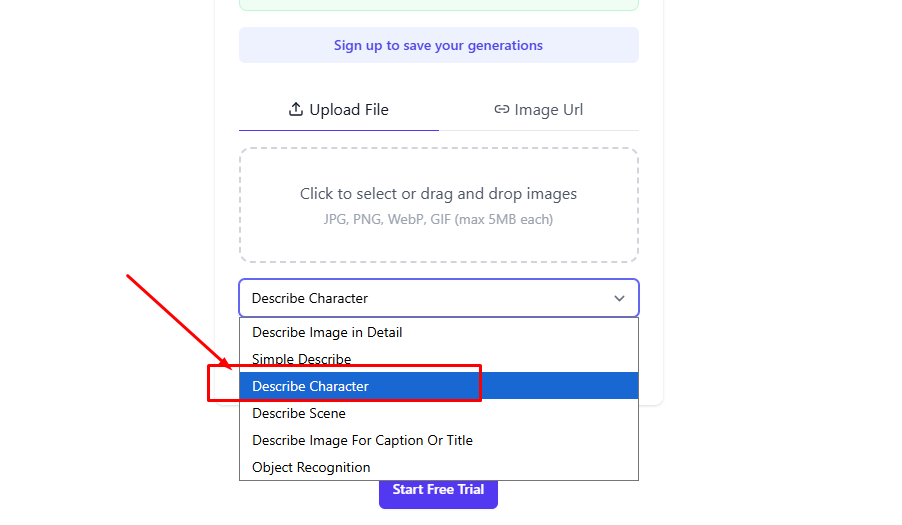
২. এখানে মোট ৬টি ভিন্ন ভিন্ন অপশন রয়েছে:
আপনার প্রয়োজন অনুযায়ী সঠিক অপশনটি সিলেক্ট করে পরবর্তী ধাপে যান।
Step 3: Description তৈরি করার প্রক্রিয়া ✍️
১. সবকিছু ঠিকঠাক থাকলে "start Describing" Button-এ Click করুন।
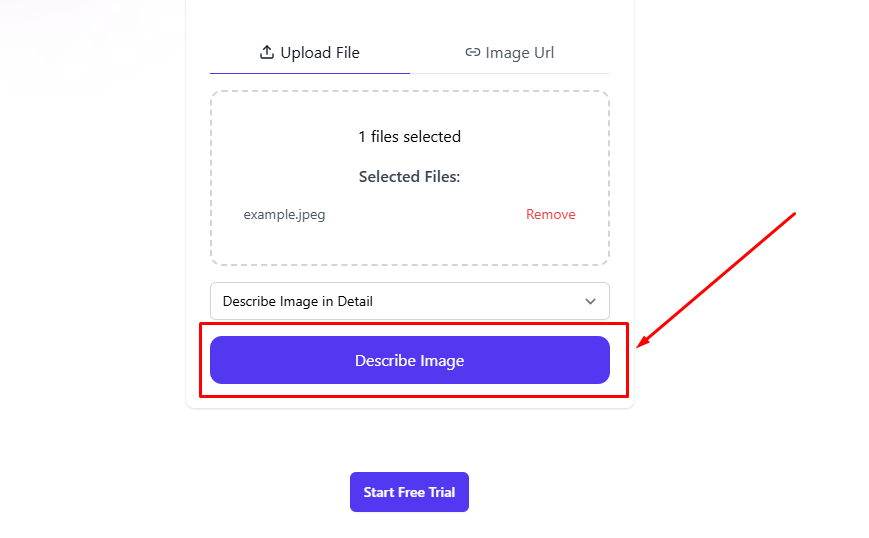
২. Click করার সাথে সাথেই AI আপনার Picture Analyze করা শুরু করবে এবং কিছুক্ষণের মধ্যেই আপনার ছবির Description তৈরি হয়ে যাবে।
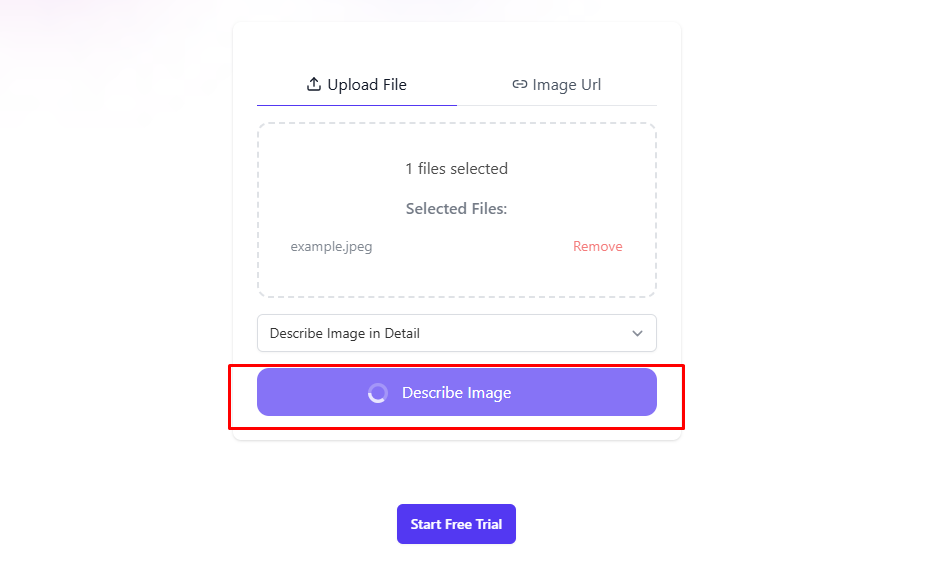
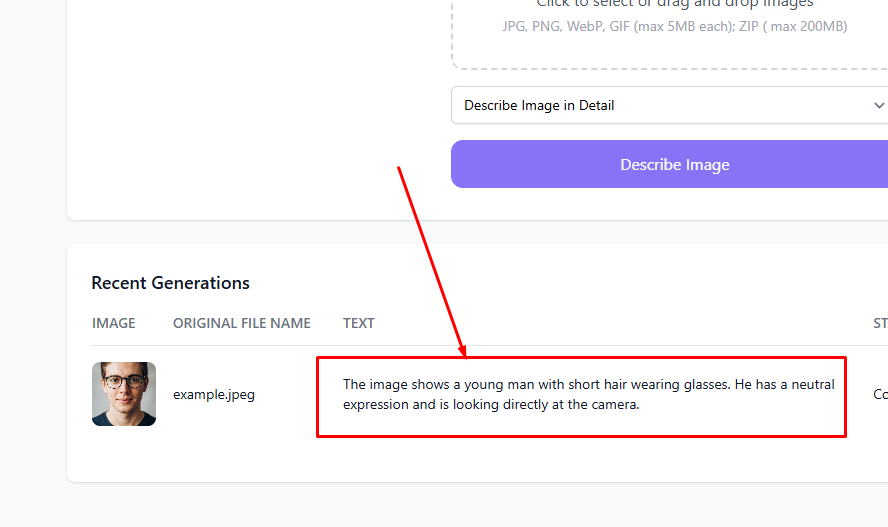
৩. "Describe Image in Detail" Option Select করলে আপনি আপনার ছবির একটি Complete Description পাবেন।
Step 4: সংক্ষিপ্ত বর্ণনার ব্যবহার (brief Description) 📝
AI Brief Description Option Select করলে AI আপনার ছবির Contents সংক্ষেপে Describe করবে। ফলে Description-টি ছোট হবে, কিন্তু মূল বিষয়গুলো ঠিক থাকবে।
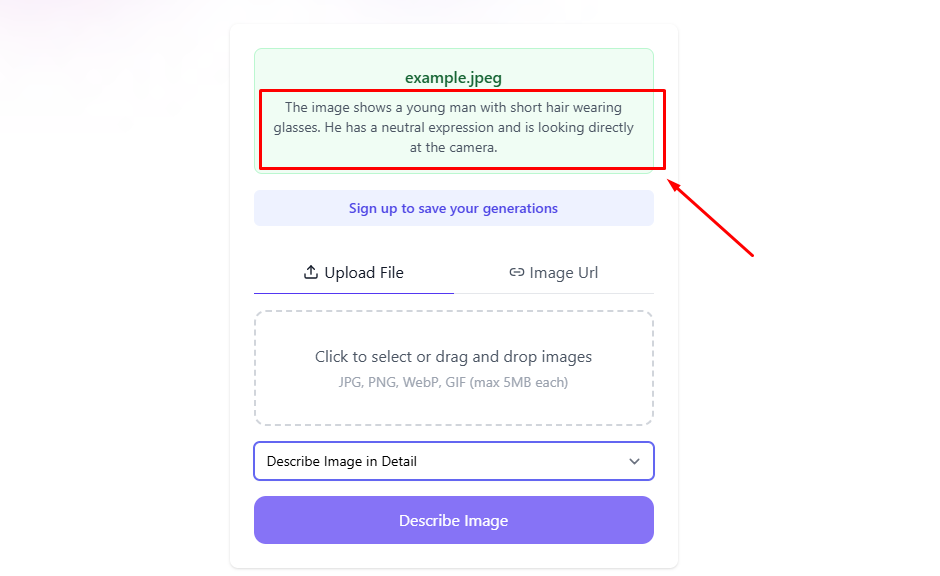
Step 5: Character-এর বর্ণনার ব্যবহার 🎭
AI Describe Character Option Select করলে AI আপনার ছবির Character-এর Appearance, Clothing, Pose এবং Action বর্ণনা করবে। এই অপশনটি उन ছবিগুলোর জন্য বিশেষভাবে উপযোগী, যেখানে আপনি Character-এর বৈশিষ্ট্যগুলো বিশেষভাবে তুলে ধরতে চান।
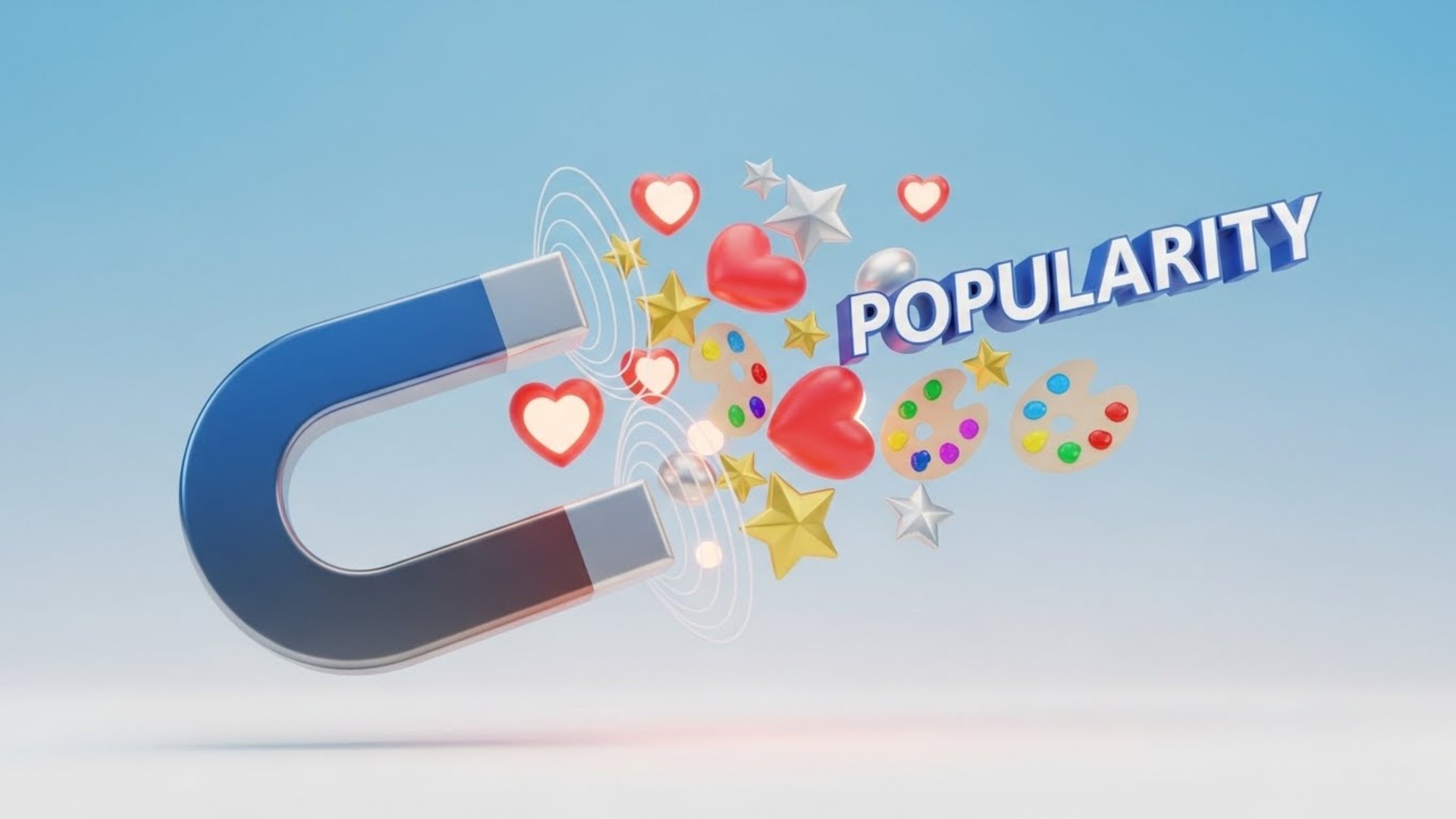
"AI Describe Pictures" অল্প সময়ের মধ্যেই AI Art ভালোবাসেন এমন মানুষের কাছে খুব জনপ্রিয় হয়ে উঠেছে। এর কিছু গুরুত্বপূর্ণ কারণ নিচে দেওয়া হলো:
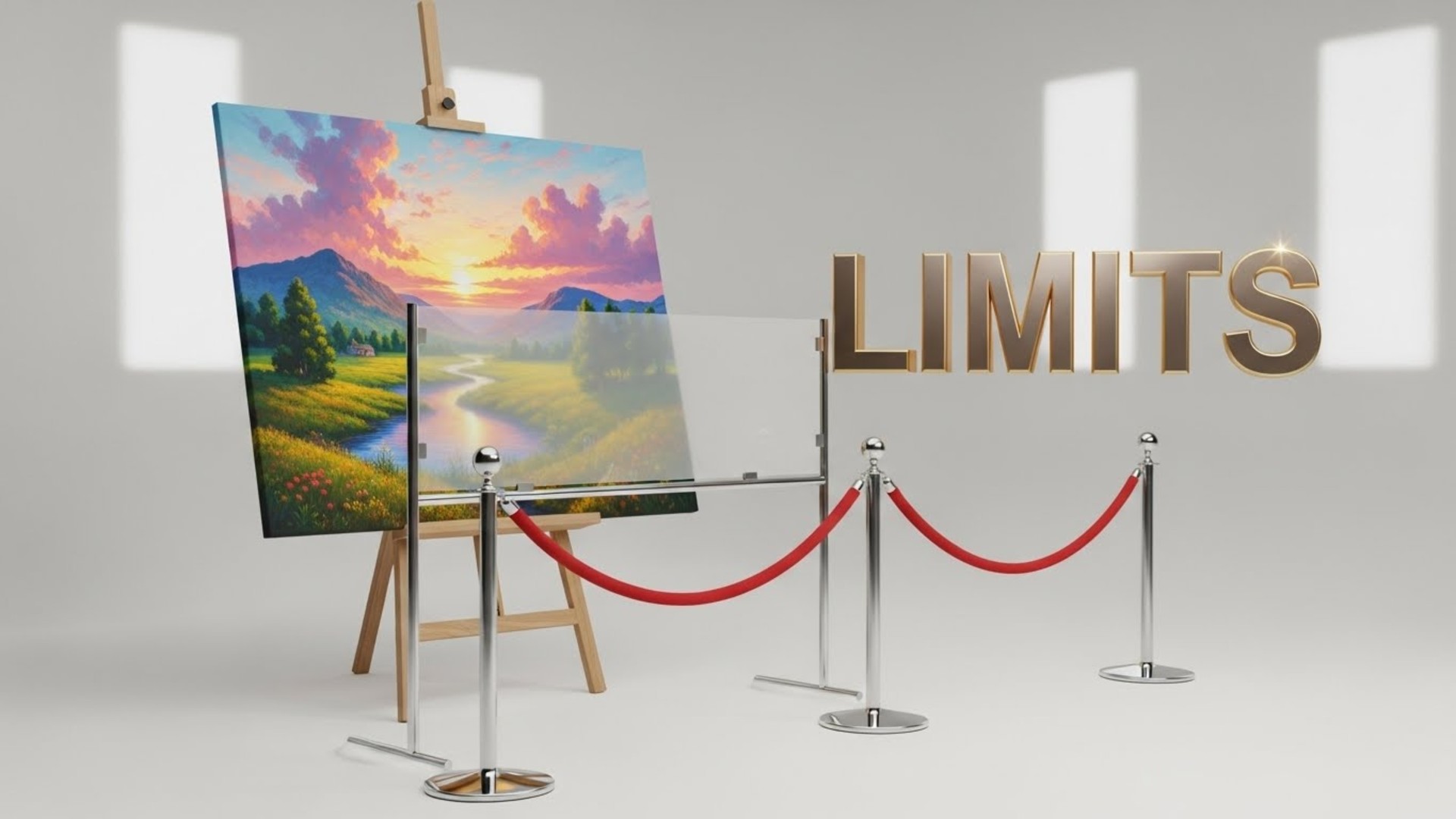
"AI Describe Pictures" একটি অসাধারণ টুল হলেও, এর কিছু সীমাবদ্ধতা রয়েছে। নিচে কয়েকটি উল্লেখযোগ্য সীমাবদ্ধতা উল্লেখ করা হলো:
সব মিলিয়ে, "AI Describe Pictures" একটি চমৎকার Online Tool। আপনি যদি AI ব্যবহার করে ছবি তৈরি করতে ভালোবাসেন, তাহলে এই টুলটি আপনার জন্য খুবই উপযোগী। এটি ব্যবহারের মাধ্যমে আপনি খুব সহজেই সুন্দর এবং Effective Prompt তৈরি করতে পারবেন এবং আপনার সৃজনশীলতাকে নতুন উচ্চতায় নিয়ে যেতে পারবেন।
তাই আর দেরি না করে, আজই "AI Describe Pictures" ব্যবহার করে দেখুন এবং AI দিয়ে ছবি তৈরি করার আনন্দ উপভোগ করুন! Happy Creating! 😊🎨
আমি মো আতিকুর ইসলাম। সনিক টিউনার, টেকটিউনস, গাইবান্ধা। বিশ্বের সর্ববৃহৎ বিজ্ঞান ও প্রযুক্তির সৌশল নেটওয়ার্ক - টেকটিউনস এ আমি 5 বছর 9 মাস যাবৎ যুক্ত আছি। টেকটিউনস আমি এ পর্যন্ত 809 টি টিউন ও 94 টি টিউমেন্ট করেছি। টেকটিউনসে আমার 68 ফলোয়ার আছে এবং আমি টেকটিউনসে 3 টিউনারকে ফলো করি।
“আল্লাহর ভয়ে তুমি যা কিছু ছেড়ে দিবে, আল্লাহ্ তোমাকে তার চেয়ে উত্তম কিছু অবশ্যই দান করবেন।” —হযরত মোহাম্মদ (সঃ)

![অর্ণবের ইস্কুল [পর্ব-১৩] :: আউটসোর্সিং এর A টু Z [মেগাটিউন]](https://dnc.techtunes.io/tDrive/tuner/2018/06/techtunes_2ad7f4753e702189f3880993a407d589-368x207.jpg "অর্ণবের ইস্কুল [পর্ব-১৩] :: আউটসোর্সিং এর A টু Z [মেগাটিউন]")