

হ্যালো টেকটিউনস বন্ধুরা! কেমন আছেন সবাই? আশাকরি আপনারা সবাই ভালো আছেন এবং সুস্থ আছেন। আজ আমি আপনাদের সাথে এমন একটি বিষয় নিয়ে কথা বলতে এসেছি, যা আমাদের দৈনন্দিন জীবনের সাথে ওতপ্রোতভাবে জড়িত। আমরা প্রায় সবাই Google এর Gmail ব্যবহার করি, ব্যক্তিগত থেকে শুরু করে অফিসের গুরুত্বপূর্ণ কাজকর্ম, সবই এই Email এর মাধ্যমে আদানপ্রদান করি। কিন্তু সম্প্রতি একটা খবর আমাদের বেশ চিন্তায় ফেলে দিয়েছে। Google নাকি তাদের AI Assistant Gemini কে Gmail এর সাথে জুড়ে দিয়েছে! 😱
এখন এই AI আপনার Email Automatically Summarize করতে পারবে! তার মানে, আপনার অজান্তেই তৃতীয় কেউ আপনার ব্যক্তিগত Email গুলো পড়ে ফেলতে পারে! ভাবুন তো, আপনার অফিসের গোপনীয় তথ্য, ব্যক্তিগত জীবনের নানা কথা যদি অন্যের হাতে চলে যায়, তাহলে কেমন লাগবে? 😨
আসলে টেকনোলজি আমাদের জীবনকে সহজ করার জন্য তৈরি হলেও, অনেক সময় এটি আমাদের Privacy এবং Security এর জন্য বড় হুমকি হয়ে দাঁড়ায়। তাই আজকের ব্লগটি একটু মনোযোগ দিয়ে পড়বেন। আমি আপনাদের দেখাবো কিভাবে এই "ডিজিটাল গুপ্তচরবৃত্তি" থেকে নিজেকে রক্ষা করতে পারবেন এবং আপনার Gmail Account এর Privacy Setting পরিবর্তন করে নিজের তথ্য সুরক্ষিত রাখতে পারবেন! 😉

কিছুদিন আগে আমি একটি আন্তর্জাতিক Media তে একটি Report দেখেছিলাম – "Gemini will now automatically summarize your long emails unless you opt out"। Report টি দেখার পর আমি বেশ চিন্তিত হয়ে পড়ি। Google তাদের AI Assistant Gemini কে Gmail Email Service এর সাথে Integrate করেছে, যাতে আমরা কিছু Smart Features ব্যবহার করতে পারি। কিন্তু এই Smart Features এর আড়ালে যে Privacy হারানোর ঝুঁকি রয়েছে, সেটা হয়তো আমরা অনেকেই জানি না।
শুরুতে নিয়ম ছিল, আপনি যখন কোনো Email খুলবেন, তখন Email এর উপরে থাকা AI Summary Button এ Click করলেই Gmail সেই Email Content এর একটা "Summary Information Card" তৈরি করত। তার মানে, আপনি নিজে না চাইলে Google আপনার Email Summarize করতে পারত না এবং আপনার Privacy ও বজায় থাকত।
কিন্তু Google এই বছরের মে মাসের শেষ দিকে একটি নতুন ঘোষণা করেছে। তারা জানিয়েছে, এখন থেকে User দের Email Content Automatically Summarize করা হবে! অর্থাৎ, আপনি Button এ Manually Click না করলেও Google আপনার Email এর একটা Summary তৈরি করে রাখবে! 😮
বিষয়টা একটু গভীরভাবে চিন্তা করুন। আপনার কোনো অনুমতি ছাড়াই Google এর AI আপনার Email পড়ছে এবং সেগুলোর Summary তৈরি করছে। একজন সাধারণ User হিসেবে এটা মেনে নেয়া খুবই কঠিন। একজন User হিসেবে আমাদের অবশ্যই জানা উচিত, আমাদের ব্যক্তিগত তথ্য কিভাবে ব্যবহার করা হচ্ছে।
আমরা অনেকেই Gmail Account এ আমাদের Personal Information, Bank Account Details, Credit Card Information এবং অন্যান্য গুরুত্বপূর্ণ Document Store করে রাখি। যদি Google এর AI আমাদের Email গুলো পড়ে ফেলে, তাহলে সেই Information Leak হওয়ার সম্ভাবনা থাকে। 😟

Google এর দাবি, AI Email Summarize করলে User দের Efficiency বাড়বে। তারা নাকি খুব সহজেই Email এর মূল বিষয়বস্তু জানতে পারবে এবং সময় সাশ্রয় হবে। কিন্তু এখানেও কিছু প্রশ্ন থেকে যায়। AI তো মানুষ নয়, তাই সব সময় সঠিক তথ্য দিতে নাও পারে। Google এর নিজেদের AI Overview ও Search Engine এ অনেক সময় ভুল Result দেখায়। তাহলে AI Summary এর ওপর আমরা কতটা ভরসা করতে পারি? 🤷♀️
আমার ব্যক্তিগত মতামত হলো, AI Summary এর ওপর পুরোপুরি নির্ভর করা উচিত না। কারণ AI অনেক সময় ভুল তথ্য দিতে পারে, আবার আপনার Email এর গুরুত্বপূর্ণ কিছু অংশ বাদও দিয়ে যেতে পারে। তাই সব সময় নিজের Email নিজে পড়াই ভালো! 😉
তাছাড়া, AI Summary Feature টি চালু থাকলে Google আপনার Email এর Data Collect করতে পারবে এবং ভবিষ্যতে সেই Data ব্যবহার করে আপনাকে Targeted Ads দেখাতে পারবে। এতে আপনার Privacy আরও বেশি Risk এ পড়তে পারে।

যদি আপনি চান Gemini আপনার Email না পড়ুক, তাহলে Gmail এর Settings এ গিয়ে "Smart Features" Option টি বন্ধ করে দিন। এই Option টি বন্ধ করে দিলে Google আপনার Email আর Summarize করতে পারবে না এবং আপনার Privacy ও বজায় থাকবে।
এই Setting টি পরিবর্তন করা খুবই সহজ, কয়েকটি Step Follow করলেই আপনি আপনার Gmail Account এর Privacy Setting পরিবর্তন করতে পারবেন।
তবে একটা বিষয় মনে রাখবেন, এই Feature টি শুধুমাত্র English Email এর জন্য Available। তার মানে, আপনি যদি বাংলা বা অন্য কোনো Language এ Email লেখেন, তাহলে Gemini সেটা Summarize করতে পারবে না। কিন্তু Google ভবিষ্যতে অন্যান্য Language ও Support করবে, তাই আগে থেকেই সাবধান থাকা ভালো।
আরেকটি গুরুত্বপূর্ণ বিষয় হলো, User দের Location এর ওপর ভিত্তি করে এই Setting টির Default Value ভিন্ন হতে পারে। Europe Union (EU), যুক্তরাজ্য (UK), Switzerland এবং Japan এর মতো Region গুলোতে এই Feature টি Default ভাবে বন্ধ আছে। কিন্তু Taiwan এ এটি Default ভাবে চালু থাকে। 😲 তাই, আপনি যদি Taiwan এ থাকেন, তাহলে অবশ্যই এই Setting টি পরিবর্তন করতে হবে।
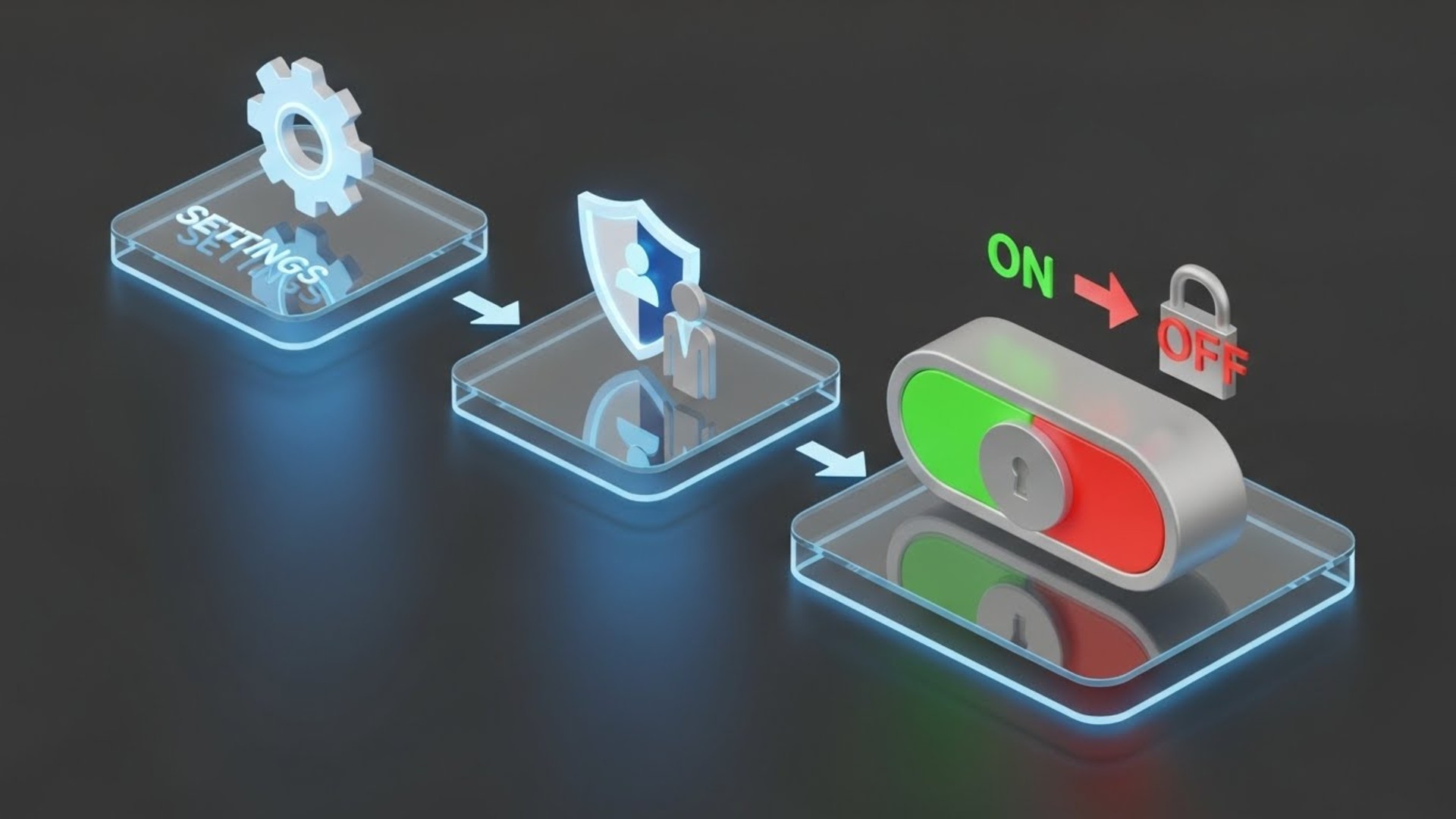
তাহলে আর দেরি না করে, আসুন আমরা Step by Step দেখে নেই কিভাবে Gmail এর Settings পরিবর্তন করে Gemini AI Summary Feature বন্ধ করতে হয়:
"Smart Features" Option টি বন্ধ করুন:
১. প্রথমে আপনার Gmail Account এ Login করুন।
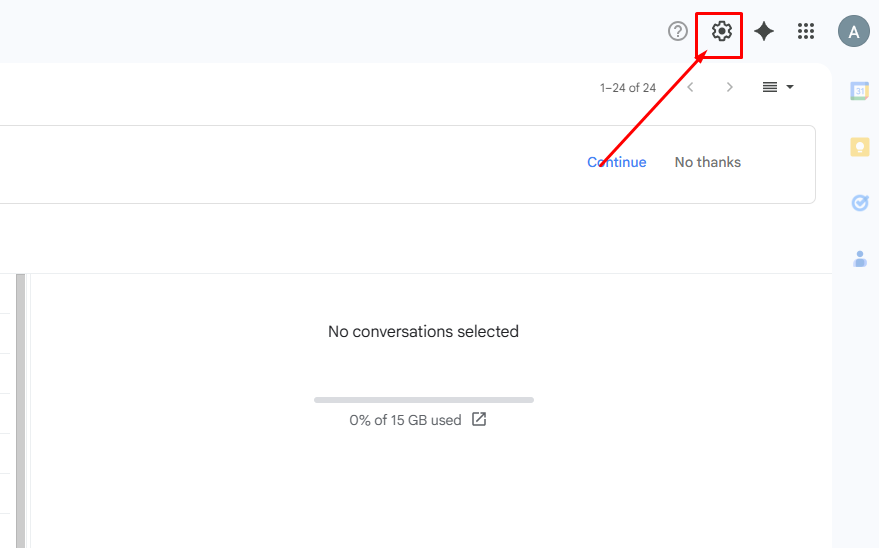
২. Gmail খোলার পরে, উপরের ডান দিকের কোণায় "Settings" Button এ Click করুন। এই Button টি দেখতে Gear Icon এর মতো। ⚙️
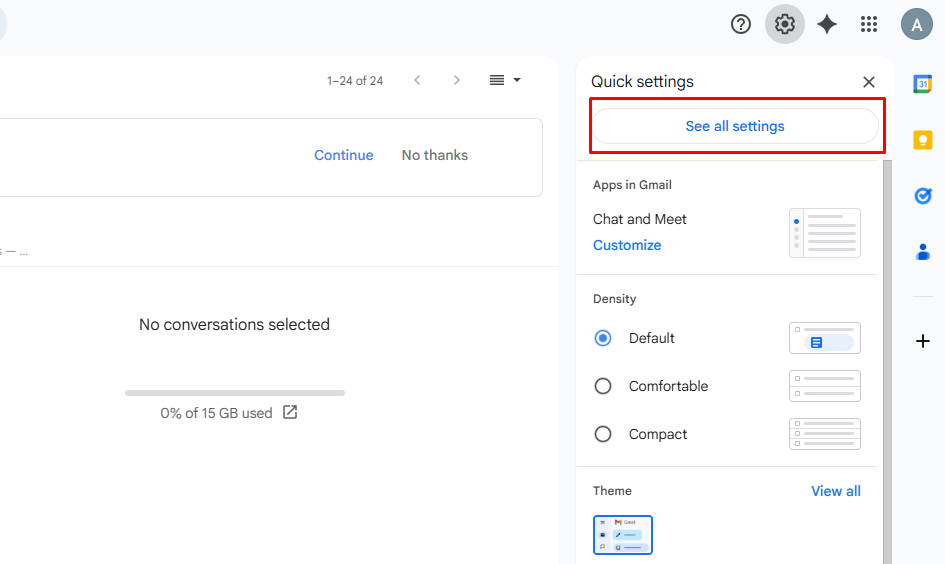
৩. Settings এ Click করার পরে, একটি Quick Settings Menu আসবে। সেখানে "See all settings" Option টিতে Click করুন।
৪. "See all settings" এ Click করলে Gmail এর General Settings Page খুলবে।
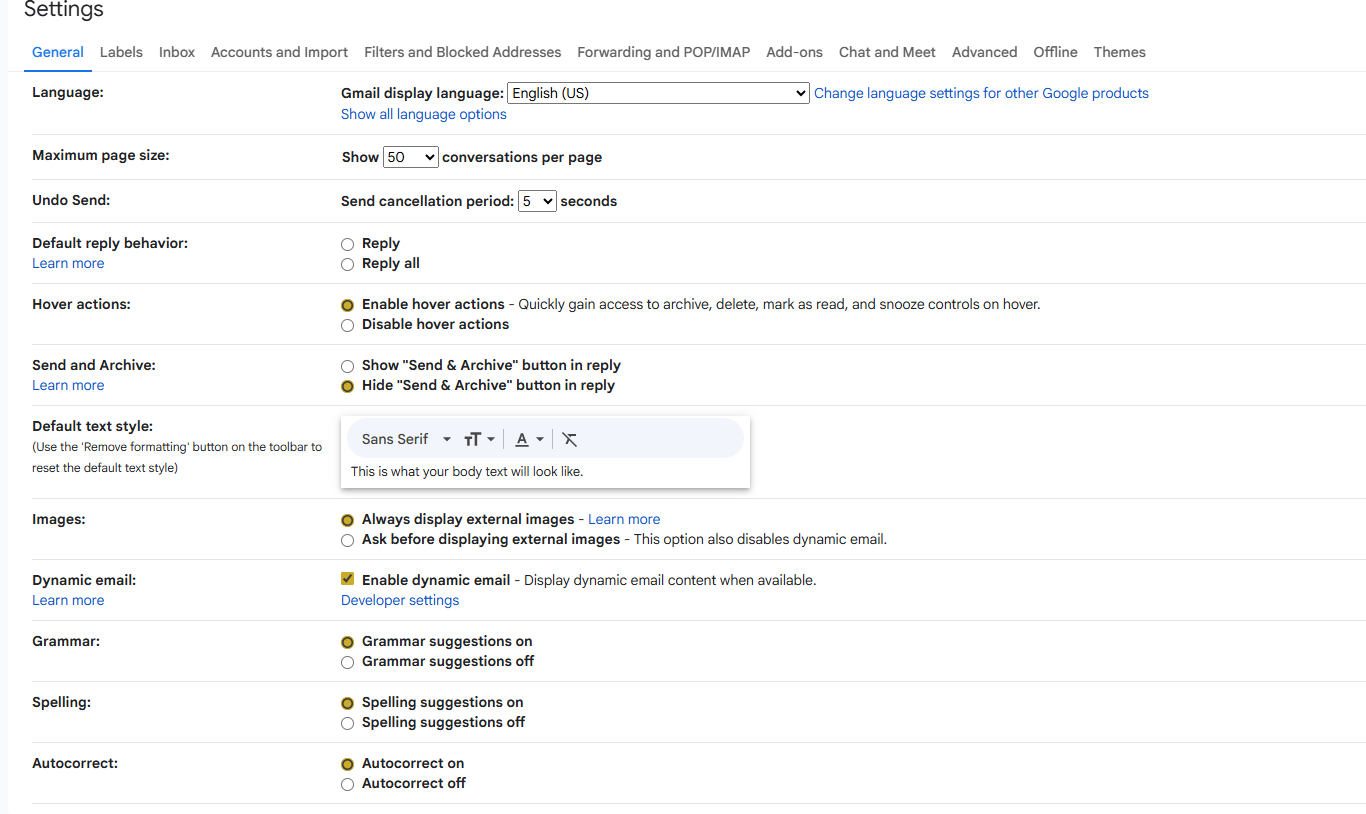
৫. General Settings Page এ একটু নিচের দিকে Scroll করলেই "Smart Features" Option টি খুঁজে পাবেন।
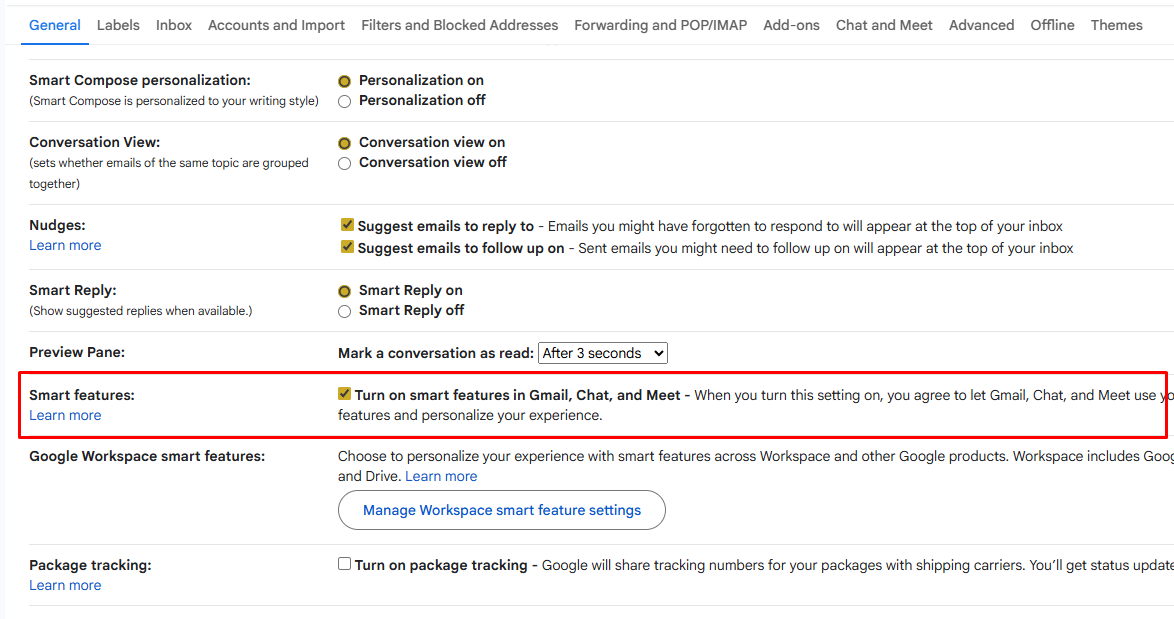
৬. "Smart Features" Option টির পাশে একটি Checkbox থাকবে। Default অবস্থায় এই Checkbox টি Checked করা থাকবে।
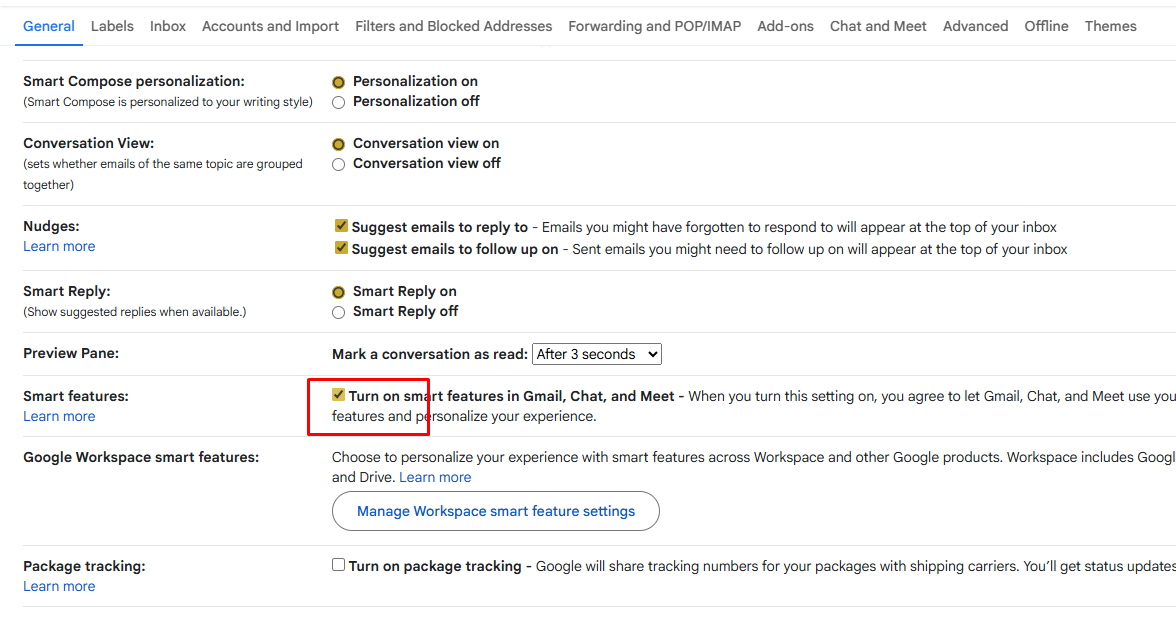
৭. Checkbox টির ওপর Click করে ওটাকে Uncheck করে দিন! ✅ Congratulations! আপনার কাজ শেষ! এখন থেকে Gmail আপনার Email Summarize করতে পারবে না।
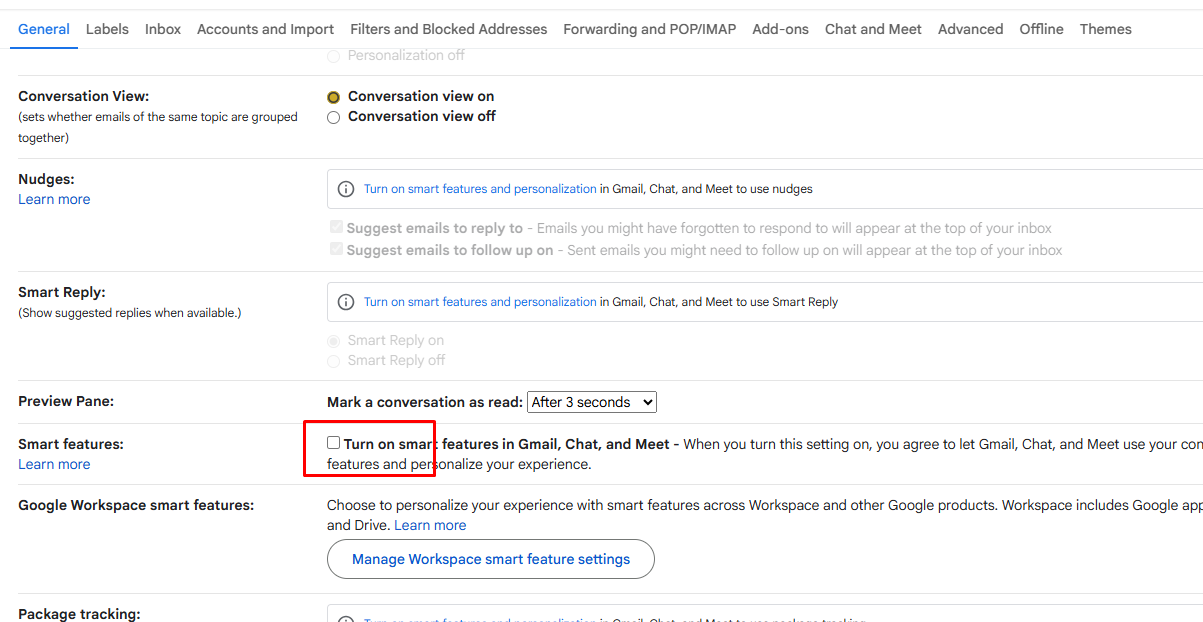
Gmail Help এ কিভাবে Summary Information Card লুকানো যায়, সে বিষয়ে বিস্তারিত Information দেয়া আছে। কিন্তু বর্তমানে, শুধু Summary Information Card বন্ধ করার কোনো Option নেই। আপনাকে পুরো Smart Features Option টিই বন্ধ করতে হবে। 😔 তার মানে, আপনাকে হয় সবগুলো Feature ব্যবহার করতে হবে, না হয় সবগুলো বন্ধ করে দিতে হবে।
"Close and Reload" Gmail:
"Smart Features" Option টি বন্ধ করার পরে, Page এর নিচে "Turn off and Reload" Button দেখতে পাবেন।
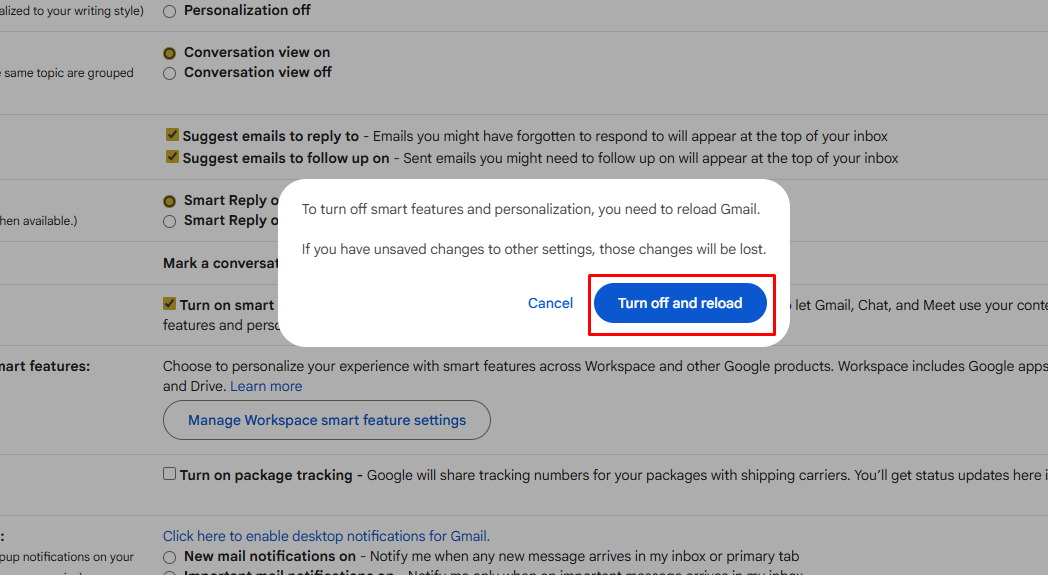
"Turn off and Reload" Button এ Click করলেই সব Smart Features বন্ধ হয়ে যাবে, এবং আপনার Gmail Service টি Reload হবে। 🔄
Gmail Reload হওয়ার পরে, আপনি দেখবেন আপনার Email এর উপরে আর Summary Information Card দেখাচ্ছে না। তার মানে, Gemini AI এখন আপনার Email Summarize করতে পারবে না এবং আপনার Privacy ও সুরক্ষিত থাকবে।
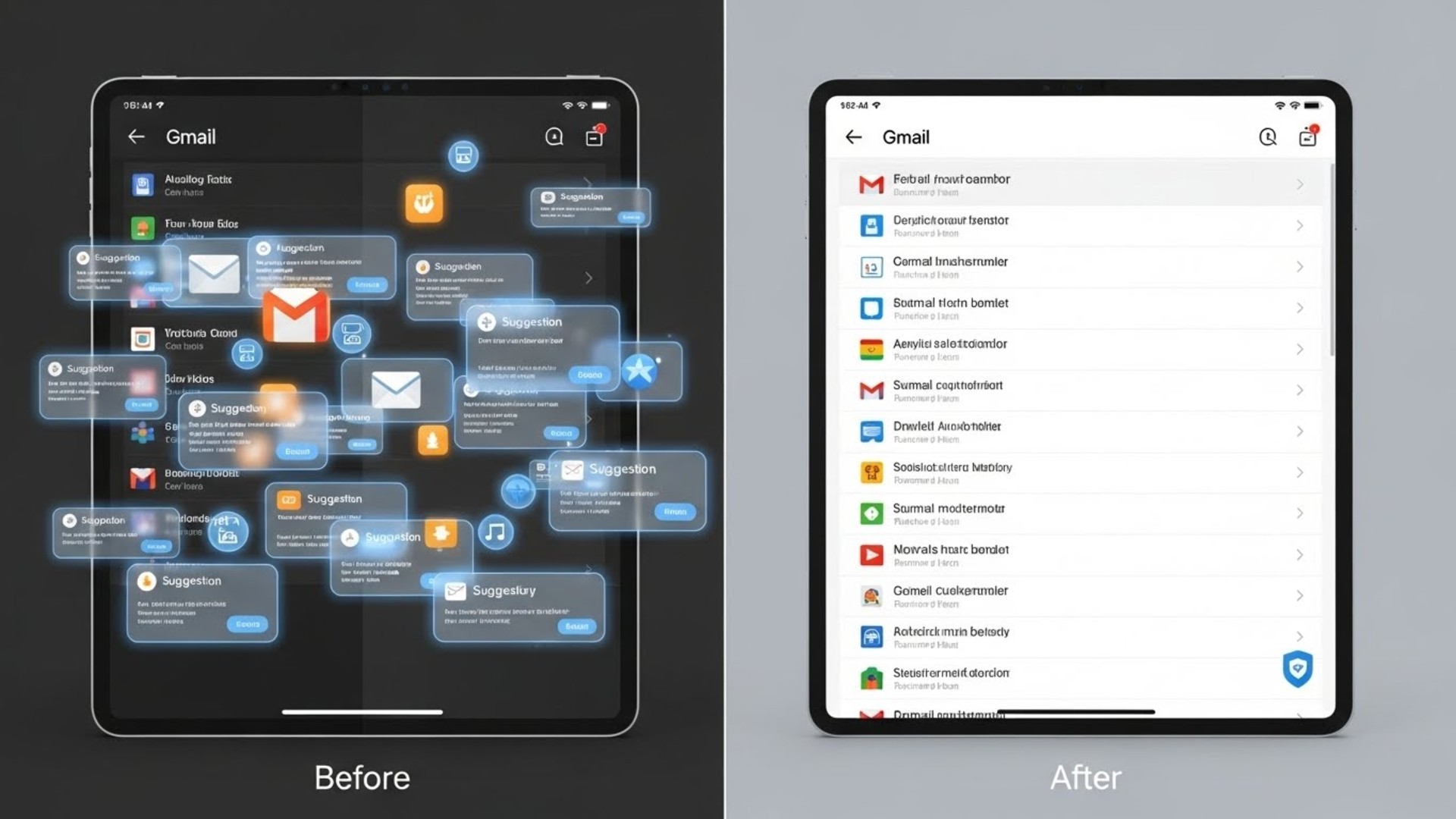
এই Setting টি পরিবর্তন করার আগে আপনাকে অবশ্যই জানতে হবে, Smart Features বন্ধ করলে Gmail এর আর কি কি Function আপনি ব্যবহার করতে পারবেন না। নিচে একটি List দেয়া হলো:
যদি আপনি কোনো Workplace Administrator হন, তাহলে Control Panel থেকে User দের জন্য Personalization Setting Option বন্ধ করে দিতে পারেন। এর ফলে আপনার Organization এর Employee রা সবাই নিজেদের Privacy রক্ষা করতে পারবে।
আশাকরি আজকের টিউনটি আপনাদের অনেক উপকারে আসবে। টেকনোলজি আমাদের জীবনকে অনেক সহজ করে দিয়েছে, কিন্তু এর পাশাপাশি আমাদের Privacy এবং Security এর দিকেও নজর রাখা উচিত। তাই, সময় করে Gmail এর Settings পরিবর্তন করুন এবং নিজের ব্যক্তিগত তথ্য সুরক্ষিত রাখুন।
যদি আজকের টিউনটি আপনাদের ভালো লেগে থাকে, তাহলে অবশ্যই Share করবেন এবং টিউমেন্ট করে আপনার মতামত জানাবেন। আপনাদের প্রতিটি মতামত আমাদের জন্য খুবই মূল্যবান।
সবাই ভালো থাকবেন, সুস্থ থাকবেন এবং নিরাপদে পথ চলবেন। আল্লাহ হাফেজ! 👋😊

আমি মো আতিকুর ইসলাম। সনিক টিউনার, টেকটিউনস, গাইবান্ধা। বিশ্বের সর্ববৃহৎ বিজ্ঞান ও প্রযুক্তির সৌশল নেটওয়ার্ক - টেকটিউনস এ আমি 5 বছর 9 মাস যাবৎ যুক্ত আছি। টেকটিউনস আমি এ পর্যন্ত 809 টি টিউন ও 94 টি টিউমেন্ট করেছি। টেকটিউনসে আমার 68 ফলোয়ার আছে এবং আমি টেকটিউনসে 3 টিউনারকে ফলো করি।
“আল্লাহর ভয়ে তুমি যা কিছু ছেড়ে দিবে, আল্লাহ্ তোমাকে তার চেয়ে উত্তম কিছু অবশ্যই দান করবেন।” —হযরত মোহাম্মদ (সঃ)