
হ্যালো টেকটিউনস বন্ধুরা, কেমন আছেন সবাই? আশাকরি সবাই ভালো আছেন এবং দিনগুলো বেশ আনন্দে কাটছে। আজ আমি আপনাদের জন্য এমন একটা Topic নিয়ে হাজির হয়েছি, যেটা আমাদের দৈনন্দিন জীবনে প্রায়ই দরকার হয়। হ্যাঁ, ঠিক ধরেছেন - ছবি Compress করা!
আমরা যারা ছবি তোলা ভালোবাসি, Website চালাই, Social Media -তে Active থাকি, কিংবা Graphic Design করি, তাদের প্রায়শই Image Compress করার প্রয়োজন পরে। কারণ, High-Resolution ছবিগুলো দেখতে যতই সুন্দর হোক না কেন, এগুলো Upload করতে অনেক Data খরচ হয়, Website Load হতে অনেক সময় নেয়, আর Device -এর Storage ও দখল করে রাখে।
কিন্তু সত্যি কথা বলতে কি, ছবি Compress করাটা যেন এক যন্ত্রণার নাম! একদিকে File Size কমানোর Pressure, অন্যদিকে ছবির Quality ঠিক রাখার Challenge। অনেক সময় দেখা যায়, ছবি Compress করার পরে সেটার Detail গুলো কেমন যেন ঝাপসা হয়ে যায়, Color গুলো ঠিকঠাক থাকে না, দেখতে একদম বাজে লাগে। আবার ভরসা করার মতো Online Tool ও খুঁজে পাওয়া যায় না। কারণ, ছবি Upload করতে গেলেই Privacy নিয়ে ভয় লাগে।
আমি নিজেও এই অবস্থার শিকার হয়েছি বহুবার। ঘণ্টার পর ঘণ্টা ধরে চেষ্টা করেও মনের মতো Result পাইনি। তাই আজ আমি আপনাদের সাথে এমন একটা Secret Tool -এর সন্ধান দেবো, যেটা ব্যবহার করে আপনি চোখের পলকে ছবি Compress করতে পারবেন, আর ছবির Quality -ও থাকবে একদম সেই আগের মত! সবচেয়ে আনন্দের বিষয় হলো, এই Tool টি ব্যবহার করার জন্য আপনাকে ছবি Upload ও করতে হবে না! তার মানে আপনার Privacy থাকছে একদম Safe। তাহলে আর দেরি না করে চলুন, শুরু করা যাক!
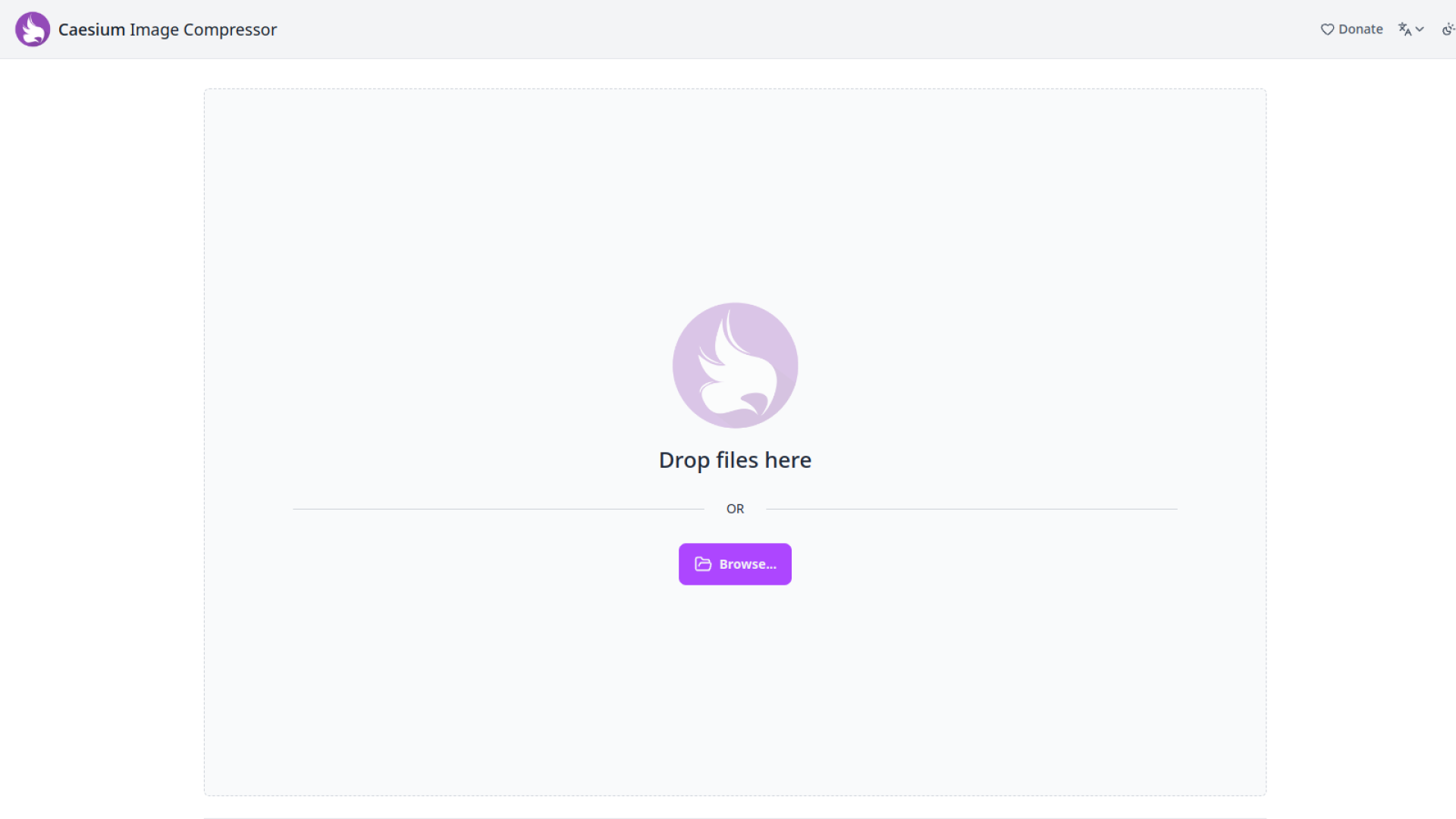
Caesium Image Compressor হলো একটি অসাধারণ Free Online Image Compression Tool। Open Source হওয়ার কারণে এটা যেমন নিরাপদ, তেমনি User Friendly হওয়ার কারণে এটা ব্যবহার করাও খুব সহজ। চলুন, দেখা যাক এই Tool -এর বিশেষত্বগুলো কি কি:
libcaesium-wasm Compression Technology: Caesium Image Compressor অত্যাধুনিক এবং কার্যকরী libcaesium-wasm Compression Technology ব্যবহার করে। এই Technology ছবির Pixel গুলোকে এমনভাবে Optimize করে, যাতে File Size অনেক কমে যায়, কিন্তু ছবির Quality -এর কোনো ক্ষতি হয় না। অফিসিয়াল ওয়েবসাইট @ Caesium Image Compressor
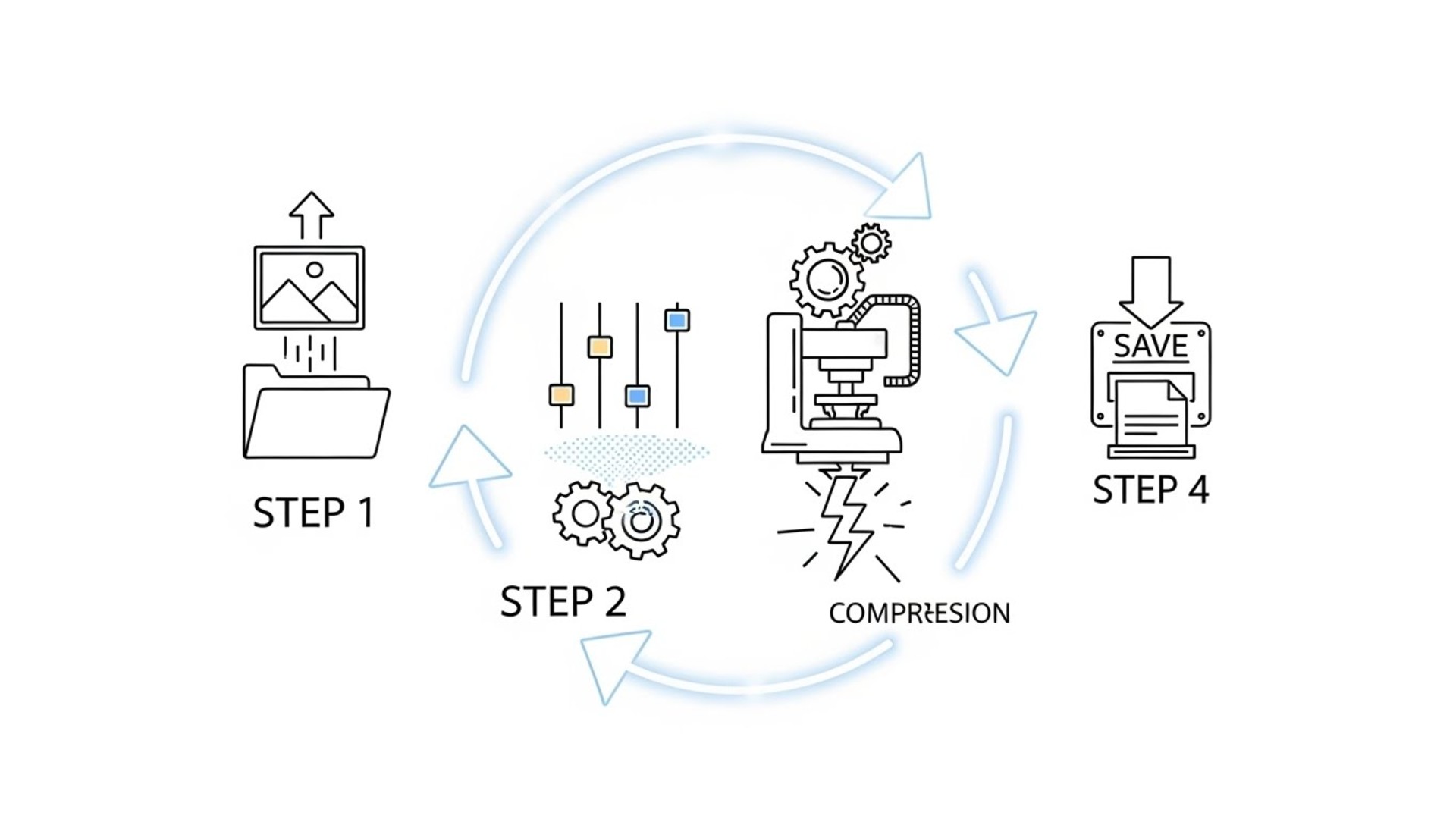
Caesium Image Compressor ব্যবহার করা এতটাই সহজ যে, একজন নতুন User ও কোনো ঝামেলা ছাড়াই এটা ব্যবহার করতে পারবে। নিচে Step by Step guide দেওয়া হলো, যাতে আপনারা Tool টি ভালোভাবে বুঝতে পারেন:
১. Image Upload করার নিয়ম:
আপনার পছন্দের Browser -এ Caesium Image Compressor -এর Website -এ যান।
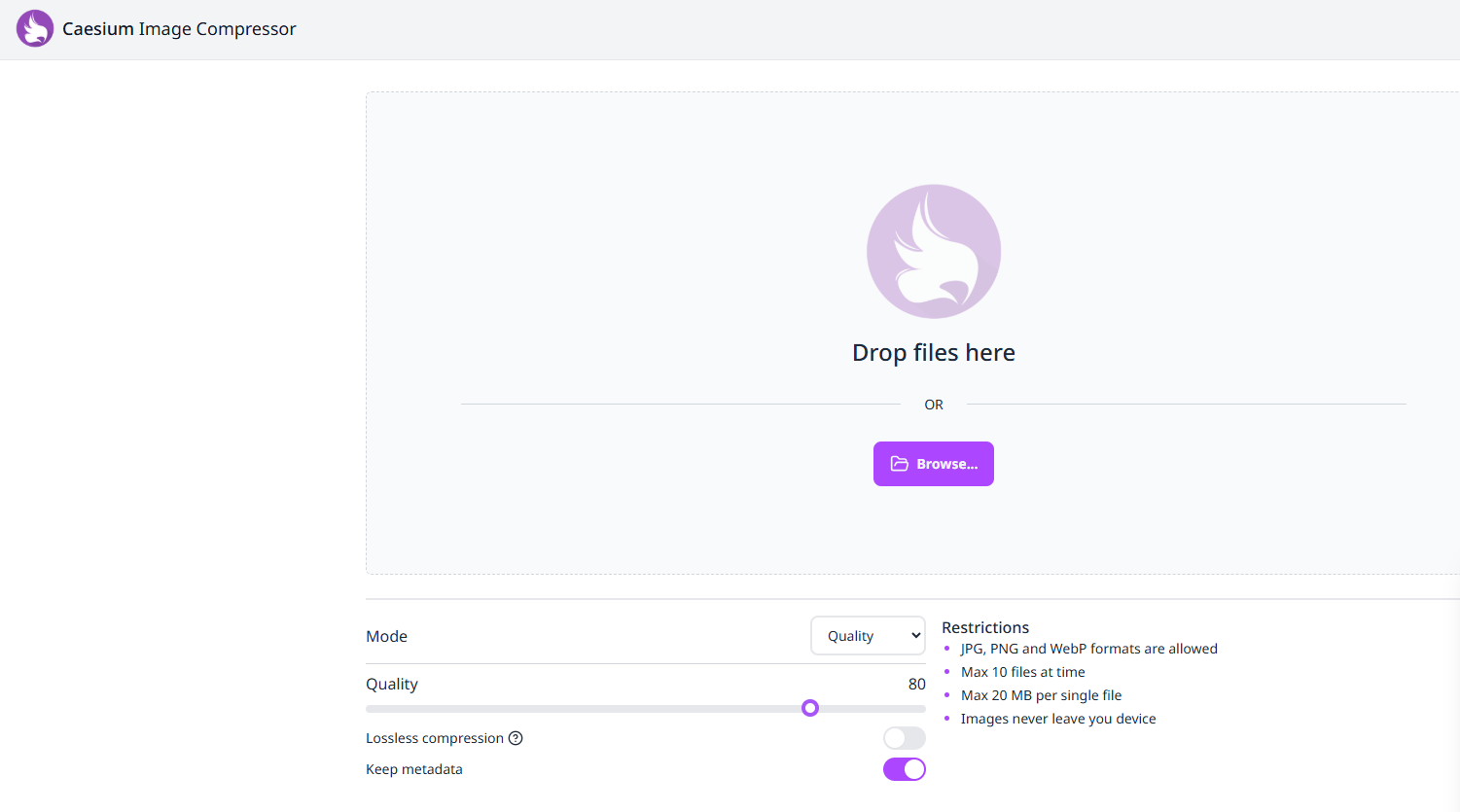
Website -এ প্রবেশ করার পর আপনি একটা Clean এবং Simple Interface দেখতে পাবেন। এখানে "Drag and Drop Images Here" লেখা একটা Box থাকবে। আপনি আপনার Computer থেকে ছবি Select করে সেই Box -এর উপর Drag করে ছেড়ে দিন। এছাড়াও, আপনি "Browse" Button -এ Click করে আপনার Computer -এর Folder থেকে ছবি Select করতে পারেন।
২. Compression Mode নির্বাচন করার নিয়ম:
ছবি Upload করার পর আপনি Screen -এর নিচে Compression Setting গুলো দেখতে পাবেন:
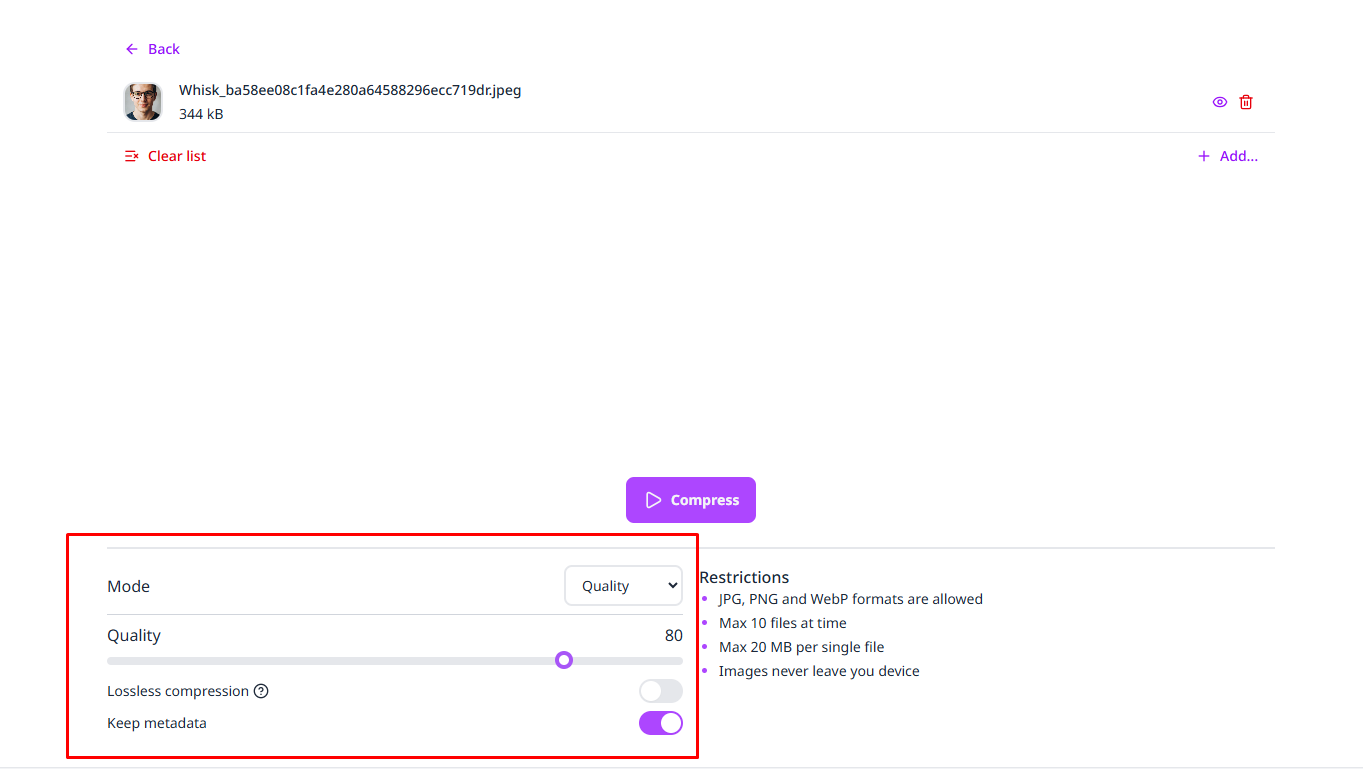
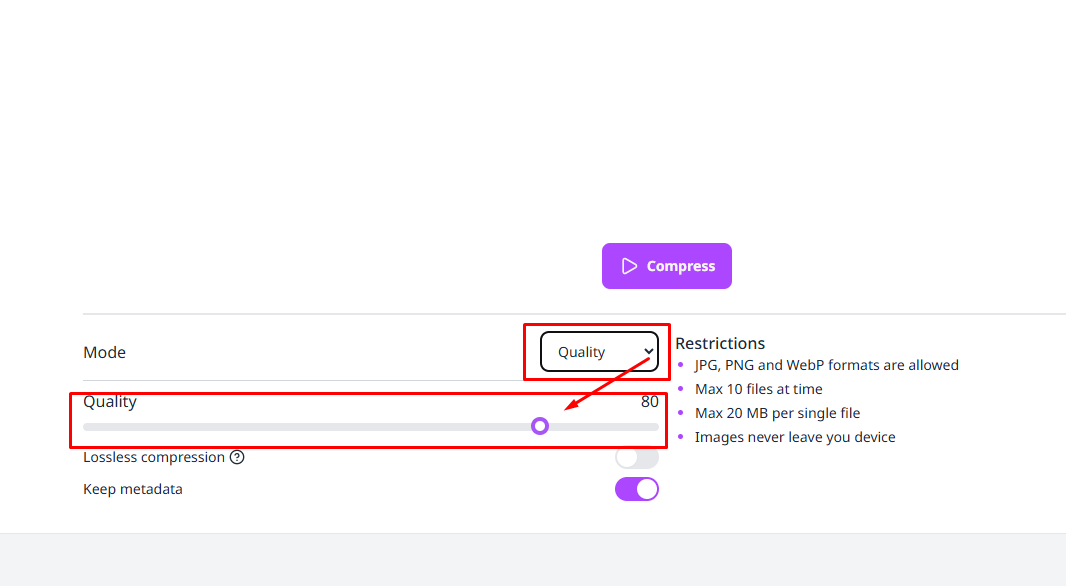
Quality Mode: এই Mode টি ব্যবহার করে আপনি ছবির Quality Adjust করে File Size কমাতে পারবেন। Default Quality Setting 80 তে Set করা থাকে। আপনি নিজের প্রয়োজন অনুযায়ী Quality কমাতে বা বাড়াতে পারবেন। তবে একটা কথা মনে রাখবেন, Quality বেশি কমালে ছবির Details কিছুটা কমে যেতে পারে।
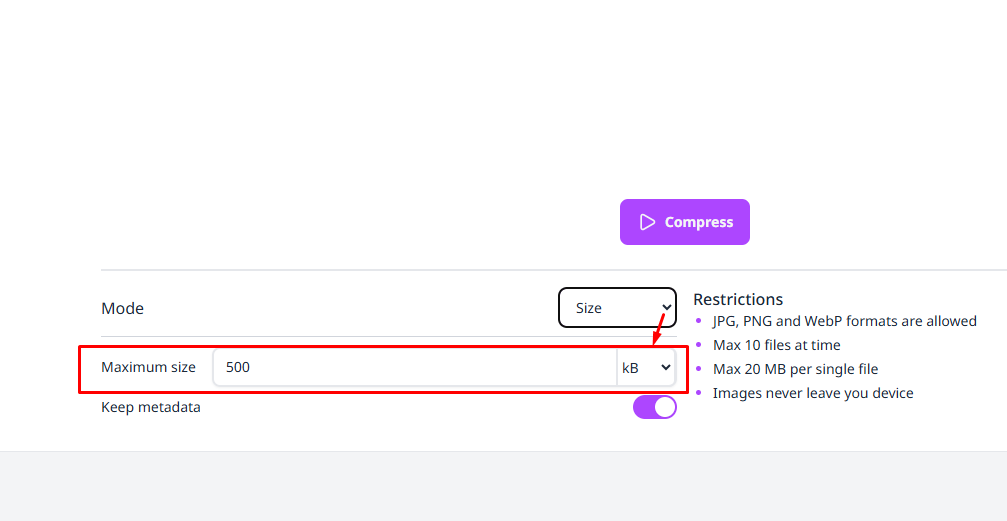
Size Mode: আপনি যদি চান আপনার ছবির Size একটা নির্দিষ্ট সীমার মধ্যে থাকুক, তাহলে এই Mode টি আপনার জন্য। এখানে আপনি Maximum File Size উল্লেখ করে দিতে পারবেন। Tool টি automatically সেই Size -এর মধ্যে ছবি Compress করে দেবে।
আমার Recommendation হলো, প্রথমে Quality Mode ব্যবহার করে দেখুন। যদি দেখেন Size খুব বেশি কমছে না, তাহলে Size Mode ব্যবহার করতে পারেন।
৩. Advanced Options ব্যবহারের নিয়ম:
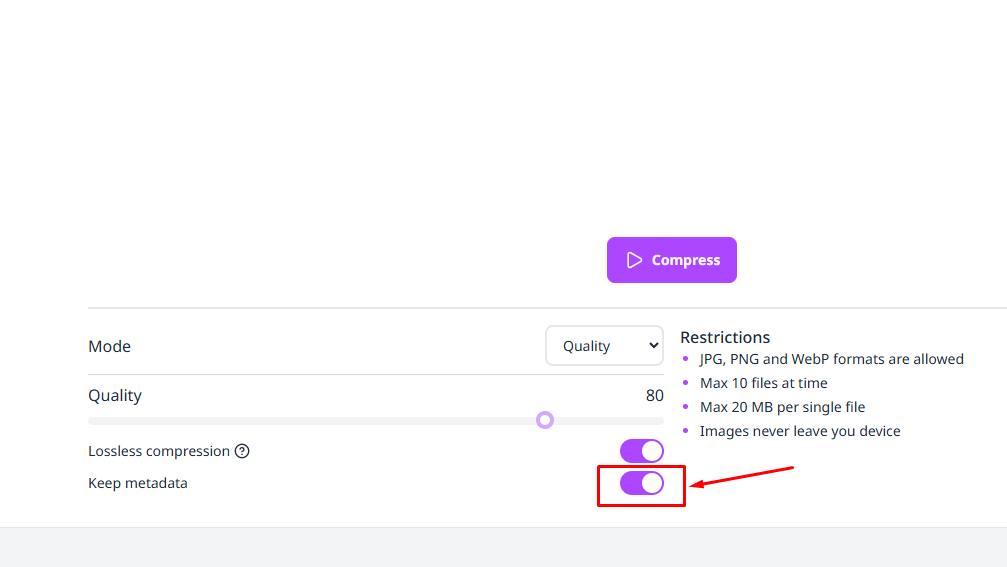
Caesium Image Compressor আপনাকে Lossless Compression এবং Keep Metadata -এর মতো কিছু Advanced Option ও প্রদান করে, যা আপনার Image Compression Process -কে আরও Flexible করে তুলবে:
Lossless Compression: আপনি যদি চান আপনার ছবির Quality একদম Perfect থাকুক, তাহলে এই Option টি Select করুন। Lossless Compression -এর মাধ্যমে ছবির Size কমবে, কিন্তু Quality -এর কোনো পরিবর্তন হবে না। তবে Lossy Compression -এর তুলনায় File Size তুলনামূলকভাবে কম কমতে পারে।
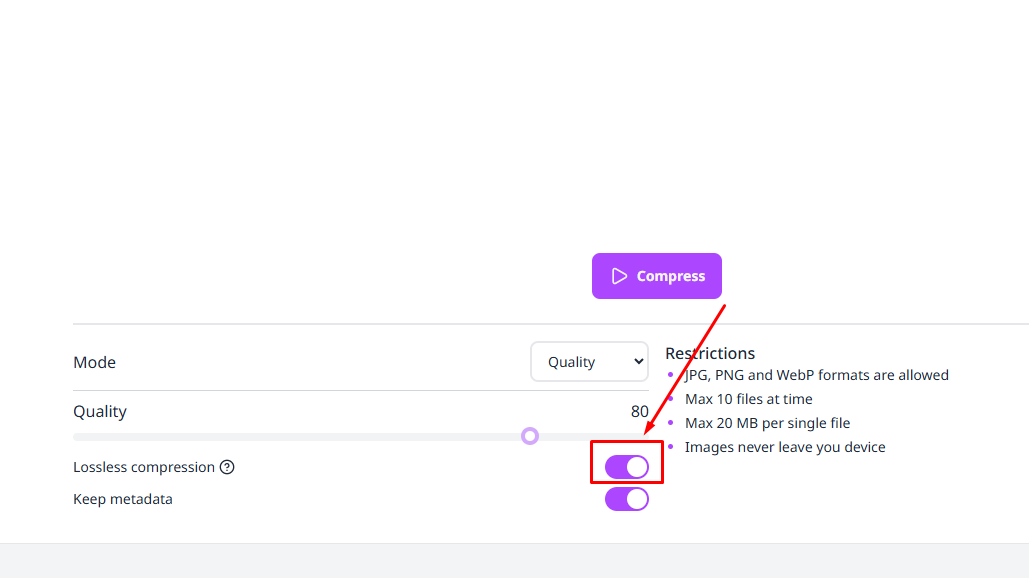
Keep Metadata: Metadata হলো ছবির Information, যেমন Camera Model, Date, Time, Location ইত্যাদি। আপনি যদি এই Information গুলো Save করে রাখতে চান, তাহলে এই Option টি Select করুন। কিন্তু মনে রাখবেন, Metadata -র কারণে ছবির Size কিছুটা বেড়ে যেতে পারে।
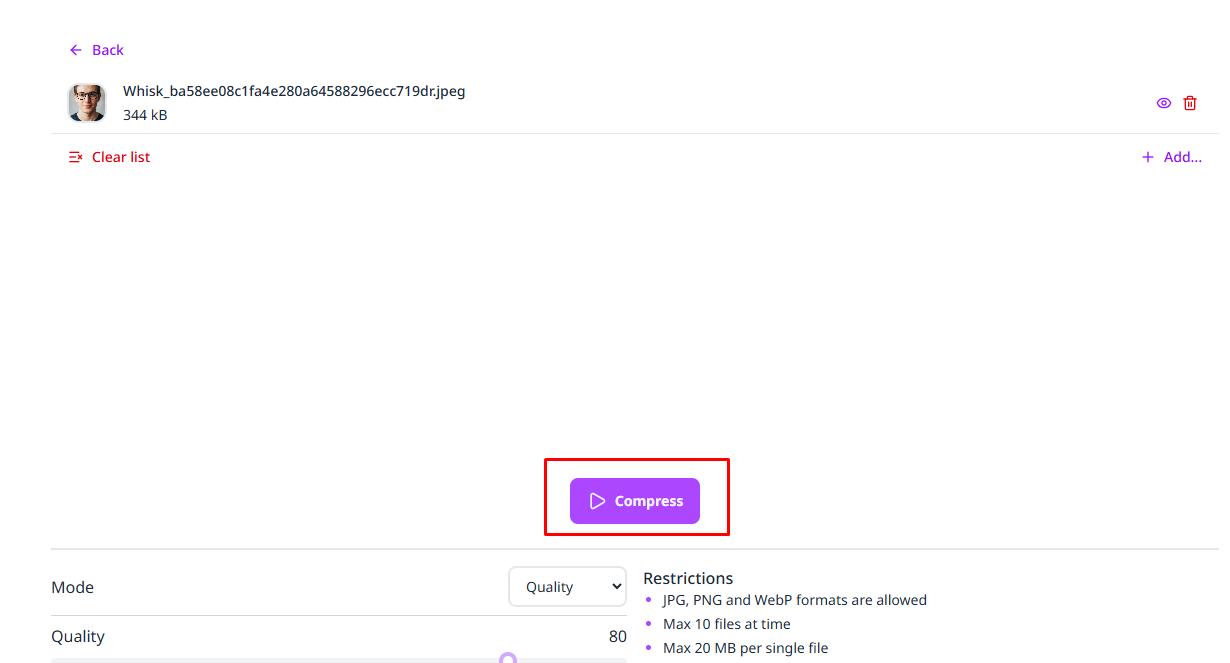
৪. Compress এবং Download করার নিয়ম:
সব Setting নিজের মতো করে Set করার পর Compress Button -এ Click করুন। Compression Process শুরু হতে একটু সময় লাগবে। Compression হয়ে গেলে আপনি Image Compress করার আগের Size এবং পরের Size -এর মধ্যে পার্থক্য দেখতে পারবেন। যদি Result আপনার পছন্দ না হয়, তাহলে Setting পরিবর্তন করে Compress Again Button -এ Click করে পুনরায় Compress করতে পারেন।
সবশেষে Download All Button -এ Click করে Compress করা ছবিগুলো আপনার Computer -এ Save করে নিন।
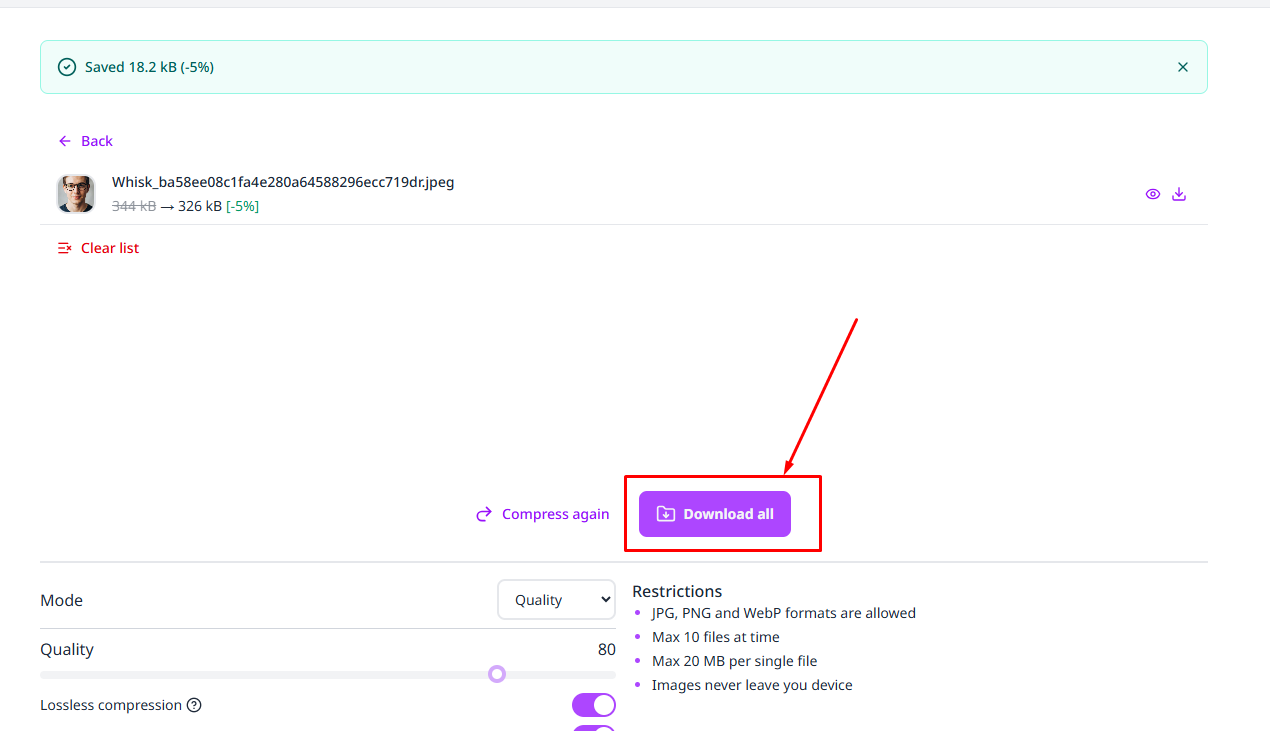
ব্যস, আপনার কাজ শেষ, এখন এই ছবিগুলো ইচ্ছেমতো ব্যবহার করুন।
সব মিলিয়ে, Caesium Image Compressor হলো ছবি Compress করার জন্য একটা অসাধারণ Tool। আপনি যদি Quality এবং Privacy বজায় রেখে ছবি Compress করতে চান, তাহলে এটা আপনার জন্য Best Option হতে পারে।
আশাকরি, আজকের টিউন টি আপনাদের ভালো লেগেছে। যদি কোনো প্রশ্ন থাকে, তাহলে টিউমেন্ট -এ জানাতে পারেন। সবাই ভালো থাকবেন, সুস্থ থাকবেন। আল্লাহ হাফেজ।

আমি মো আতিকুর ইসলাম। সনিক টিউনার, টেকটিউনস, গাইবান্ধা। বিশ্বের সর্ববৃহৎ বিজ্ঞান ও প্রযুক্তির সৌশল নেটওয়ার্ক - টেকটিউনস এ আমি 5 বছর 9 মাস যাবৎ যুক্ত আছি। টেকটিউনস আমি এ পর্যন্ত 809 টি টিউন ও 94 টি টিউমেন্ট করেছি। টেকটিউনসে আমার 68 ফলোয়ার আছে এবং আমি টেকটিউনসে 3 টিউনারকে ফলো করি।
“আল্লাহর ভয়ে তুমি যা কিছু ছেড়ে দিবে, আল্লাহ্ তোমাকে তার চেয়ে উত্তম কিছু অবশ্যই দান করবেন।” —হযরত মোহাম্মদ (সঃ)