
হ্যালো টেকটিউনস বন্ধুরা, কেমন আছেন সবাই? আজকের ডিজিটাল যুগে ছবি আমাদের জীবনের অবিচ্ছেদ্য অংশ। স্মৃতি ধরে রাখা থেকে শুরু করে Social Media-তে নিজেকে প্রকাশ করা, সব ক্ষেত্রেই ছবির ব্যবহার বাড়ছে। কিন্তু High-Resolution Picture এর File Size অনেক বেশি হওয়ায় সেগুলো Manage করা বেশ কঠিন হয়ে পড়ে। Website এ Upload করতে গেলে Loading Time বেড়ে যায়, আবার Smartphone এ Store করতে গেলে Storage Space ভরে যায়। এই সমস্যার সমাধানে আমরা Picture Compress করার Tool ব্যবহার করি। কিন্তু অধিকাংশ Online Picture Compression Tool আমাদের Privacy নিয়ে একটা দুশ্চিন্তা তৈরি করে, কারণ তারা Picture Server এ Upload করে Compress করে।
আজ আমি আপনাদের সাথে এমন একটি Online Picture Compression Tool এর পরিচয় করিয়ে দেবো, যা আপনার Picture Compress করার সব দুশ্চিন্তা দূর করবে এবং Data Security ও নিশ্চিত করবে। Tool টির নাম ZipPic। এই Complete Guide-এ আমরা ZipPic এর Feature, ব্যবহারবিধি এবং কিছু Tips & Tricks নিয়ে বিস্তারিত আলোচনা করবো। তাহলে চলুন, শুরু করা যাক!
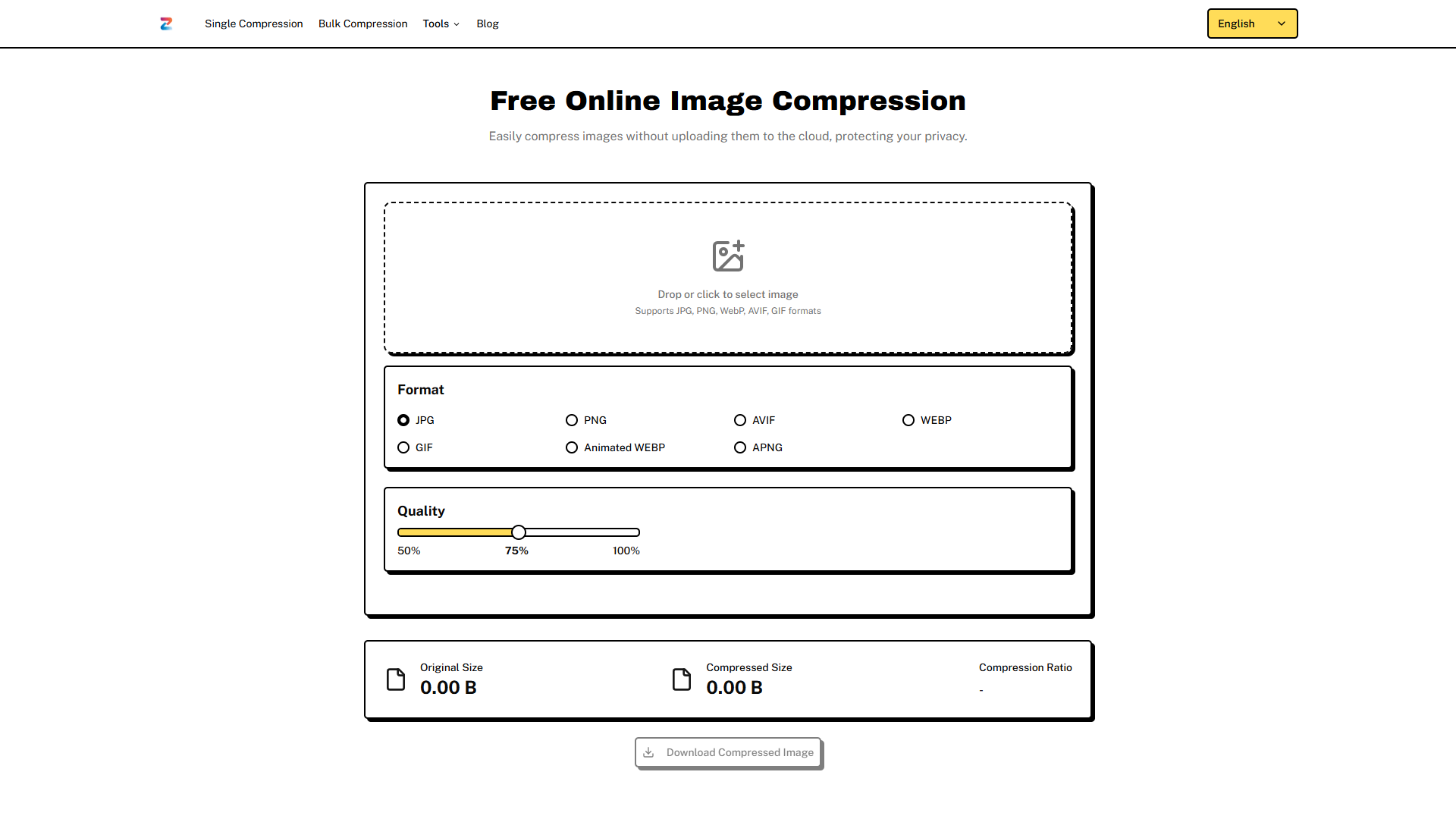
ZipPic হলো একটি Web-Based Picture Compression Tool, যা আপনাকে Cloud Upload এর জটিলতা থেকে মুক্তি দেয়। অন্যান্য Picture Compression Tool এর মতো ZipPic আপনার Picture তাদের Server এ Upload করে না। বরং এটি আপনার Computer বা Mobile Device এই Picture Compress করে। এর ফলে আপনার ব্যক্তিগত Picture অন্য কারো হাতে যাওয়ার সম্ভাবনা থাকে না, এবং আপনি Data Security নিয়ে নিশ্চিন্ত থাকতে পারেন।
ZipPic ব্যবহারের মূল উদ্দেশ্যগুলো হলো:
ধরুন, আপনি একজন Photographer অথবা Content Creator। আপনাকে নিয়মিত High-Resolution Picture নিয়ে কাজ করতে হয়। Website বা Social Media তে Picture Upload করার সময় File Size একটা বড় সমস্যা হয়ে দাঁড়ায়। ZipPic এক্ষেত্রে আপনার জন্য Perfect Solution। এটি Picture এর Quality ঠিক রেখে Size কমিয়ে Website এর জন্য Optimize করতে সাহায্য করে।
আমি কিছুদিন আগে "বিনামূল্যে Photo Compression Tool: ছবি ছোট করুন Quality ঠিক রেখে" নামে একটি Article লিখেছিলাম। সেখানে বিভিন্ন ধরনের Picture Compression Tool নিয়ে বিস্তারিত আলোচনা করা হয়েছে। ZipPic ব্যবহার করার পর যদি আপনার মনে হয়, এই Tool টি আপনার প্রয়োজন মেটাতে পারছে না, তাহলে সেই Article থেকে অন্য কোনো Alternative Solution খুঁজে নিতে পারেন। কিন্তু আমার বিশ্বাস, ZipPic এর Data Security Feature, User-Friendly Interface এবং Batch Compression এর সুবিধাগুলো আপনাকে মুগ্ধ করবে।
অফিসিয়াল ওয়েবসাইট @ ZipPic
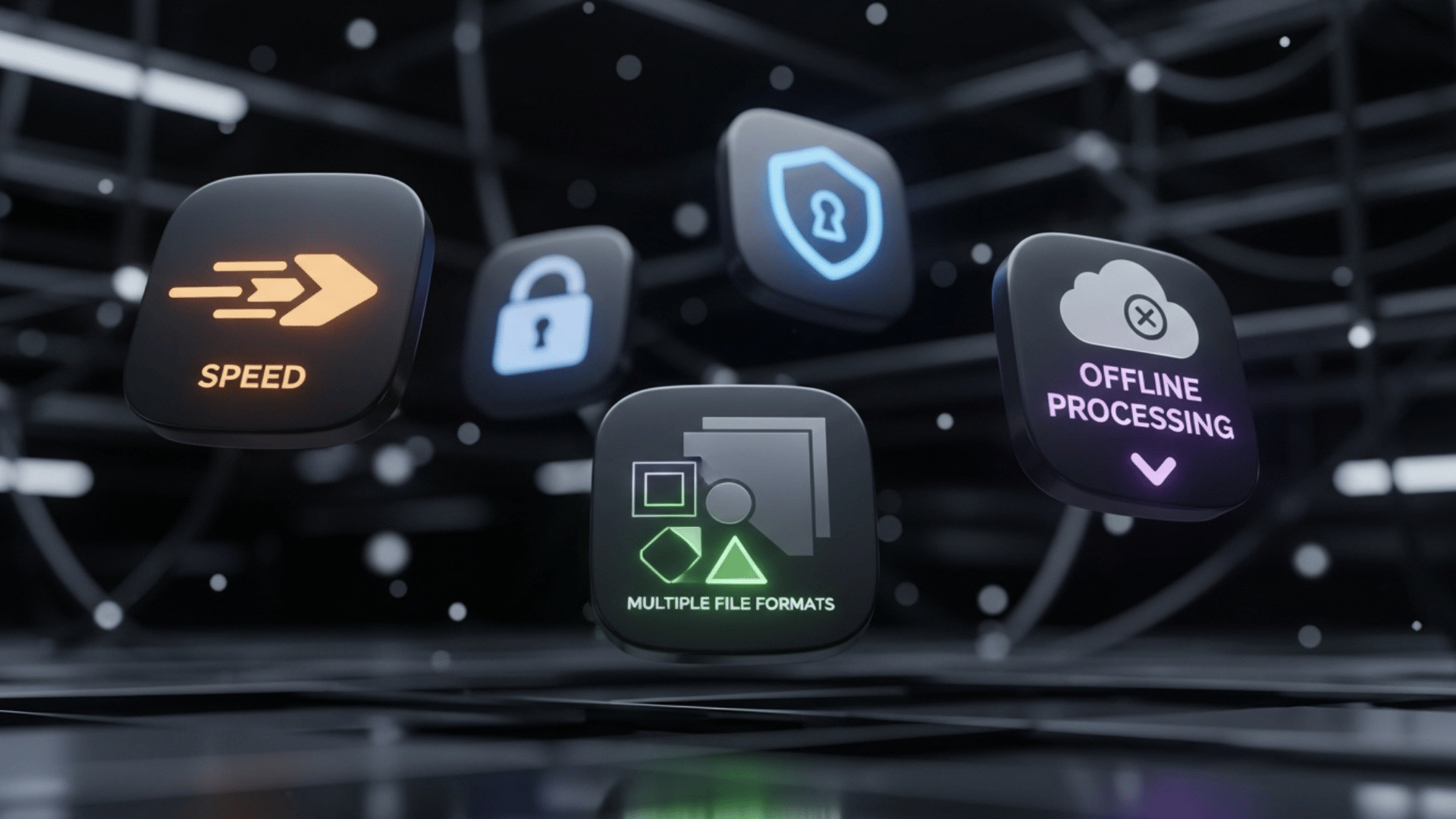
ZipPic এর কিছু Exclusive Feature এবং Supported Format নিচে উল্লেখ করা হলো:
ZipPic ব্যবহার করা খুবই সহজ। নতুন ব্যবহারকারীদের সুবিধার জন্য Step-by-Step Instruction নিচে দেওয়া হলো:
১. প্রথমে আপনার Web Browser Open করুন এবং ZipPic এর Website এ যান: https://www.zippic.cn/
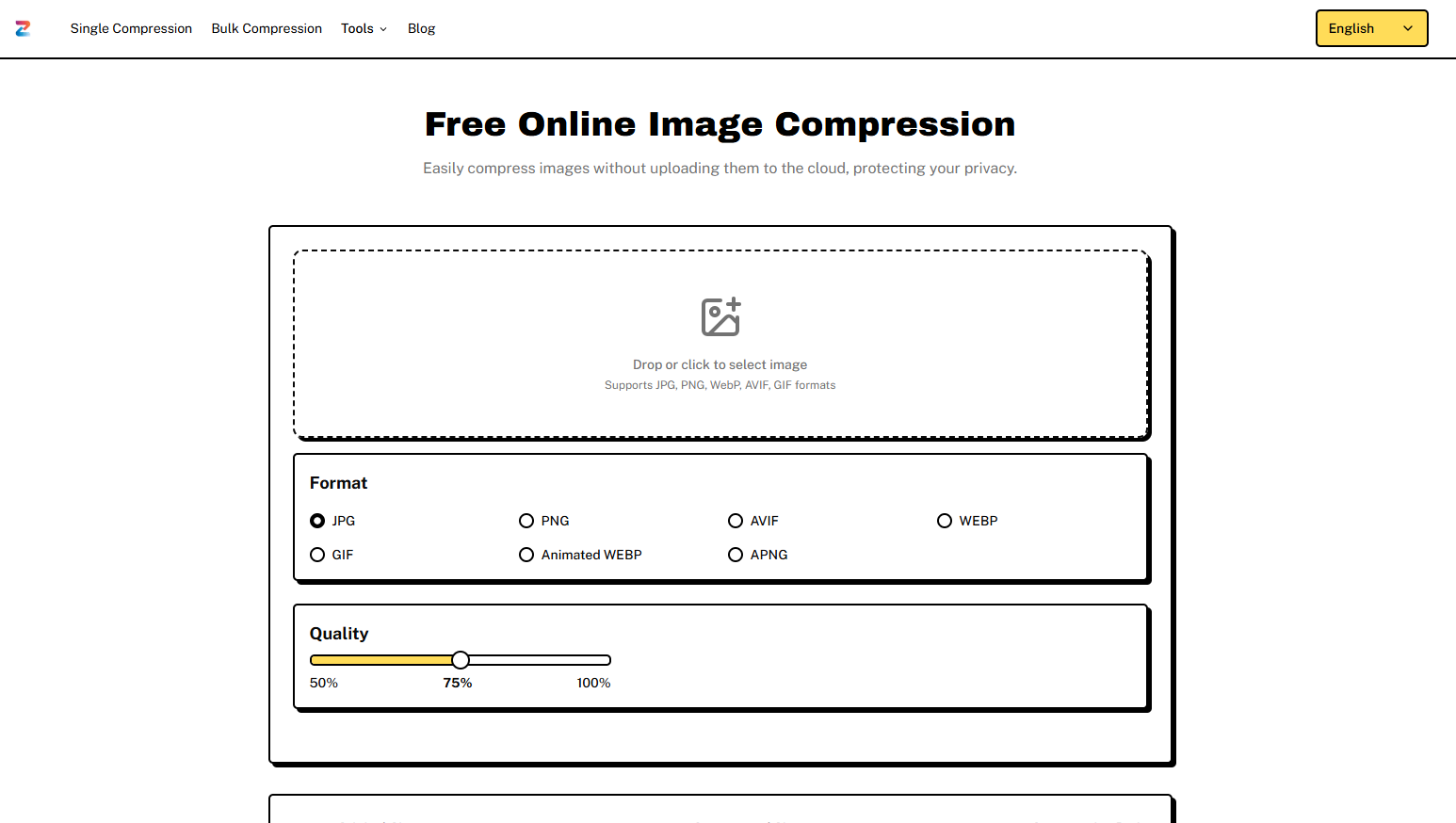
২. Website টি Open হওয়ার পর, উপরের ডানদিকের Language Option থেকে Interface টি "Traditional Chinese" -এ পরিবর্তন করুন। যদিও Interface টি Chinese ভাষায় দেওয়া, তবে Icon এবং Button এর অবস্থান দেখে সহজেই কাজ করা যায়। Language Change না করলেও আপনি Tool টি ব্যবহার করতে পারবেন।
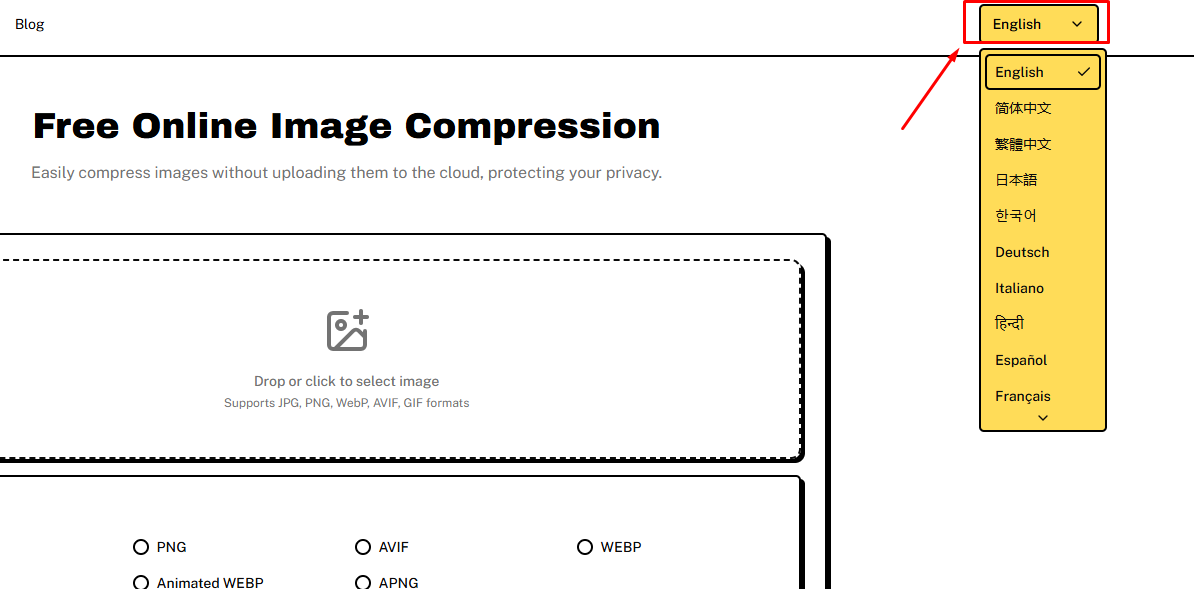
ZipPic Default Settings অনুযায়ী Single Picture Compress করার জন্য প্রস্তুত থাকে। Batch Compression (একসাথে একাধিক Picture Compress করা) করতে চাইলে, Website এর উপরের Menu Bar থেকে "Batch Compression" Option টি Select করুন। মনে রাখবেন, Single Picture Compression Mode এ একাধিক Picture Select করলে Tool টি কাজ করবে না।
Single Picture Compress করার জন্য নিচের ধাপগুলো অনুসরণ করুন:
১. Website এর মাঝখানে থাকা Upload Box এ Click করুন, অথবা আপনার Computer থেকে Picture Drag করে Upload Box এ ছেড়ে দিন।
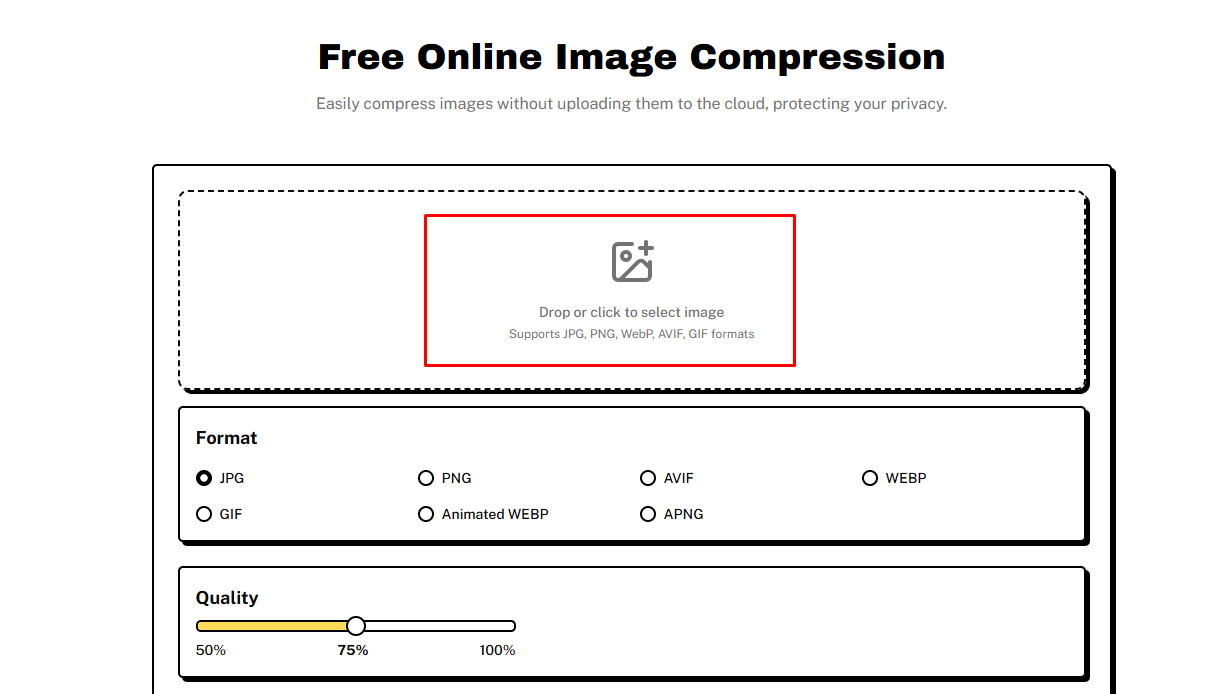
২. ZipPic JPG, PNG, WebP, GIF এবং AVIF Format Support করে।
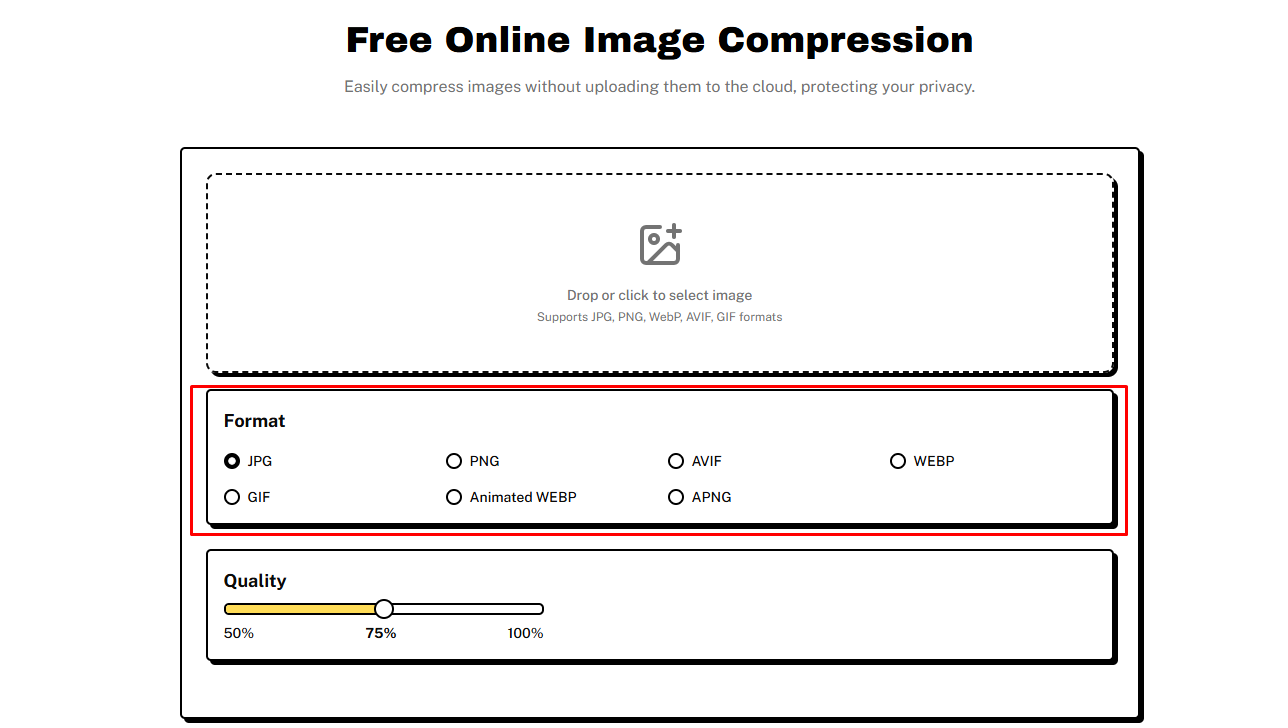
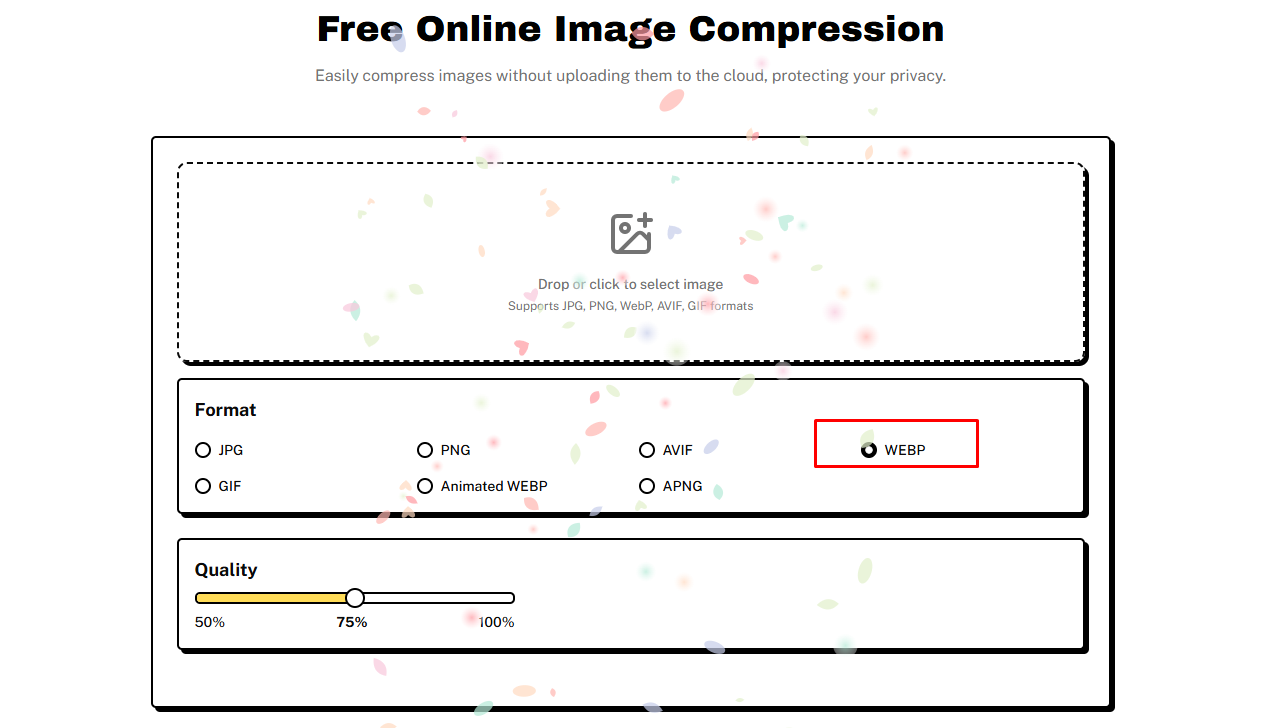
৩. Format Option থেকে Picture টি কোন Format এ Convert করতে চান, সেটি Select করুন। Format Convert করতে না চাইলে Original Format টি Select করুন।
৪. Compression Level Select করার Option থেকে আপনি Picture Quality Set করতে পারবেন। High Quality Select করলে File Size তুলনামূলকভাবে কম কমবে, আর Low Quality Select করলে File Size অনেক কমে যাবে, তবে Picture Quality সামান্য Loss হওয়ার সম্ভাবনা থাকে। আপনি আপনার প্রয়োজন অনুযায়ী Option Select করতে পারেন। Default Setting সাধারণত ভালো Quality দেয়।
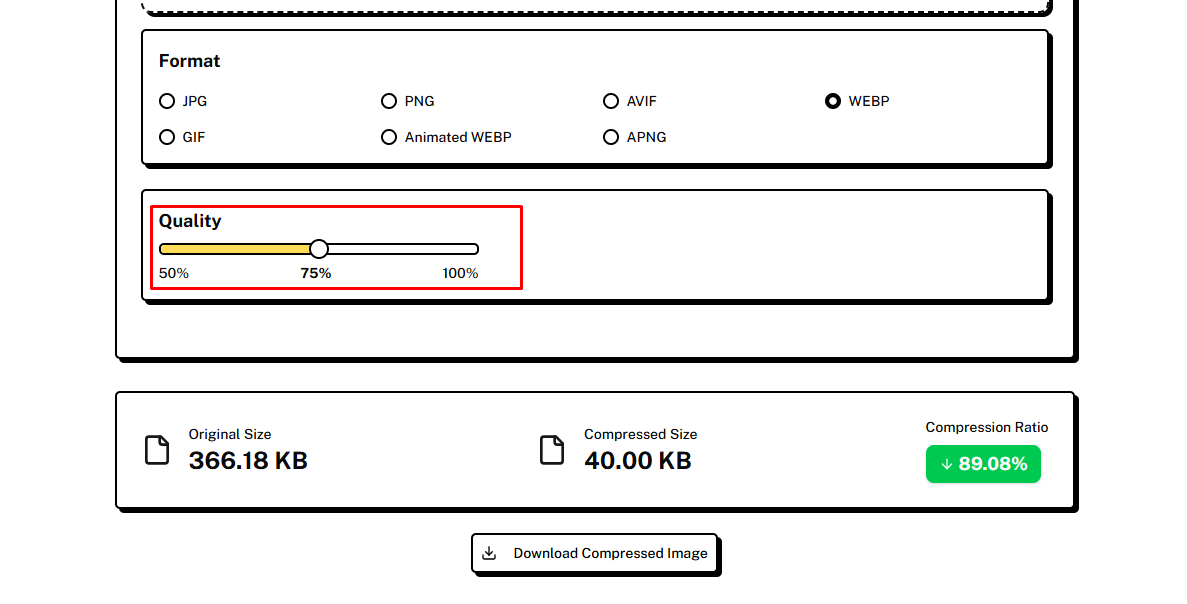
Compression Process শেষ হওয়ার পর, আপনি Picture এর Original Size, Compression করার পর Picture এর Size এবং Compression Ratio দেখতে পারবেন।
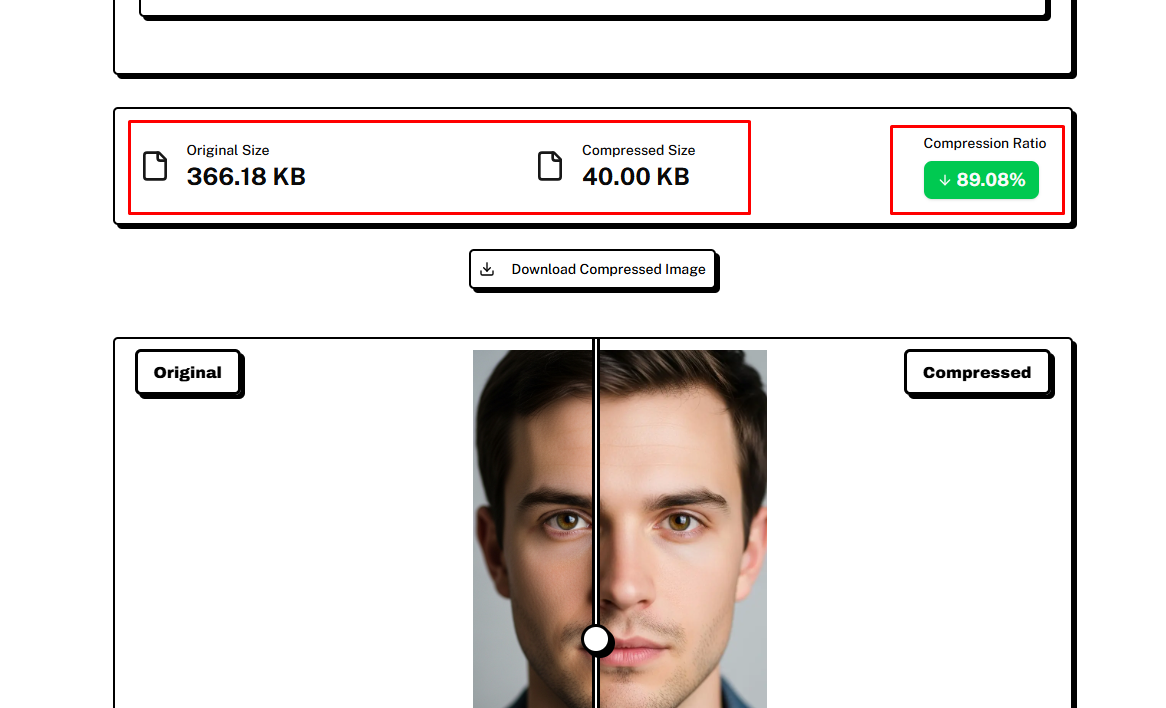
Compression Ratio দেখে আপনি সহজেই বুঝতে পারবেন Picture টি কতটা Compress হয়েছে। যদি দেখেন Compression করার পর Picture এর Size উল্টো বেড়ে গেছে, তাহলে বুঝবেন Original Picture টি আগেই Compress করা ছিলো। এক্ষেত্রে Picture টি পুনরায় Compress না করাই বুদ্ধিমানের কাজ হবে। সবসময় চেষ্টা করুন Original Picture Compress করার জন্য।
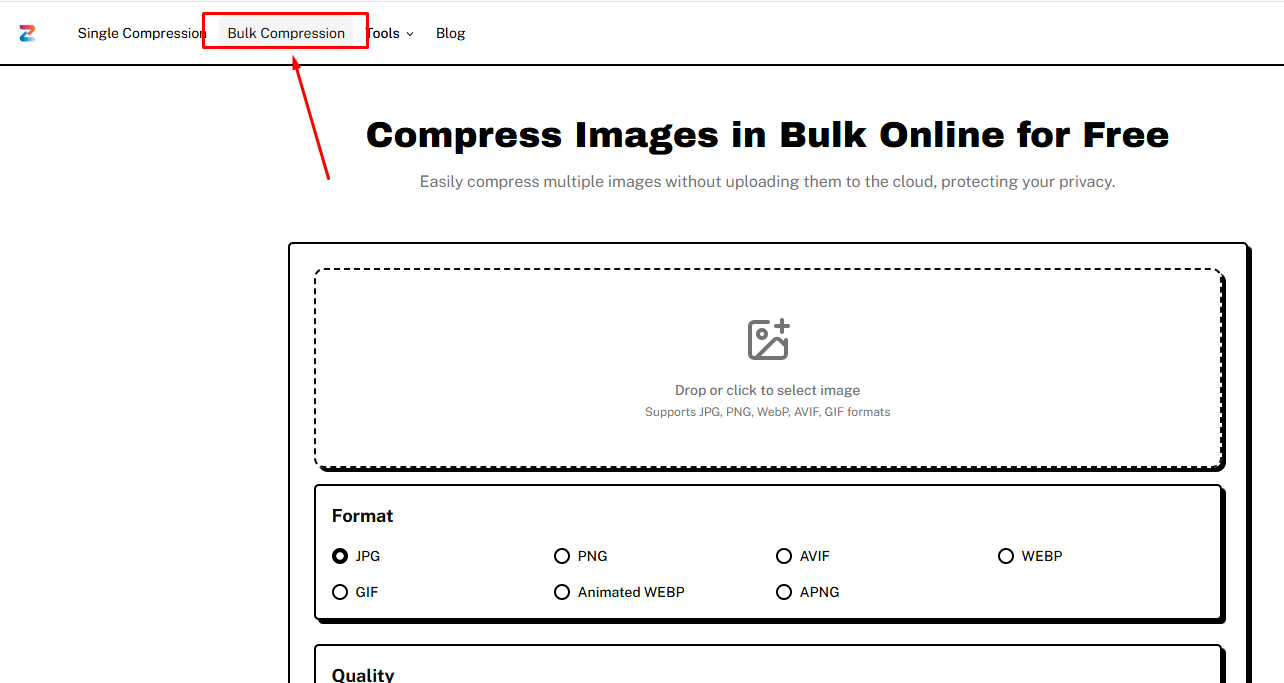
Batch Compression Function ব্যবহার করার জন্য, প্রথমে Website এর উপরের Menu Bar থেকে "Bulk Compression" Button এ Click করুন। Batch Compression এর Interface Single Picture Compression এর মতোই। এখানে আপনি একসাথে অনেকগুলো Picture খুব সহজেই Compress করতে পারবেন।
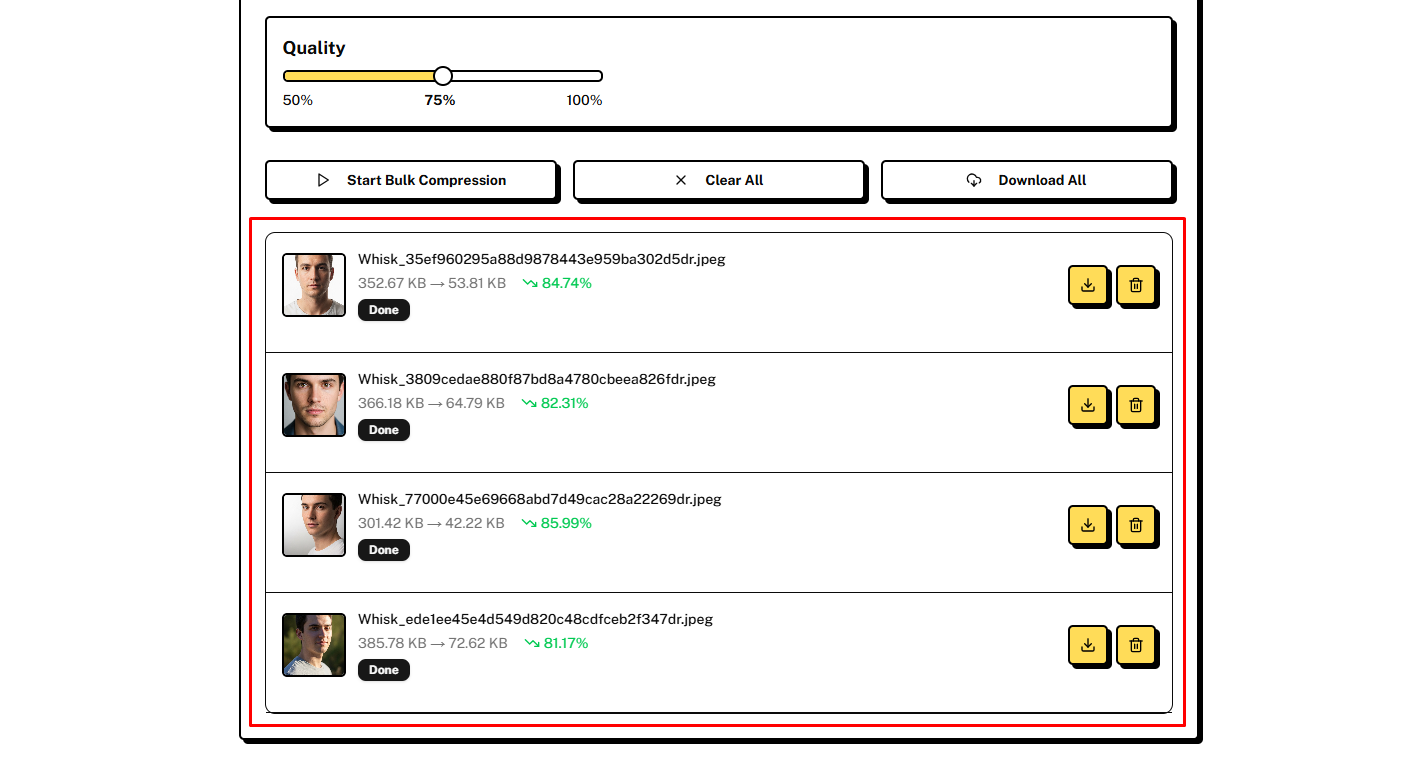
Batch Compression করার সময়, Website এর নিচের দিকে Original File Name, Processing Status এবং Operation Button দেখতে পাবেন। Picture গুলো Process হওয়ার জন্য কিছুক্ষণ ধৈর্য ধরে অপেক্ষা করুন। Processing শেষ হওয়ার পর Original Picture এবং Compression করার পরের File Size এর পার্থক্য দেখতে পারবেন।
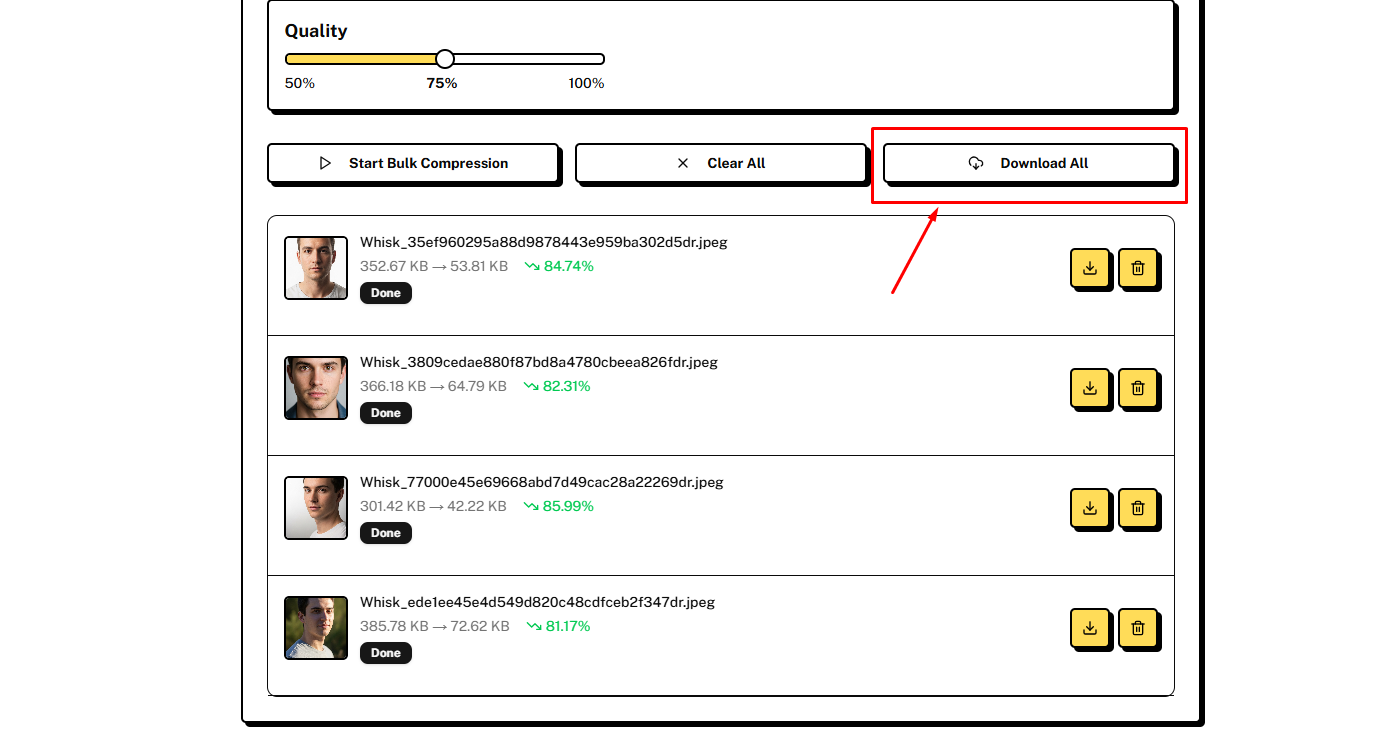
এরপর "Download All" Button এ Click করে সবগুলো Picture একসাথে আপনার Computer এ Save করে নিন।


অন্যান্য Picture Compression Tool থাকতে কেন আপনি ZipPic ব্যবহার করবেন? নিচে ৫টি গুরুত্বপূর্ণ কারণ বিস্তারিতভাবে আলোচনা করা হলো:
আশাকরি, আজকের টিউনটি আপনাদের ভালো লেগেছে। ZipPic ব্যবহার করে Picture Compress করার দুশ্চিন্তা থেকে মুক্তি পান, আর Data রাখুন নিজের Control এ! Article টি কেমন লাগলো টিউমেন্ট করে জানাতে ভুলবেন না। Happy Compressing! 😊

আমি মো আতিকুর ইসলাম। সনিক টিউনার, টেকটিউনস, গাইবান্ধা। বিশ্বের সর্ববৃহৎ বিজ্ঞান ও প্রযুক্তির সৌশল নেটওয়ার্ক - টেকটিউনস এ আমি 5 বছর 9 মাস যাবৎ যুক্ত আছি। টেকটিউনস আমি এ পর্যন্ত 809 টি টিউন ও 94 টি টিউমেন্ট করেছি। টেকটিউনসে আমার 68 ফলোয়ার আছে এবং আমি টেকটিউনসে 3 টিউনারকে ফলো করি।
“আল্লাহর ভয়ে তুমি যা কিছু ছেড়ে দিবে, আল্লাহ্ তোমাকে তার চেয়ে উত্তম কিছু অবশ্যই দান করবেন।” —হযরত মোহাম্মদ (সঃ)