
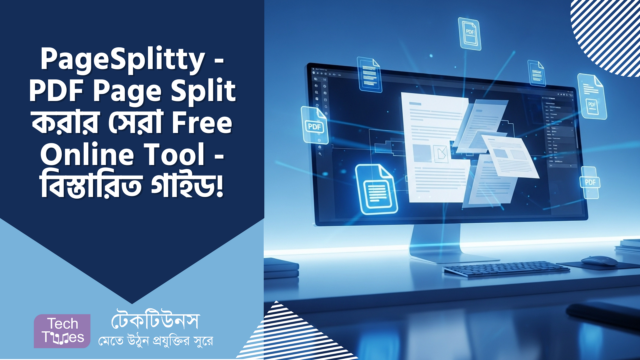
হ্যালো টেকটিউনসপ্রেমী বন্ধুরা, কেমন আছেন সবাই? আশাকরি ভালো আছেন। আজ আমি আপনাদের সাথে PDF file management এর এমন একটি Secret Weapon নিয়ে কথা বলব, যেটা জানার পর আপনারা PDF নিয়ে কাজ করাকে ভালোবাসতে শুরু করবেন! টুলটির নাম PageSplitty – শুধুমাত্র একটি PDF Splitter নয়, বরং PDF Editing এর সুপারহিরো!
আমি নিজে একজন Content Creator হওয়ার সুবাদে, PDF file নিয়ে প্রতিদিন কাজ করতে হয়। আর এই PageSplitty আমার দৈনন্দিন কাজের একটা অবিচ্ছেদ্য অংশ হয়ে গেছে। তাই ভাবলাম, আমার এই অভিজ্ঞতা আপনাদের সাথে শেয়ার করি, যাতে আপনারাও PDF file এর জটিলতা থেকে মুক্তি পেতে পারেন।
তাহলে চলুন, দেরি না করে জেনে নেই এই PageSplitty কিভাবে আমাদের PDF editing এর journey কে আরও সহজ, সুন্দর এবং productive করে তুলবে।
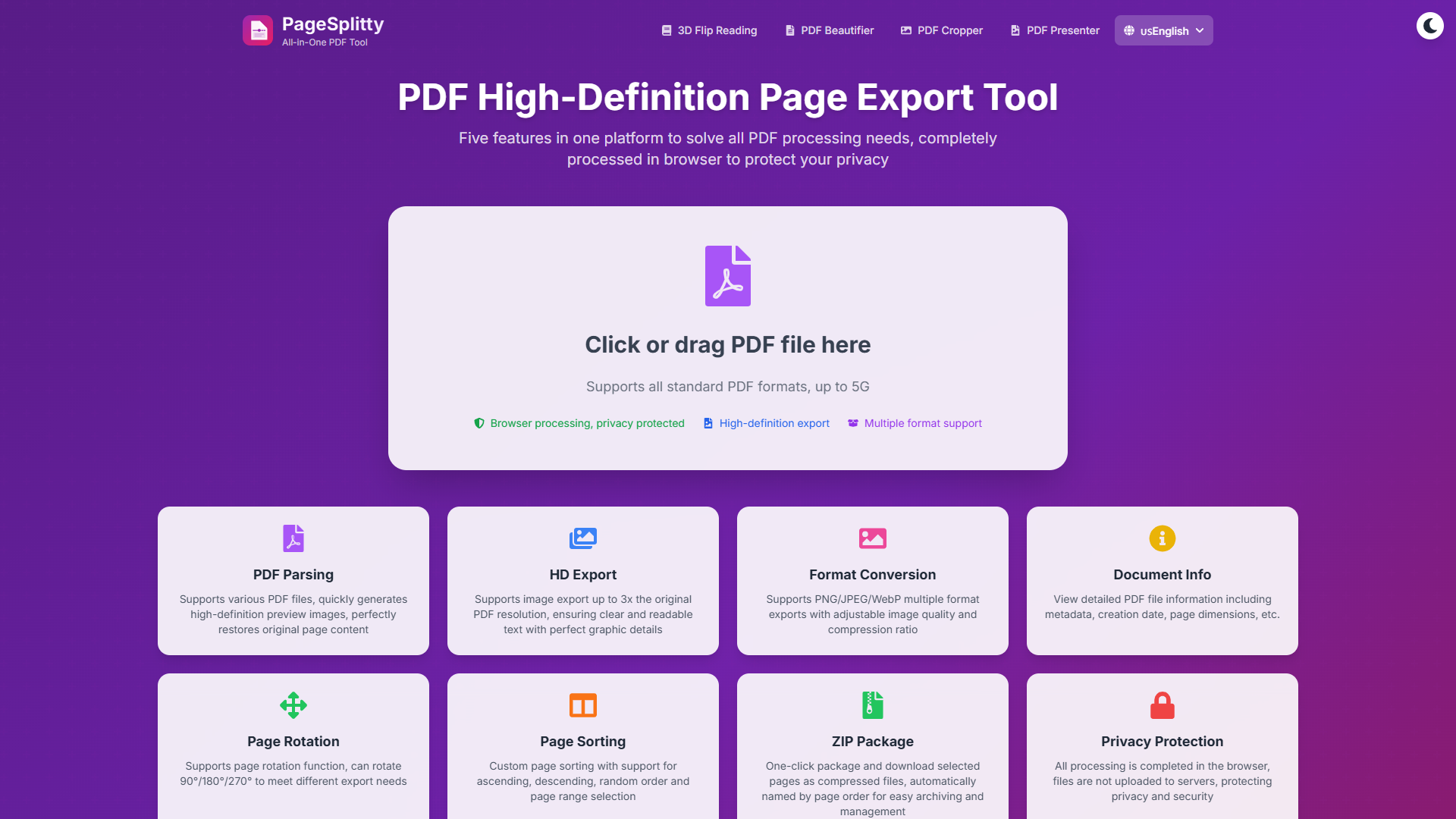
একদম সহজ করে যদি বলি, PageSplitty হলো web based (ওয়েব ভিত্তিক) একটি ফ্রি PDF। এটা এমন একটা digital toolbox, যেখানে PDF documents নিয়ে কাজ করার জন্য প্রয়োজনীয় সবকিছুই হাতের কাছে পাওয়া যায়। এই tool টির প্রধান কাজগুলো হলো PDF file থেকে specific page গুলো extract করা এবং সেগুলোকে বিভিন্ন image format, যেমন PNG, JPG অথবা WebP তে Convert করা।
কিন্তু প্রশ্ন হলো, বাজারে তো আরও অনেক PDF editing tool আছে, তাহলে কেন PageSplitty কে "Game Changer" বলছি? কারণ, এই tool টি ব্যবহারের অভিজ্ঞতা অন্যান্য tool গুলোর থেকে সম্পূর্ণ আলাদা। এটা শুধু PDF split বা convert করার মধ্যেই সীমাবদ্ধ নয়, বরং এটা PDF file management এর একটা complete solution।
আমি যখন প্রথম PageSplitty ব্যবহার করি, তখন PDF file নিয়ে কাজ করার ধারণাটাই বদলে গিয়েছিল। আগে PDF file split করতে বা page extract করতে অনেক সময় লাগতো, বিভিন্ন software install করতে হতো, কিন্তু PageSplitty তে সবকিছুই online এ করা যায়, তাও আবার সম্পূর্ণ বিনামূল্যে!
অফিসিয়াল ওয়েবসাইট @ PageSplitty
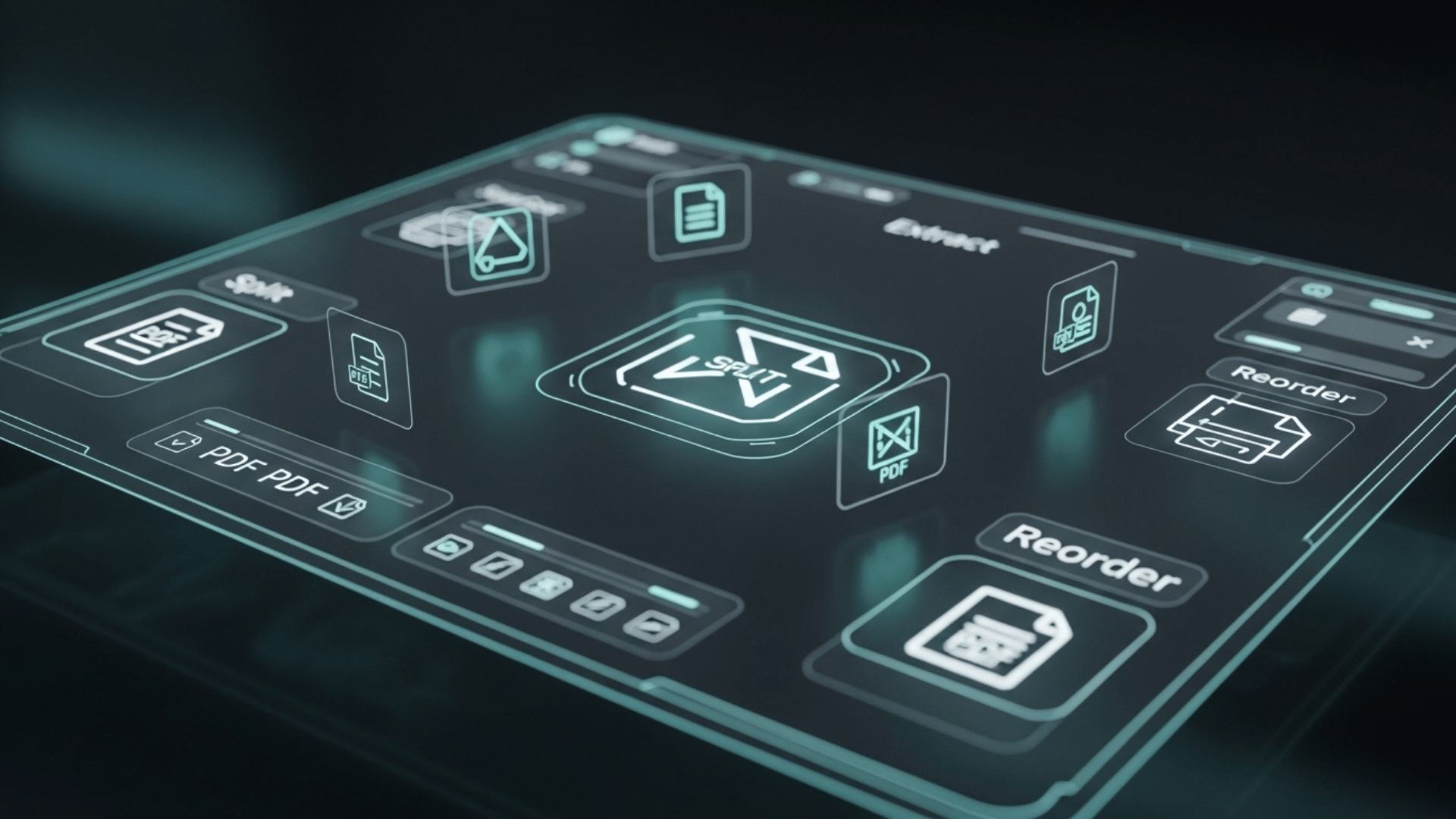
PageSplitty তে আপনারা পাঁচটি function পাবেন, যেগুলো PDF file management এর কাজকে কয়েকগুণ সহজ করে দেয়। চলুন, function গুলোর ভেতরে ডুব দিয়ে খুঁটিনাটি জেনে নেই:
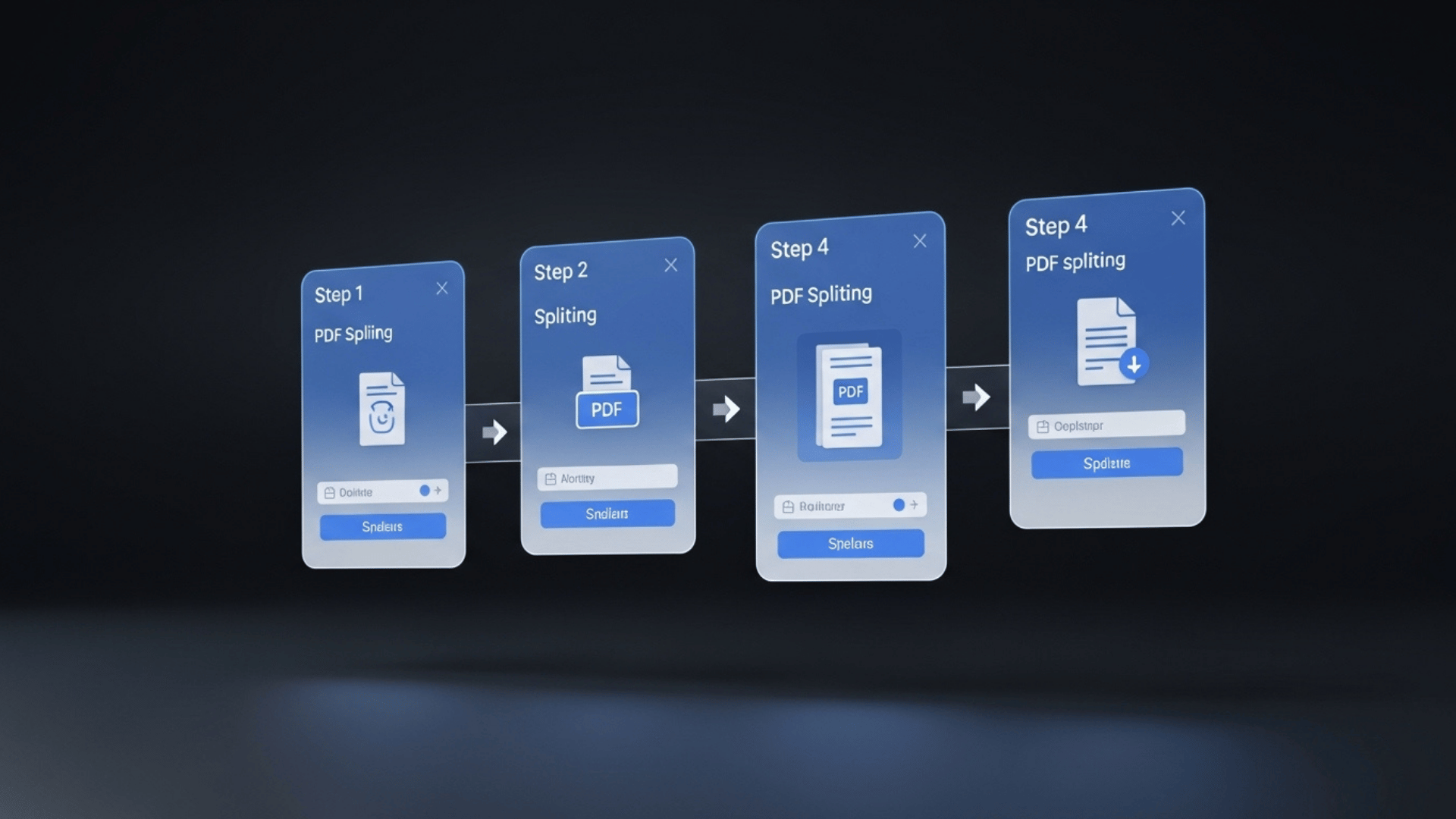
আমি জানি, এতসব amazing function এর কথা শোনার পর আপনারা PageSplitty ব্যবহার করার জন্য তর সইছেন না। তাই নিচে step by step process টি দেওয়া হল, যাতে আপনারা খুব সহজে PageSplitty ব্যবহার করতে পারেন:
১. প্রথমে PageSplitty এর website এ যান।
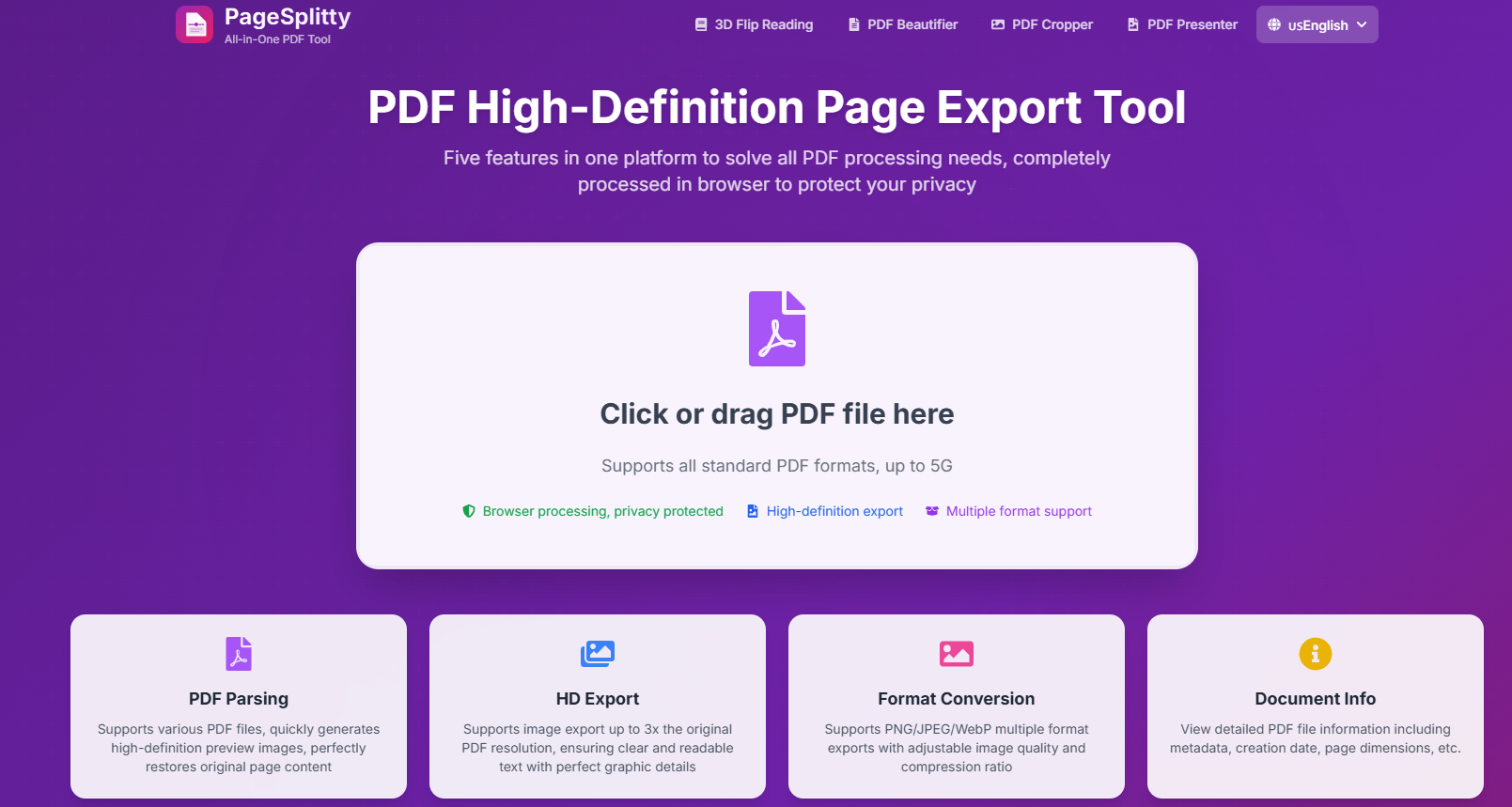
২. "PDF Page Export Tool option টি select করুন। ওয়েবসাইটে ডিফল্টভাবে এটি সিলেক্ট করা থাকে।
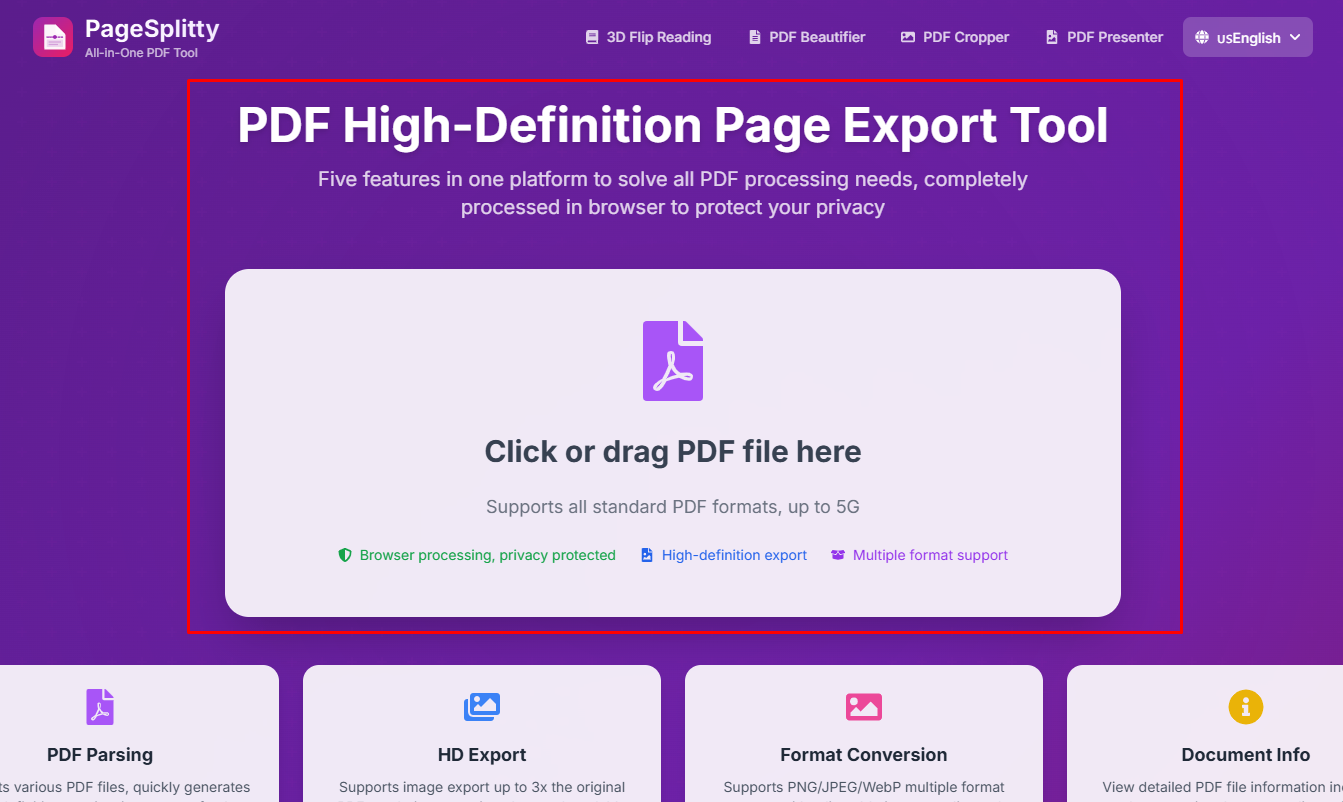
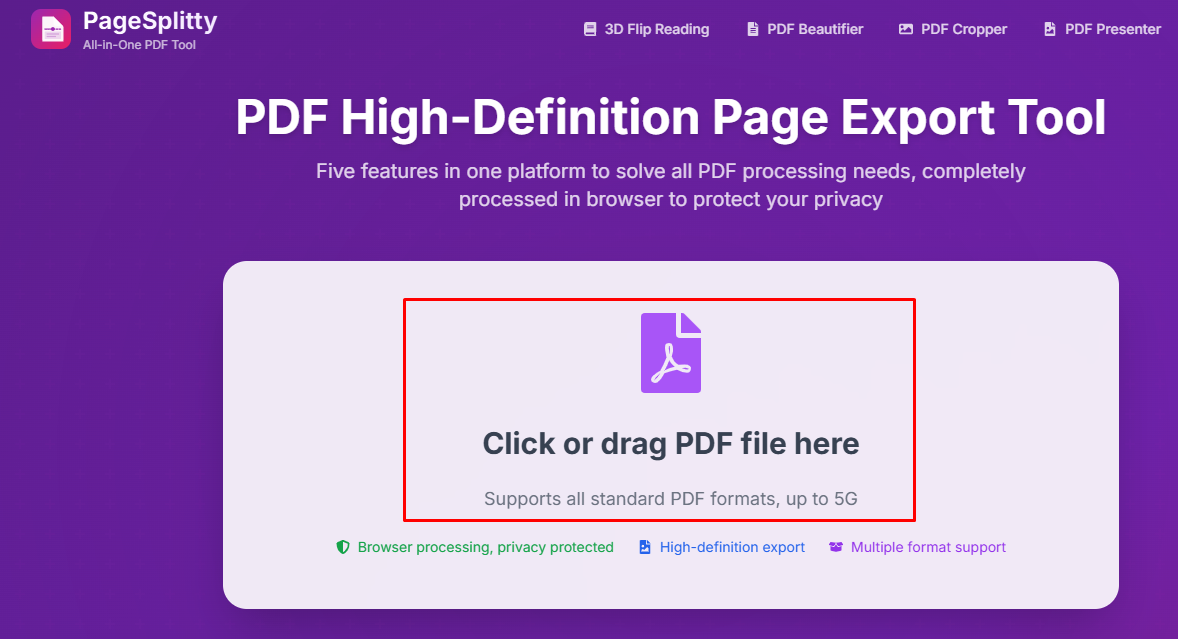
৩. আপনার PDF file টি drag and drop করুন অথবা select করুন। File size নিয়ে চিন্তা করবেন না, PageSplitty single file এর জন্য $5$ GB পর্যন্ত support করে।
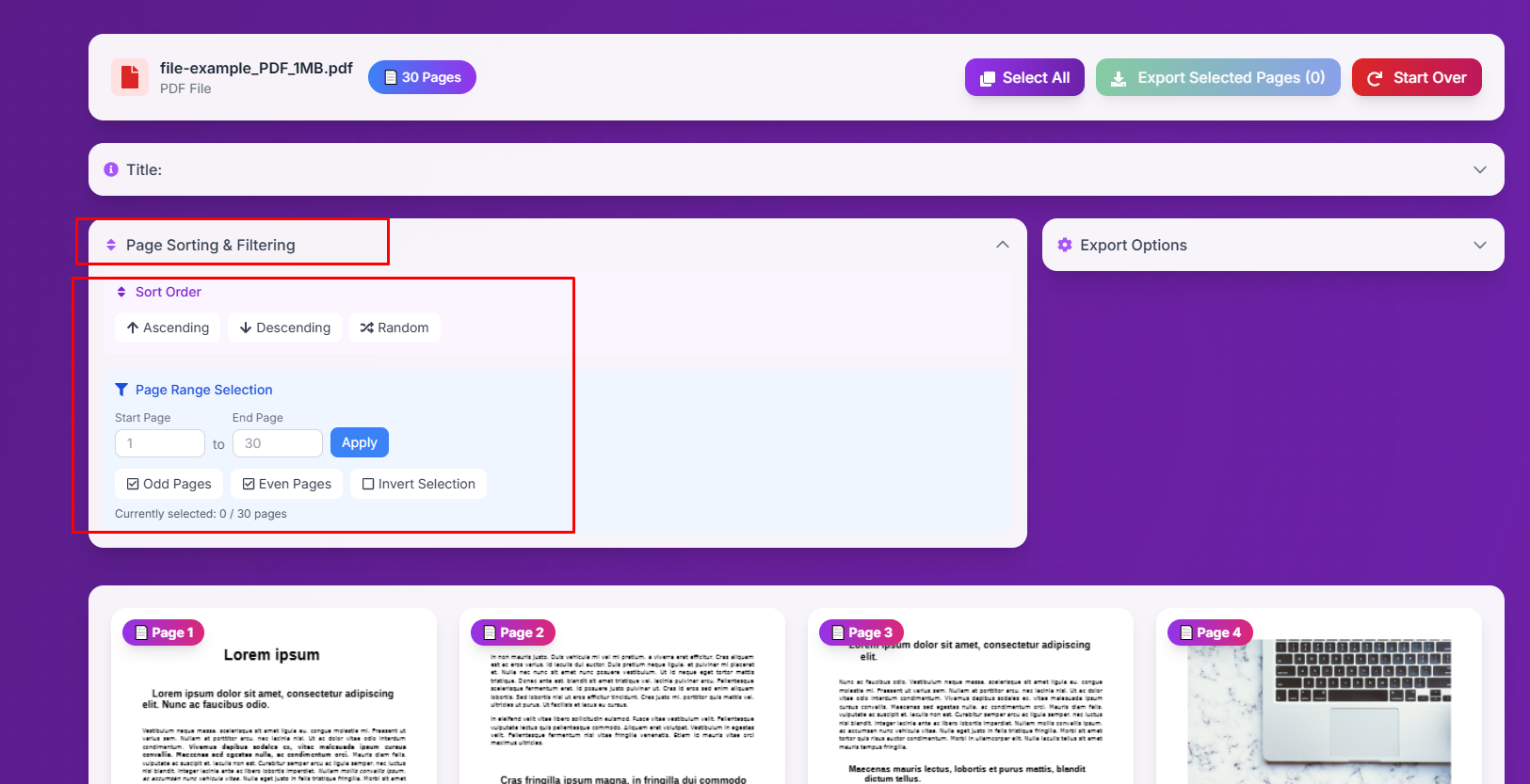
৪. File upload হওয়ার পর, আপনারা যে page গুলো extract করতে চান, সেগুলো select করুন। PageSplitty তে page preview এর option আছে, যার মাধ্যমে আপনারা page গুলো select করার আগে দেখে নিতে পারবেন। আপনারা page গুলো sort ও filter করতে পারবেন, যেমন odd page, even page ইত্যাদি।
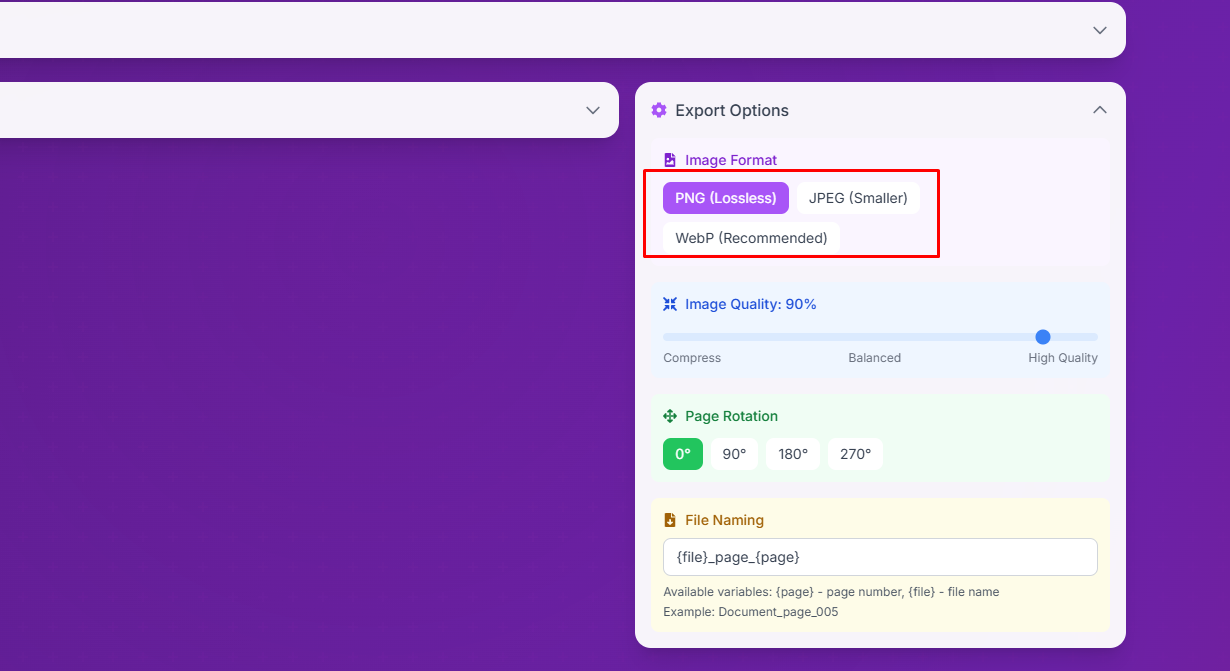
৫. Image format (PNG, JPG, WebP) select করুন এবং image quality adjust করুন। আপনারা image quality customize করতে পারবেন, যেমন resolution, compression level ইত্যাদি। আপনারা file name ও customize করতে পারবেন।
৬. সবশেষে, "Export Selected Pages" button এ click করুন এবং file টি download করুন।
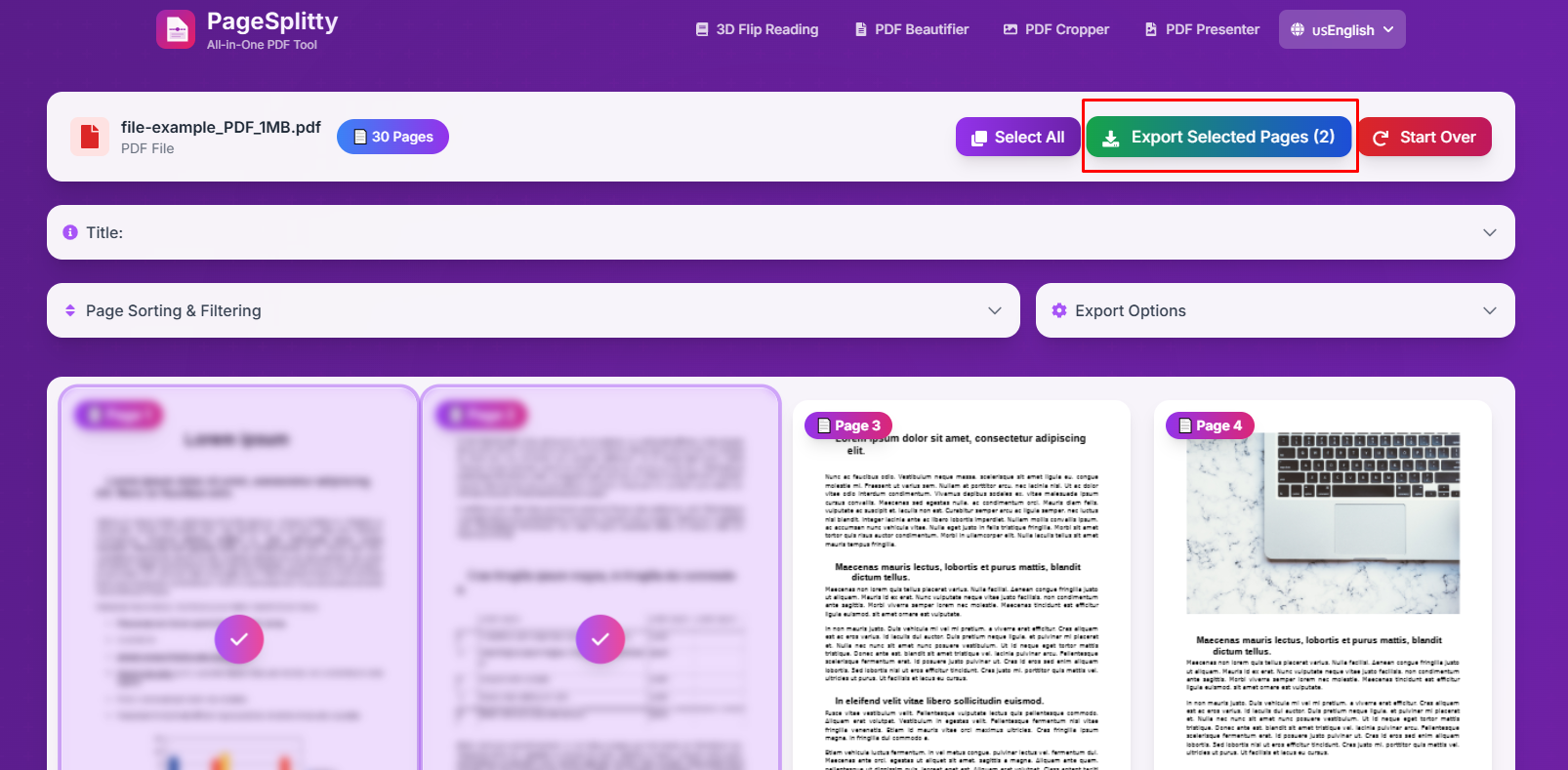
ব্যাস! আপনার selected page গুলো image format এ convert হয়ে গেল। এখন আপনারা এই image গুলো যেখানে খুশি ব্যবহার করতে পারবেন।
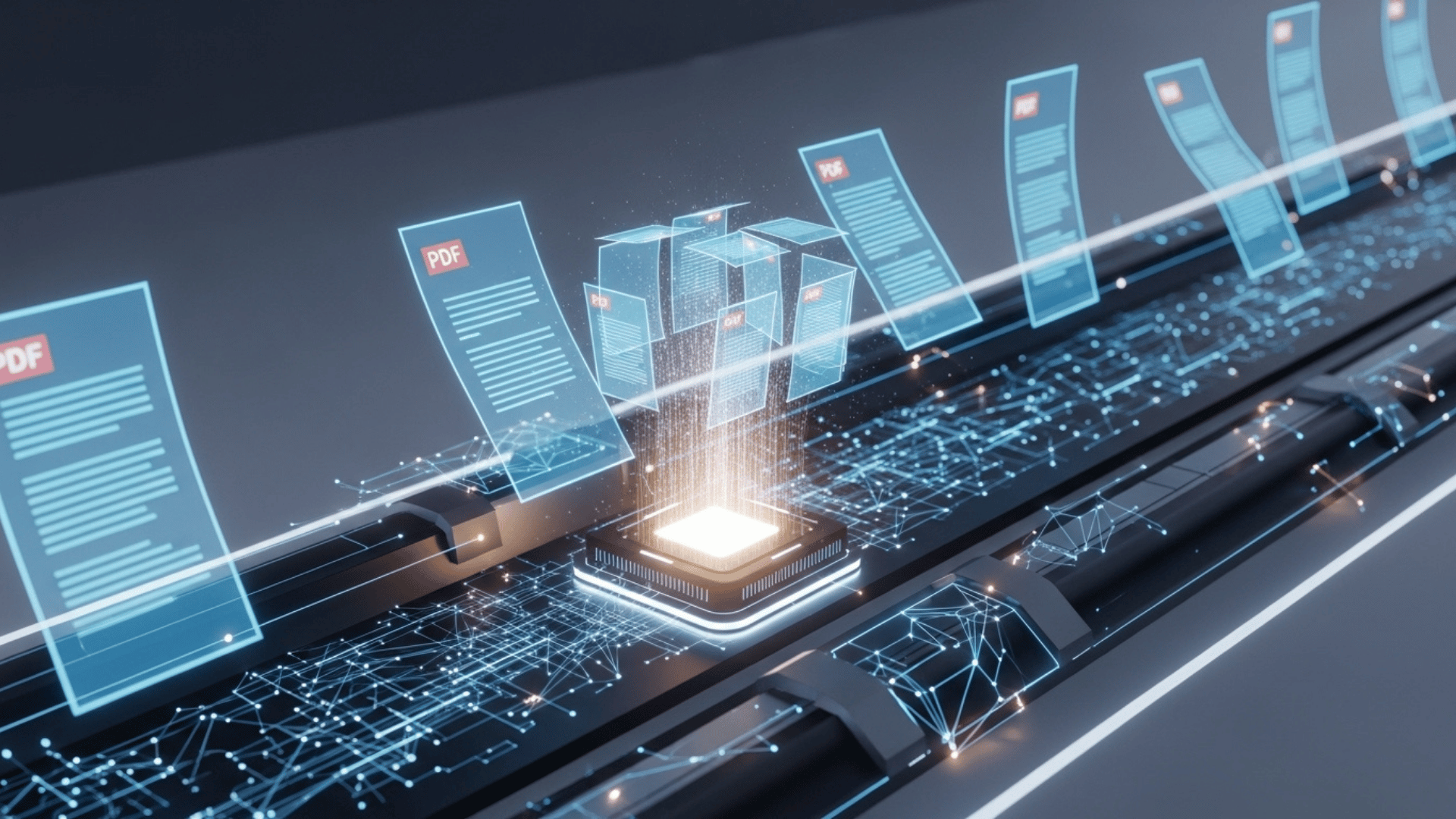
আমার মতে, PageSplitty শুধু একটা tool নয়, এটা PDF editing এর ভবিষ্যৎ। এর কিছু কারণ নিচে উল্লেখ করা হলো:
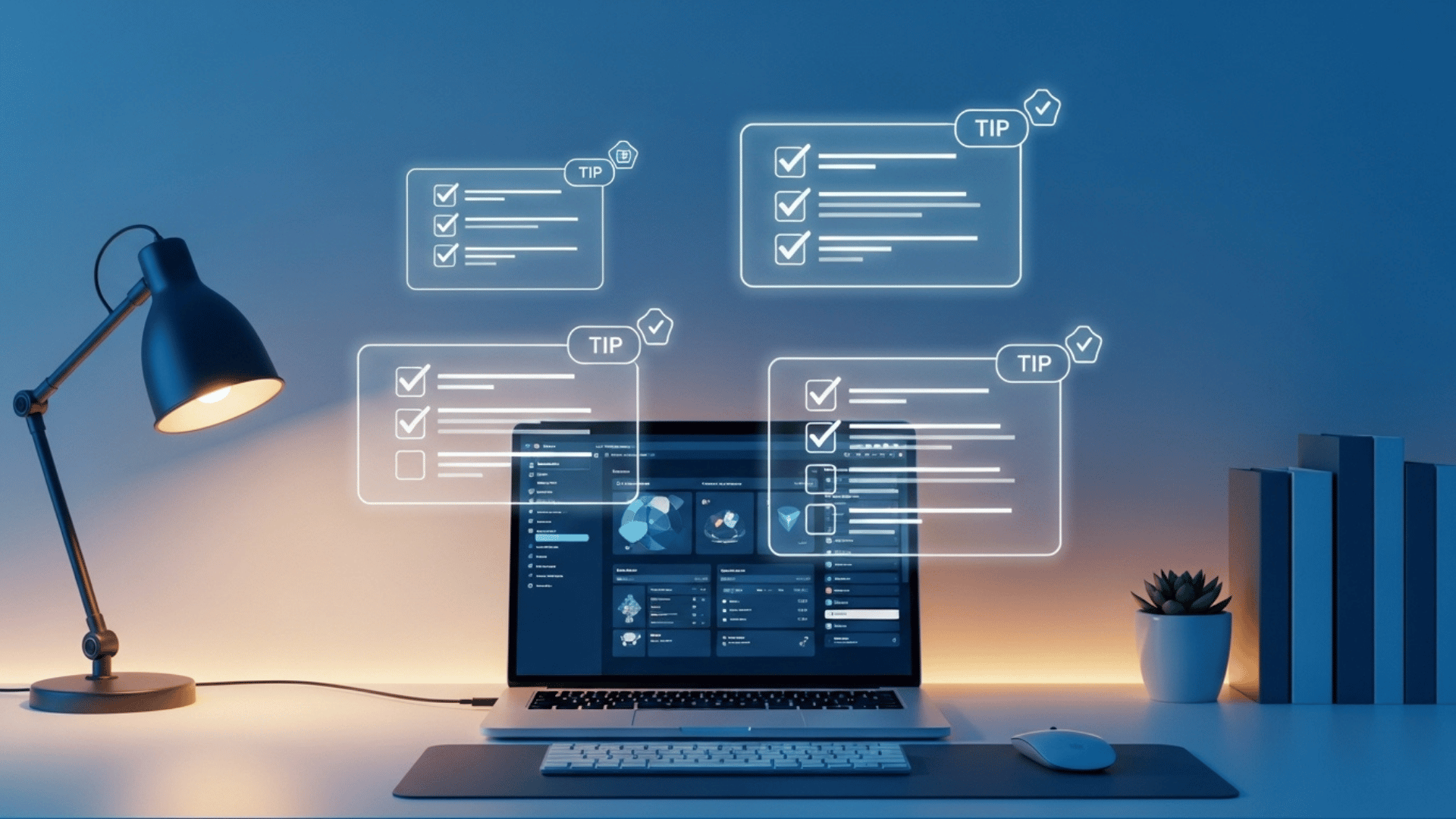
আমি PageSplitty ব্যবহার করে যা শিখেছি, তার থেকে কিছু expert tips আপনাদের সাথে শেয়ার করছি:
আশাকরি, আজকের টিউনটি আপনাদের ভালো লেগেছে। যদি PageSplitty নিয়ে আপনাদের কোনো প্রশ্ন থাকে, তাহলে টিউনমেন্ট এ জানাতে পারেন। আমি চেষ্টা করব আপনাদের সব প্রশ্নের উত্তর দিতে। সবাই ভালো থাকবেন, সুস্থ থাকবেন। আল্লাহ হাফেজ! 😊

আমি মো আতিকুর ইসলাম। সনিক টিউনার, টেকটিউনস, গাইবান্ধা। বিশ্বের সর্ববৃহৎ বিজ্ঞান ও প্রযুক্তির সৌশল নেটওয়ার্ক - টেকটিউনস এ আমি 5 বছর 9 মাস যাবৎ যুক্ত আছি। টেকটিউনস আমি এ পর্যন্ত 809 টি টিউন ও 94 টি টিউমেন্ট করেছি। টেকটিউনসে আমার 68 ফলোয়ার আছে এবং আমি টেকটিউনসে 3 টিউনারকে ফলো করি।
“আল্লাহর ভয়ে তুমি যা কিছু ছেড়ে দিবে, আল্লাহ্ তোমাকে তার চেয়ে উত্তম কিছু অবশ্যই দান করবেন।” —হযরত মোহাম্মদ (সঃ)



![তৈরি করুন আপনার নিজের NetFlix! ফ্রিতে [পর্ব-০২] :: Plex Media Server দিয়ে শুরু করবেন যেভাবে](https://dnc.techtunes.io/tDrive/tuner/2019/06/techtunes_d4a993720ed9ef9ae8dd9bc8d29bcaac-368x207.png "তৈরি করুন আপনার নিজের NetFlix! ফ্রিতে [পর্ব-০২] :: Plex Media Server দিয়ে শুরু করবেন যেভাবে")