আসসালামু আলাইকুম টেকটিউনস বন্ধুরা! কেমন আছেন সবাই? আশাকরি ভালো আছেন। আজকের টিউনে আমি আপনাদের জন্য নিয়ে এসেছি এমন একটি সমাধান, যা আপনাদের দৈনন্দিন জীবনকে আরও সহজ করে তুলবে।
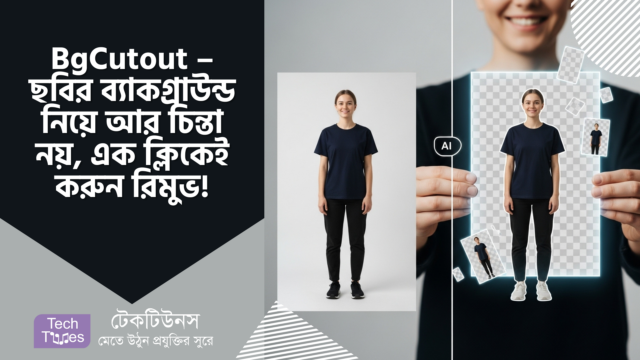
আমরা যারা নিয়মিত অনলাইনে কাজ করি, তাদের প্রায়ই বিভিন্ন ধরনের ছবি এডিট করার প্রয়োজন হয়। হতে পারে সেটা নিজের প্রোফাইলের ছবি, অথবা কোনো পণ্যের ছবি, কিংবা অন্য কোনো ব্যক্তিগত বা ব্যবসায়িক ছবি। আর এই ছবি এডিট করার সময় সবচেয়ে বেশি যে সমস্যার সম্মুখীন হতে হয়, তা হলো ছবির ব্যাকগ্রাউন্ড (Background) রিমুভ করা।
সাধারণত, ছবির ব্যাকগ্রাউন্ড রিমুভ করার জন্য বিভিন্ন জটিল সফটওয়্যার (Software) ব্যবহার করতে হয়, যা সময়সাপেক্ষ এবং বেশ ঝামেলারও বটে। কিন্তু যদি এমন হয়, কোনো জটিল সফটওয়্যার ছাড়াই, মাত্র এক ক্লিকেই ছবির ব্যাকগ্রাউন্ড হাওয়া! তাহলে কেমন হয়, বলুন তো?
হ্যাঁ, আজ আমি আপনাদের সাথে পরিচয় করিয়ে দিব তেমনই একটি অসাধারণ টুলের (Tool) সাথে, যার নাম হলো BgCutout!
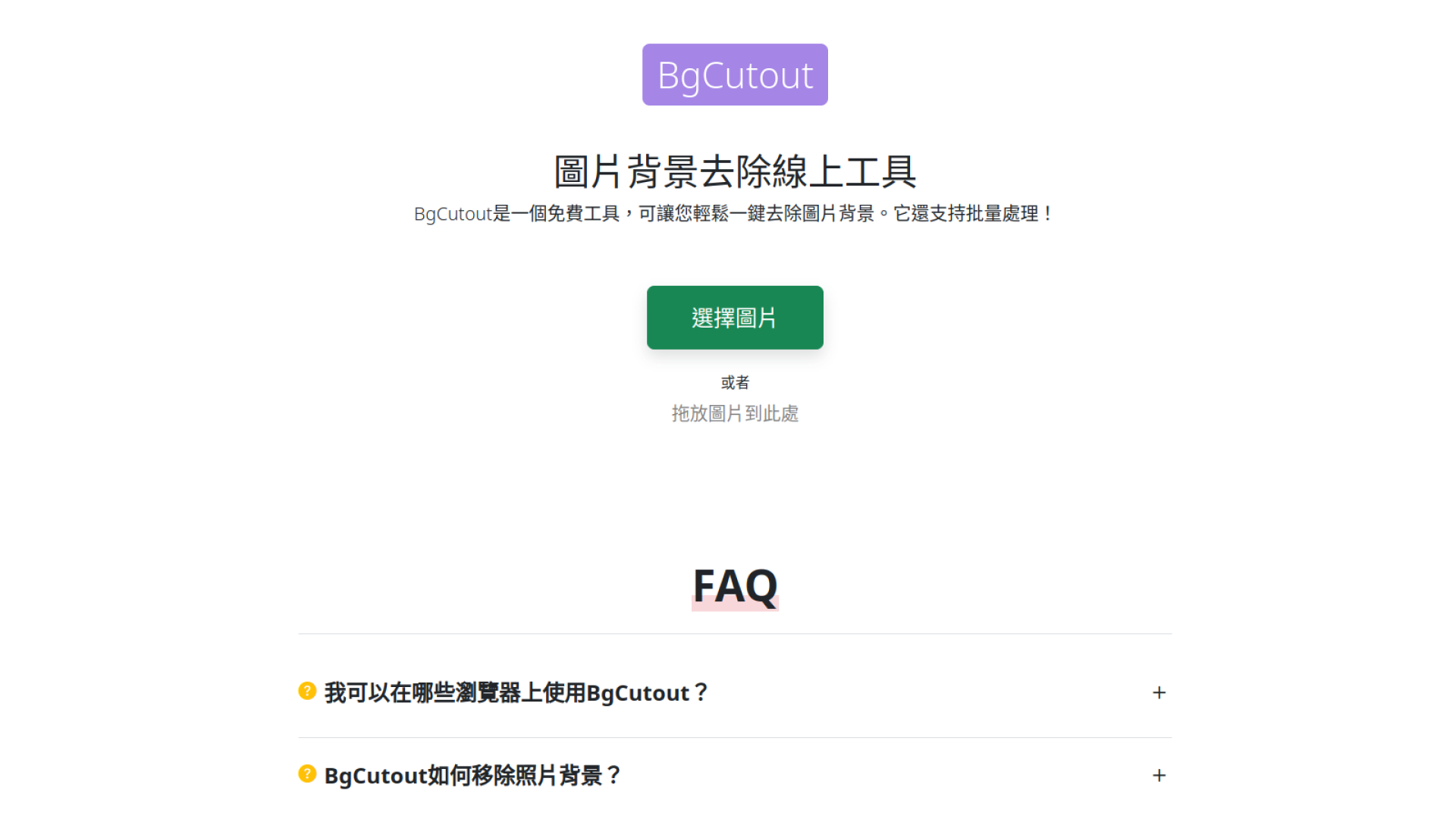
BgCutout হলো একটি সম্পূর্ণ ফ্রি অনলাইন টুল (Free Online Tool)। এর প্রধান কাজ হলো ব্যবহারকারীদের ছবি থেকে ব্যাকগ্রাউন্ড (Background) সরিয়ে ফেলা। আপনি যদি একজন কন্টেন্ট ক্রিয়েটর (Content Creator), মার্কেটার (Marketer) অথবা সাধারণ একজন ইন্টারনেট ব্যবহারকারী হয়ে থাকেন, তাহলে এই টুলটি আপনার জন্য খুবই উপযোগী।
এখন হয়তো ভাবছেন, বাজারে তো আরও অনেক ব্যাকগ্রাউন্ড রিমুভার টুল (Background Remover Tool) রয়েছে, তাহলে কেন আমি BgCutout ব্যবহার করব? চলুন, সেই প্রশ্নের উত্তরগুলো জেনে নেয়া যাক:
অফিসিয়াল ওয়েবসাইট @ BgCutout
BgCutout ব্যবহার করা খুবই সহজ। নিচে Step-by-Step একটি বিস্তারিত গাইড দেওয়া হলো, যা আপনাকে এই টুলটি ব্যবহার করতে সাহায্য করবে:
১. প্রথম ধাপ: আপনার পছন্দের ব্রাউজারটি ওপেন করুন এবং BgCutout এর ওয়েবসাইটে প্রবেশ করুন
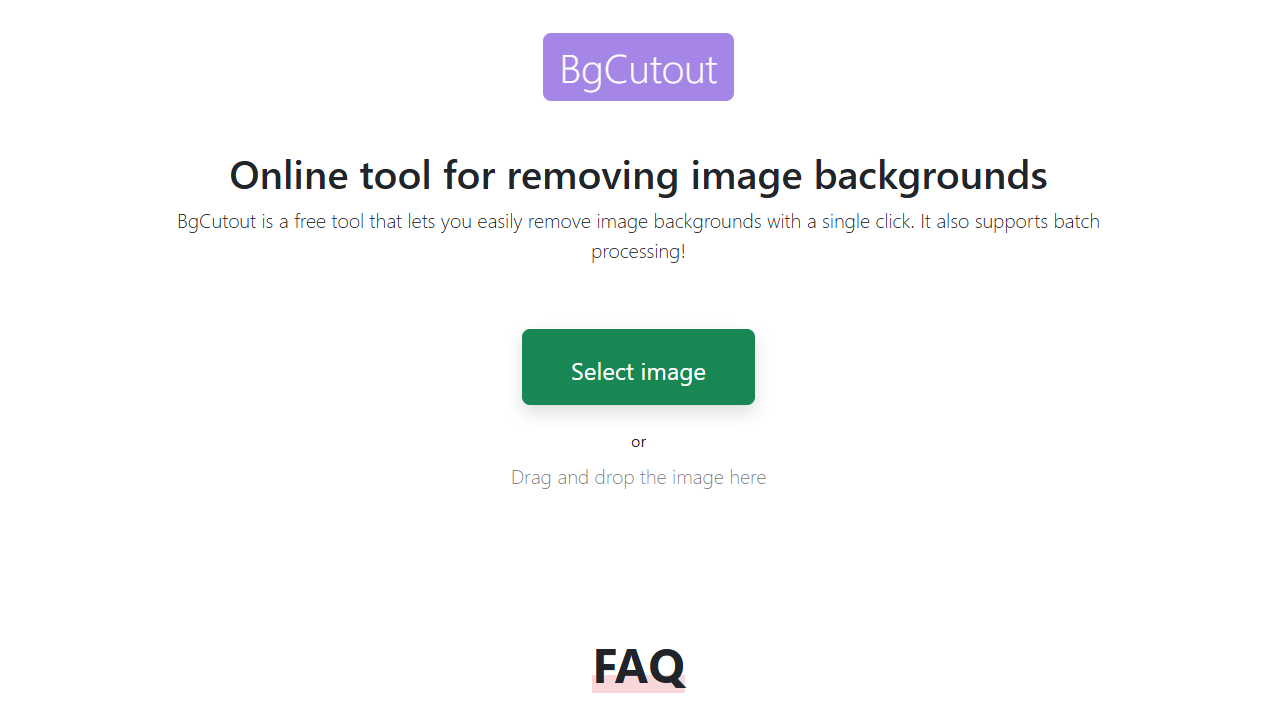
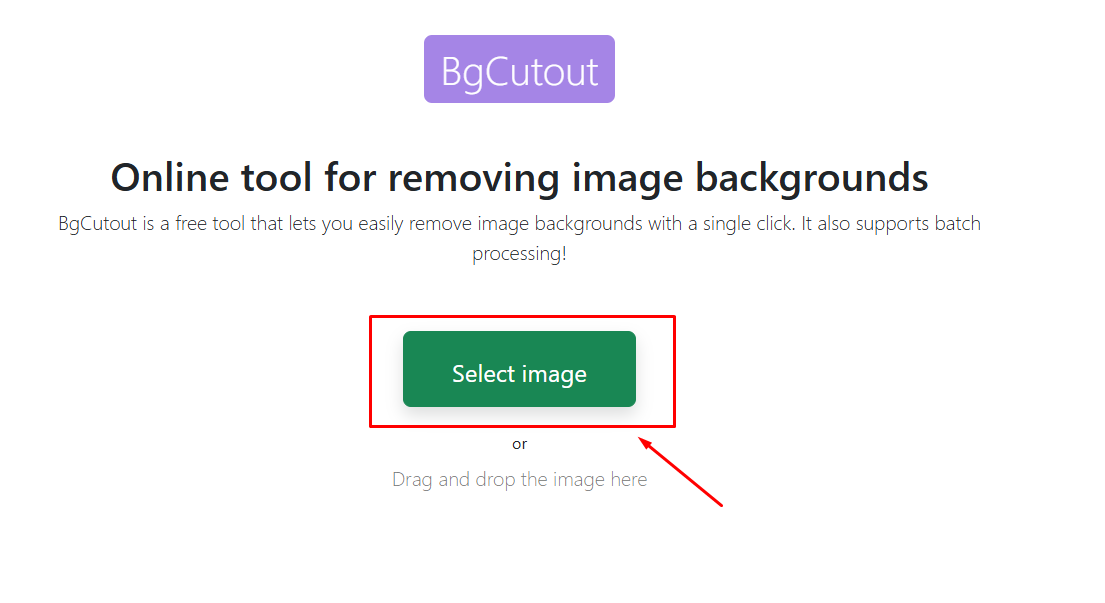
২. দ্বিতীয় ধাপ: ওয়েবসাইটে প্রবেশ করার পর এটি অন্য ভাষায় থাকতে পারে, এক্ষেত্রে, মাউসের রাইট বাটনে ক্লিক করে "Transate to English" করে নিন, অথবা আপনার ব্রাউজার অটোমেটি এটি English এ Translate করবে। এরপর, "Select Image" নামের একটি বাটন (Button) দেখতে পাবেন। এই বাটনে ক্লিক করে আপনার কম্পিউটার (Computer) থেকে যে ছবিটির ব্যাকগ্রাউন্ড রিমুভ করতে চান, সেটি আপলোড করুন। এছাড়াও, আপনি চাইলে আপনার কম্পিউটার থেকে ছবি সরাসরি ওয়েবসাইটে ড্র্যাগ অ্যান্ড ড্রপও (Drag and Drop) করতে পারেন। মনে রাখবেন, BgCutout এ Batch Editing এর সুবিধা রয়েছে, তাই আপনি চাইলে একসাথে অনেকগুলো ছবিও আপলোড করতে পারবেন।
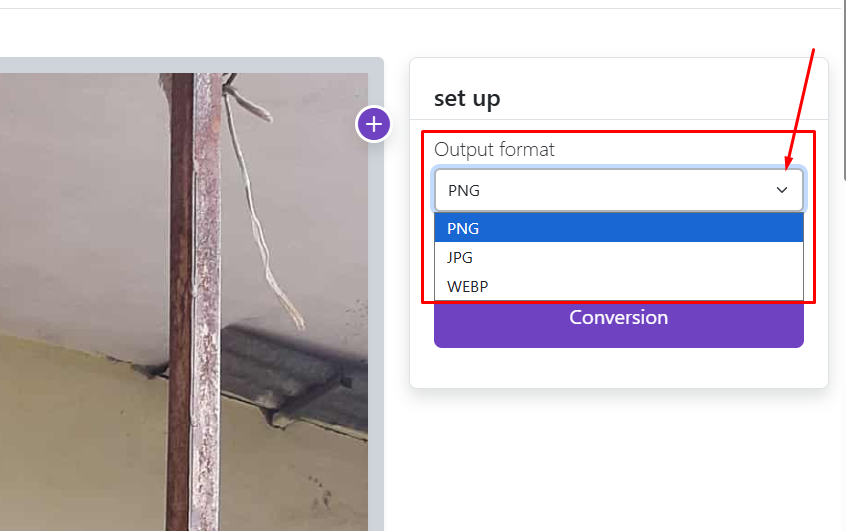
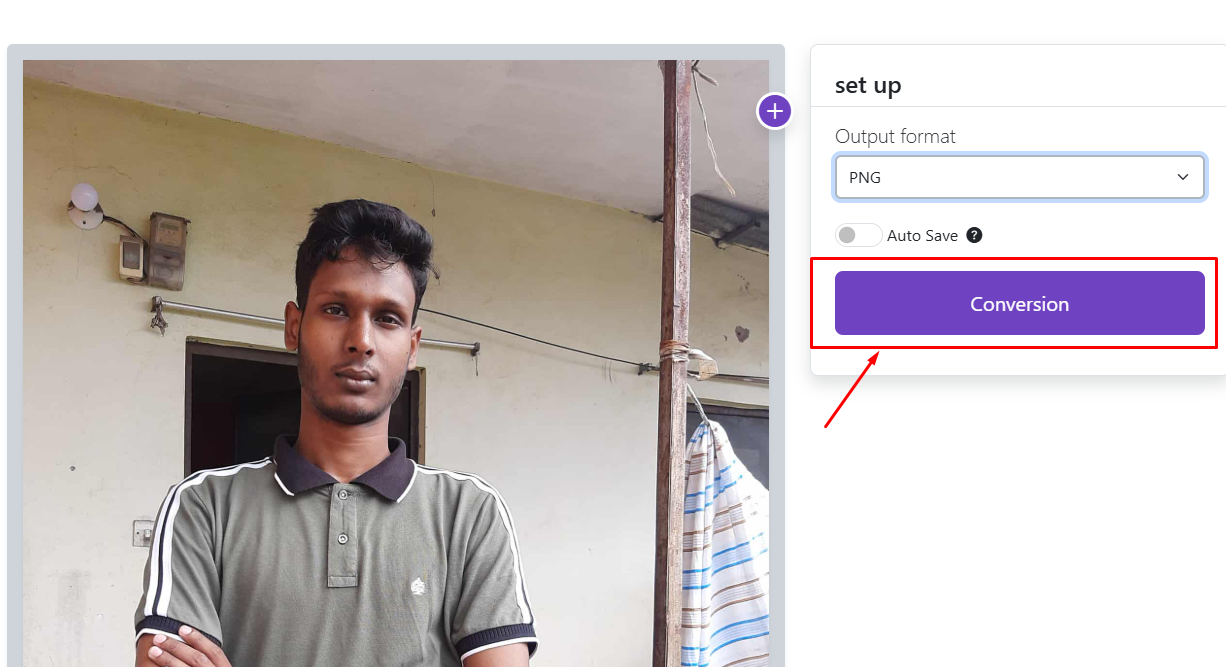
৩. তৃতীয় ধাপ: ছবি আপলোড করার পর, এডিটরের (Editor) ডানদিকে "Output Format" নামের একটি অপশন দেখতে পাবেন। এখানে আপনি আপনার ছবি সংরক্ষণের জন্য তিনটি ফরম্যাট (Format) পাবেন— PNG, JPG এবং WEBP। আপনার প্রয়োজন অনুযায়ী যেকোনো একটি ফরম্যাট সিলেক্ট (Select) করুন। PNG ফরম্যাট সাধারণত স্বচ্ছ ব্যাকগ্রাউন্ডের (Transparent Background) জন্য সেরা, JPG ছোট ফাইলের (File) জন্য ভালো এবং WEBP আধুনিক ওয়েব ফরম্যাট (Web Format), যা ভালো কোয়ালিটি (Quality) এবং কম সাইজের (Size) সমন্বয় ঘটায়।
৪. চতুর্থ ধাপ: ফরম্যাট সিলেক্ট করার পর "Conversion" বা "Convert" নামের একটি বাটন (Button) দেখতে পাবেন। এই বাটনে ক্লিক করার সাথে সাথেই আপনার ছবির ব্যাকগ্রাউন্ড রিমুভ (Background Remove) হওয়ার প্রক্রিয়া শুরু হয়ে যাবে। এই প্রক্রিয়ার সময়কাল আপনার কম্পিউটারের কনফিগারেশন (Configuration), আপনার ইন্টারনেট স্পীড (Internet Speed) এবং ছবির সাইজের (Size) উপর নির্ভর করে। তবে সাধারণত, কয়েক সেকেন্ডের মধ্যেই ব্যাকগ্রাউন্ড রিমুভ হয়ে যায়।
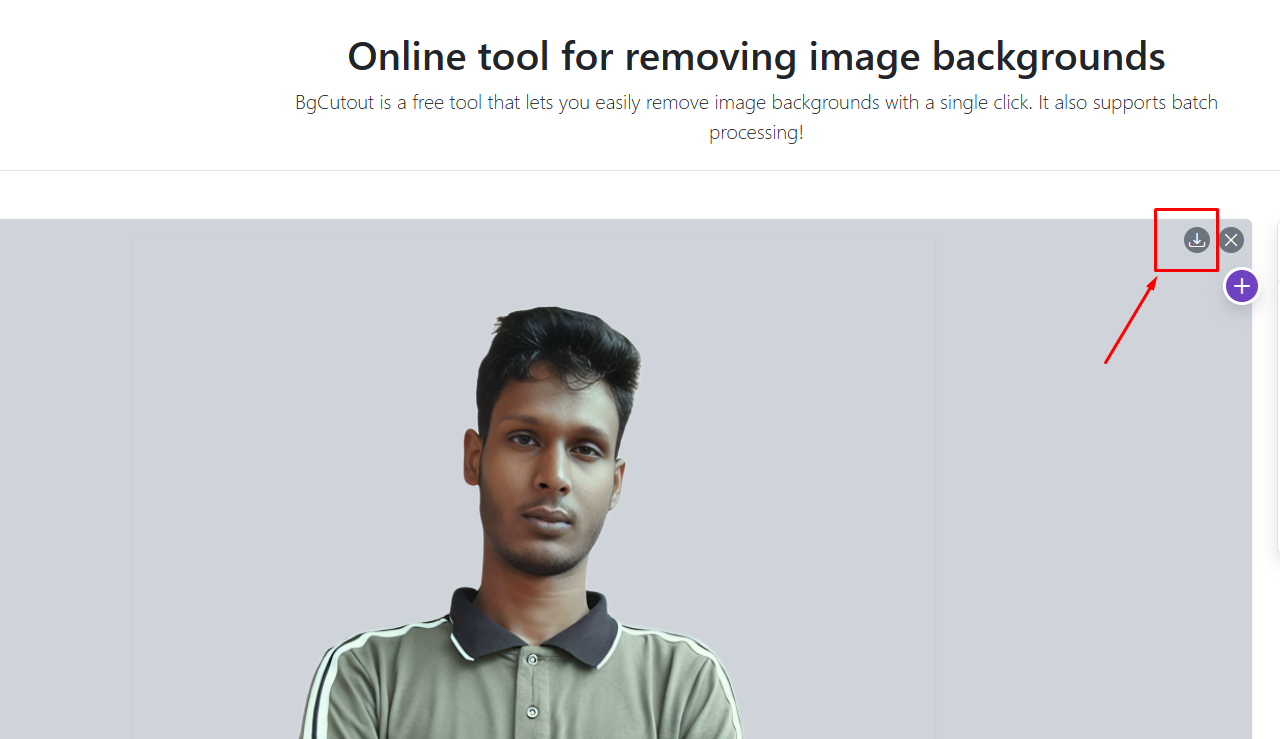
৫. পঞ্চম ধাপ: ব্যাকগ্রাউন্ড রিমুভ হয়ে গেলে, আপনি ছবিটি ডাউনলোড (Download) করার জন্য প্রস্তুত। এখন আপনি ছবিটি আপনার প্রয়োজন অনুযায়ী যে কোনো কাজে ব্যবহার করতে পারবেন। যেমন - সোশ্যাল মিডিয়াতে (Social Media) শেয়ার করতে, ওয়েবসাইটে আপলোড করতে, অথবা অন্য কোনো প্রজেক্টে (Project) ব্যবহার করতে পারবেন।
পরিশেষে, আমি এটাই বলতে চাই, BgCutout নিঃসন্দেহে একটি অসাধারণ অনলাইন টুল। যারা ছবি এডিট (Edit) করতে ভালোবাসেন অথবা যাদের প্রতিনিয়ত ব্যাকগ্রাউন্ড রিমুভ করার প্রয়োজন হয়, তাদের জন্য এটি খুবই কাজের একটি টুল। এর সহজ ব্যবহার, চমৎকার সব ফিচার (Feature) এবং সম্পূর্ণ বিনামূল্যে ব্যবহারের সুযোগ থাকার কারণে এটি খুব অল্প সময়েই জনপ্রিয়তা লাভ করেছে।
আমি ব্যক্তিগতভাবে BgCutout ব্যবহার করে খুবই উপকৃত হয়েছি। এটি আমার সময় বাঁচিয়েছে এবং আমার কাজকে আরও সহজ করে দিয়েছে। তাই আমি আপনাদের সবাইকে এই টুলটি ব্যবহার করার জন্য উৎসাহিত করছি।
আর দেরি না করে, আজই ব্যবহার করে দেখুন BgCutout, এবং আপনার মূল্যবান সময় বাঁচান!
আশাকরি, এই টিউনটি আপনাদের ভালো লেগেছে। যদি BgCutout নিয়ে কোনো প্রশ্ন থাকে, অথবা অন্য কোনো বিষয়ে আপনারা জানতে চান, তাহলে টিউমেন্ট করে জানাতে পারেন। আমি আপনাদের সকলের প্রশ্নের উত্তর দেওয়ার চেষ্টা করব।
সবাই ভালো থাকবেন, সুস্থ থাকবেন। আল্লাহ হাফেজ!

আমি মো আতিকুর ইসলাম। সনিক টিউনার, টেকটিউনস, গাইবান্ধা। বিশ্বের সর্ববৃহৎ বিজ্ঞান ও প্রযুক্তির সৌশল নেটওয়ার্ক - টেকটিউনস এ আমি 5 বছর 9 মাস যাবৎ যুক্ত আছি। টেকটিউনস আমি এ পর্যন্ত 809 টি টিউন ও 94 টি টিউমেন্ট করেছি। টেকটিউনসে আমার 68 ফলোয়ার আছে এবং আমি টেকটিউনসে 3 টিউনারকে ফলো করি।
“আল্লাহর ভয়ে তুমি যা কিছু ছেড়ে দিবে, আল্লাহ্ তোমাকে তার চেয়ে উত্তম কিছু অবশ্যই দান করবেন।” —হযরত মোহাম্মদ (সঃ)