

প্রিয় টেকটিউনস বন্ধুগণ, কেমন আছেন সবাই? আশাকরি আপনারা সবাই ভালো আছেন এবং আপনাদের দিনগুলো সুন্দর কাটছে। আজ আমি আপনাদের সাথে এমন একটি বিষয় নিয়ে আলোচনা করতে এসেছি, যা আমাদের দৈনন্দিন জীবনে, বিশেষ করে যারা Content Creation, Marketing, Research বা Business-এর সাথে জড়িত, তাদের জন্য অত্যন্ত গুরুত্বপূর্ণ। বিষয়টি হলো ডেটা ভিজ্যুয়ালাইজেশন (Data Visualization)।
আমরা সবাই জানি, ডেটা হলো নতুন দিনের সম্পদ। কিন্তু এই ডেটার স্তূপ থেকে প্রয়োজনীয় তথ্য বের করে আনা এবং সেটাকে কার্যকরভাবে উপস্থাপন করা বেশ কঠিন কাজ। আর এখানেই Make Graph-এর মতো Tools-এর গুরুত্ব উপলব্ধি করা যায়। আমি ব্যক্তিগতভাবে একজন Content Creator হিসেবে এই সমস্যার সম্মুখীন হয়েছি এবং Make Graph আমাকে সেই সমস্যা সমাধানে দারুণভাবে সাহায্য করেছে।
Make Graph শুধু একটি Chart তৈরির Tool নয়, এটি ডেটাকে প্রাণবন্ত করে তোলার এক অসাধারণ মাধ্যম। এর সহজ ব্যবহার, শক্তিশালী Feature এবং ডেটার নিরাপত্তা নিশ্চিত করার ক্ষমতা একে অন্যান্য Tool থেকে আলাদা করেছে। তাই আজ আমি আপনাদের সাথে Make Graph নিয়ে বিস্তারিত আলোচনা করব, যাতে আপনারাও আপনাদের ডেটাকে আরও আকর্ষণীয় এবং বোধগম্য করে তুলতে পারেন।
Make Graph ব্যবহারের অনেক কারণ রয়েছে। নিচে কয়েকটি গুরুত্বপূর্ণ কারণ তুলে ধরা হলো:
Make Graph ব্যবহারের জন্য কোনো জটিল Software Install করার প্রয়োজন নেই, Account তৈরি করারও কোনো ঝামেলা নেই। শুধু আপনার পছন্দের Browser-টি খুলুন আর শুরু করুন ডেটাকে Chart-এ রূপান্তর করার ম্যাজিক! 🧙♂️
আমি জানি, নতুন কোনো Software Install করা বা Account তৈরি করাটা কতটা বিরক্তিকর। Make Graph সেই ঝামেলা থেকে সম্পূর্ণ মুক্তি দিয়েছে। এর User Interface এতটাই Friendly যে, একজন নতুন ব্যবহারকারীও খুব সহজে এটি ব্যবহার করতে পারবে।
আপনার Data আপনার কাছেই সুরক্ষিত থাকবে। Make Graph আপনার Data Access বা Store করে না, তাই আপনার ব্যক্তিগত তথ্যের গোপনীয়তা নিয়ে কোনো চিন্তা নেই। নিশ্চিন্তে আপনার কাজ চালিয়ে যান! 🛡️
বর্তমান যুগে Data Security একটি প্রধান উদ্বেগের বিষয়। Make Graph নিশ্চিত করে যে আপনার Data কোনো তৃতীয় পক্ষের হাতে যাচ্ছে না।
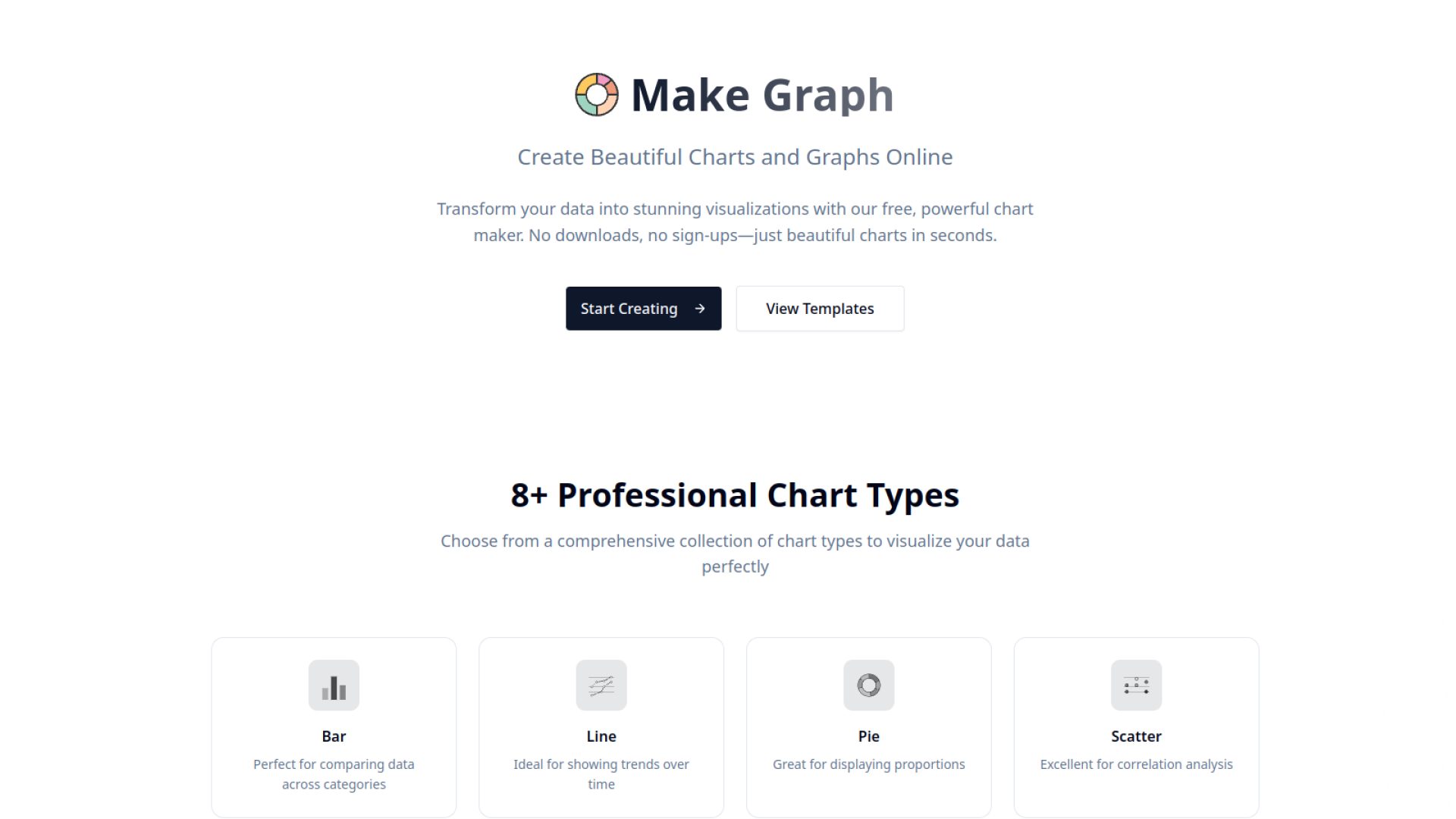
Make Graph-এ আপনি আটটিরও বেশি Professional Chart Type পাবেন, যা আপনার ডেটার ধরন অনুযায়ী সবচেয়ে উপযুক্ত Chart বেছে নিতে সাহায্য করবে। প্রতিটি Chart-এর Design এতটাই Professional যে, আপনার Presentation বা Report-কে আরও আকর্ষণীয় করে তুলবে। 📊
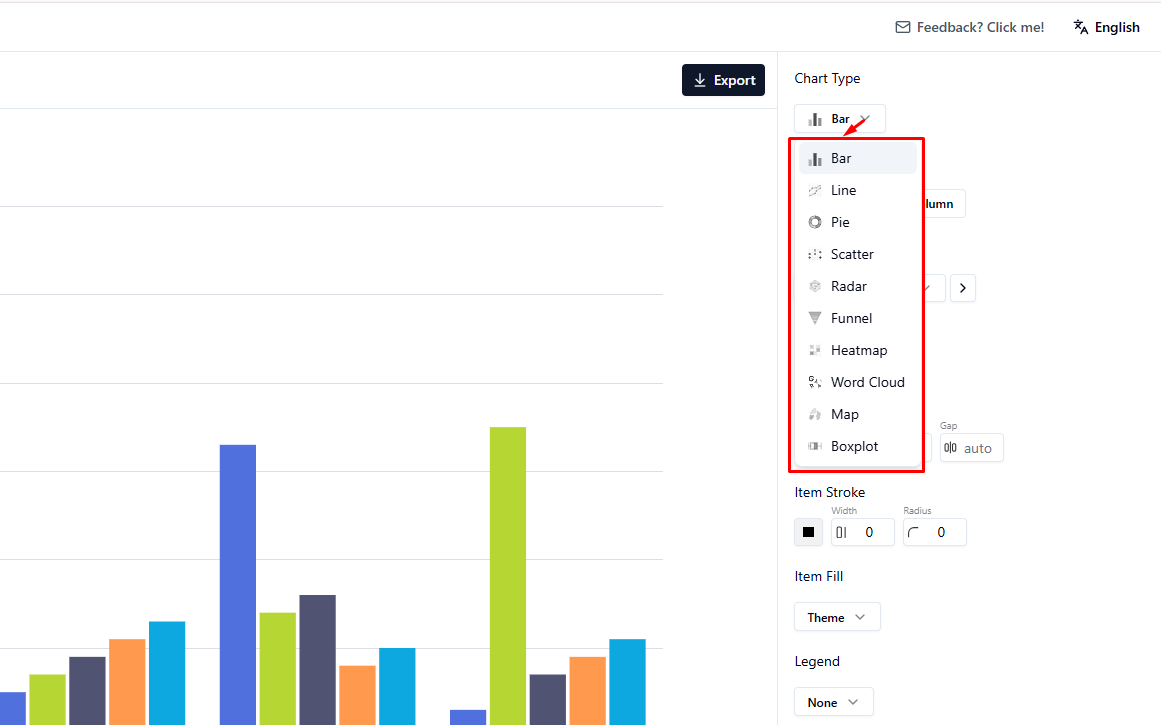
বিভিন্ন ধরনের ডেটার জন্য বিভিন্ন Chart প্রয়োজন। Make Graph সেই চাহিদা পূরণ করে। আপনি Bar Chart, Line Chart, Pie Chart, Scatter Plot, Radar Chart, Funnel Chart, Box Plot, Heat Map, Word Cloud, Map সহ বিভিন্ন ধরনের Chart তৈরি করতে পারবেন।
Make Graph-এ Chart Template এবং Color Scheme পরিবর্তন করা খুবই সহজ। আপনি আপনার Brand বা Presentation-এর সাথে সঙ্গতি রেখে Chart-কে নিজের মতো করে সাজিয়ে নিতে পারবেন। এর Customization Optionগুলো এতটাই সহজ যে, কোনো প্রকার Design Knowledge ছাড়াই আপনি Professional মানের Chart তৈরি করতে পারবেন। 🎨
নিজস্ব Style-এ Chart তৈরি করার স্বাধীনতা Make Graph-কে করেছে আরও আকর্ষণীয়। আপনি Font Style, Color, Background, Gridlines ইত্যাদি সবকিছু নিজের পছন্দ অনুযায়ী পরিবর্তন করতে পারবেন।
অফিসিয়াল ওয়েবসাইট @ Make Graph

Make Graph আপনাকে বিভিন্ন ধরনের Chart তৈরি করার স্বাধীনতা দেয়। নিচে উল্লেখযোগ্য কয়েকটি Chart Type-এর বিস্তারিত বর্ণনা দেওয়া হলো:
এই Chart Typeগুলো ব্যবহার করে আপনি আপনার ডেটাকে আরও সহজে এবং কার্যকরীভাবে উপস্থাপন করতে পারবেন এবং আপনার দর্শকদের মনোযোগ আকর্ষণ করতে পারবেন।

Make Graph ব্যবহার করা এতটাই সহজ যে, একজন নতুন ব্যবহারকারীও কোনো প্রকার জটিলতা ছাড়াই Professional মানের Chart তৈরি করতে পারবে। নিচে Step by Step একটি গাইডলাইন দেওয়া হলো:
১. প্রথম ধাপ: আপনার প্রিয় Browser-এ Make Graph Website-এ যান। 🌐 Website-এর ঠিকানা হলো: https://makegraph.app/। আপনি সরাসরি এই লিঙ্কে Click করে Website-এ যেতে পারেন।
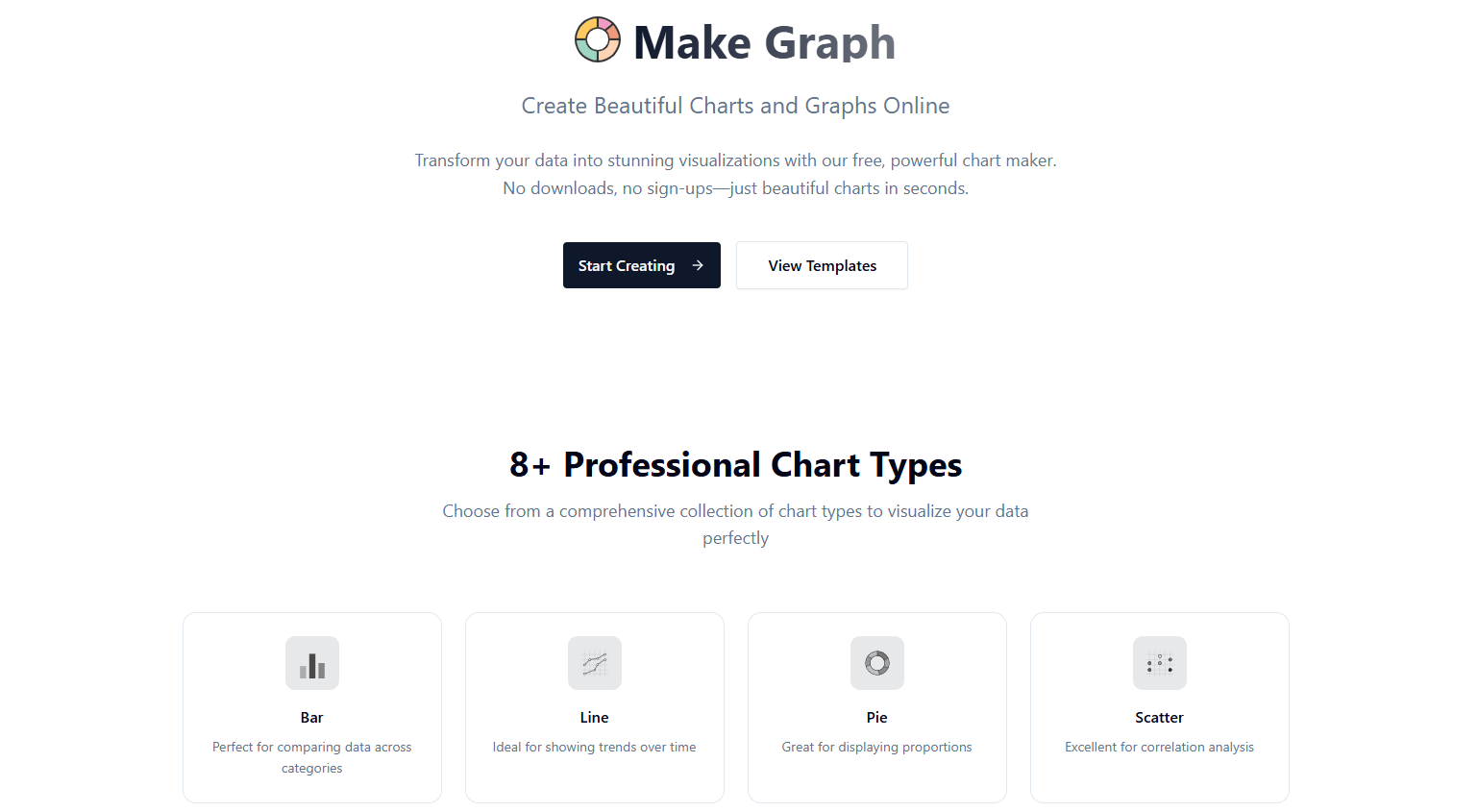
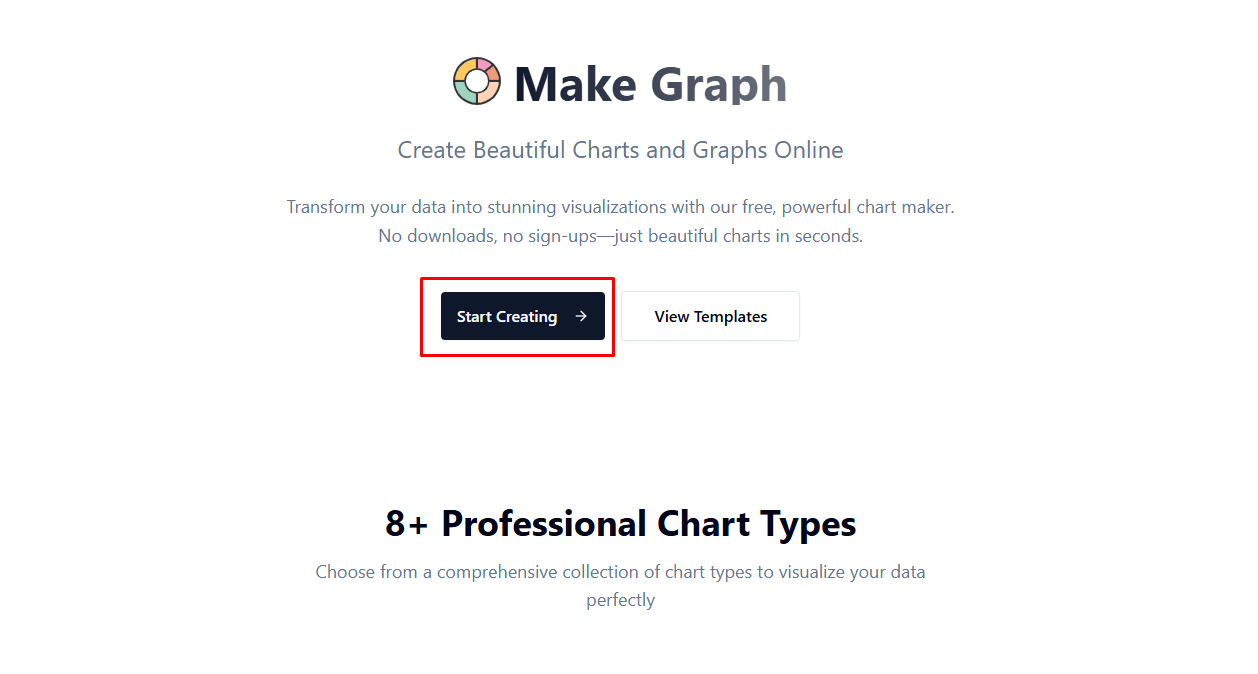
২. দ্বিতীয় ধাপ: Homepage থেকে "Start Creating" Option-এ Click করুন। একটি নতুন Page খুলবে, যেখানে Chart তৈরির বিভিন্ন Option দেখতে পারবেন।
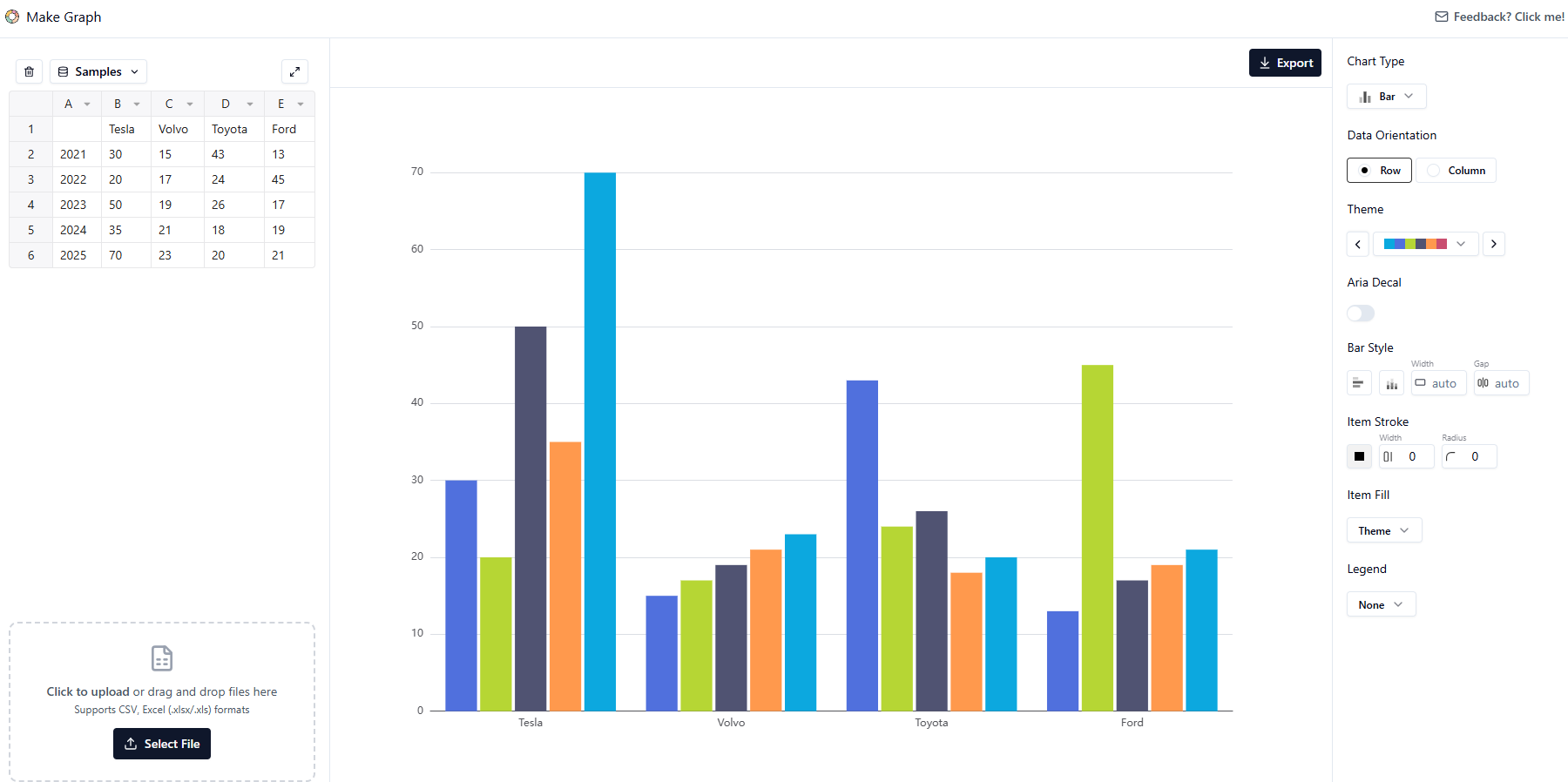
৩. তৃতীয় ধাপ: এবার আপনার Data Input করুন। Make Graph আপনাকে তিনটি Option দেবে Data Input করার জন্য:
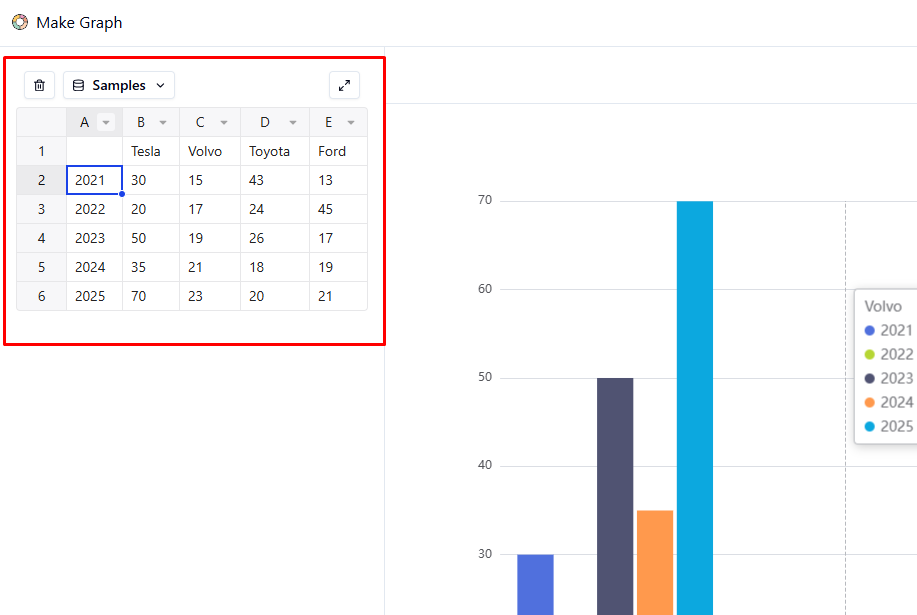
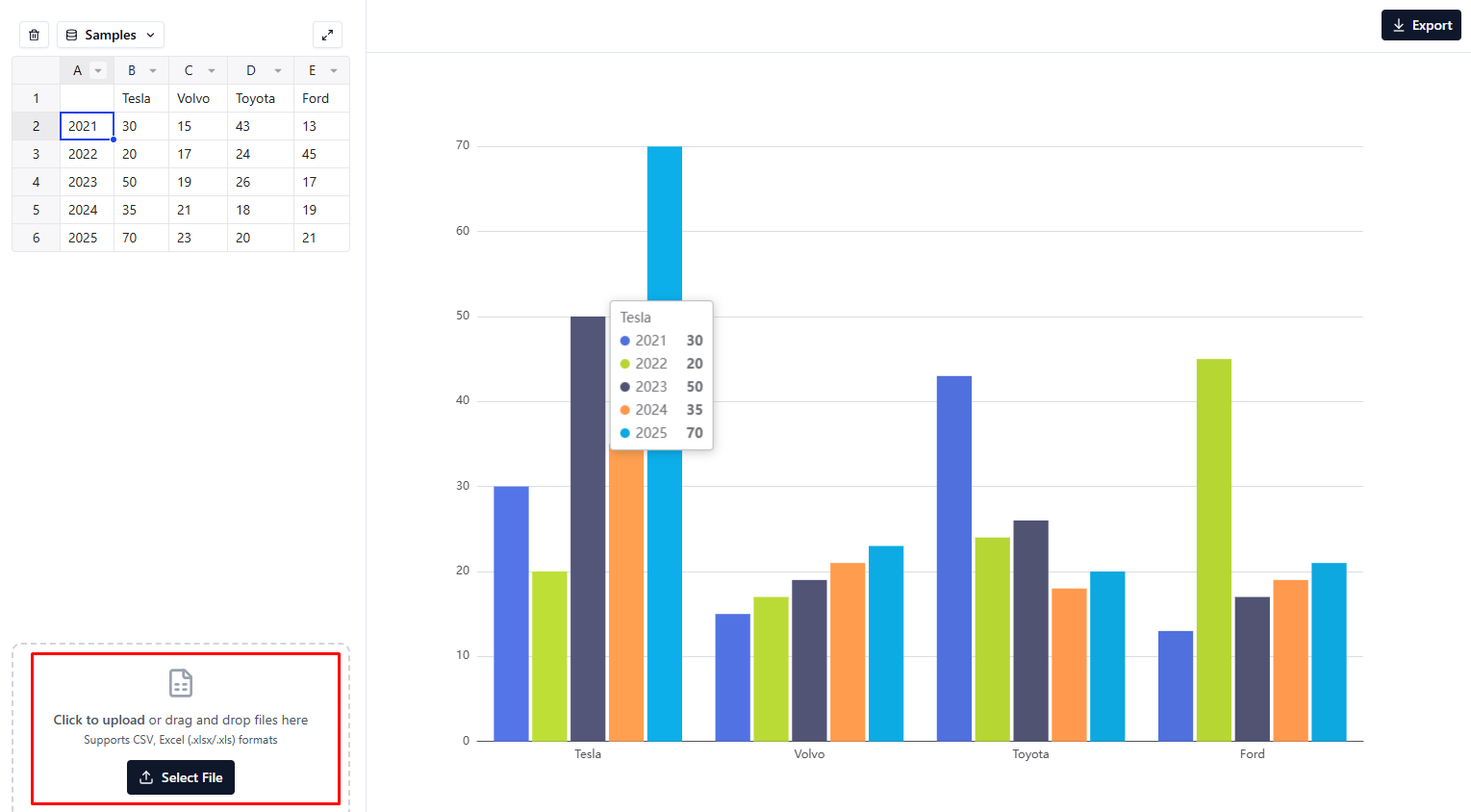
৪. সরাসরি Data Entry: আপনি সরাসরি Column এবং Row তৈরি করে Data Entry করতে পারবেন। এটি ছোট ডেটা সেটের জন্য খুবই উপযোগী।
CSV File Export: আপনি CSV (Comma Separated Values) Format-এ Data Upload করতে পারবেন। এটি Excel বা Google Sheets থেকে Data Export করার একটি সাধারণ উপায়।
Excel File Upload: Excel (.xlsx /.xls) Format-এ Data Upload করার Option তো আছেই। যাদের কাছে Excel-এ Data রয়েছে, তাদের জন্য এটি খুবই সুবিধাজনক। 📁
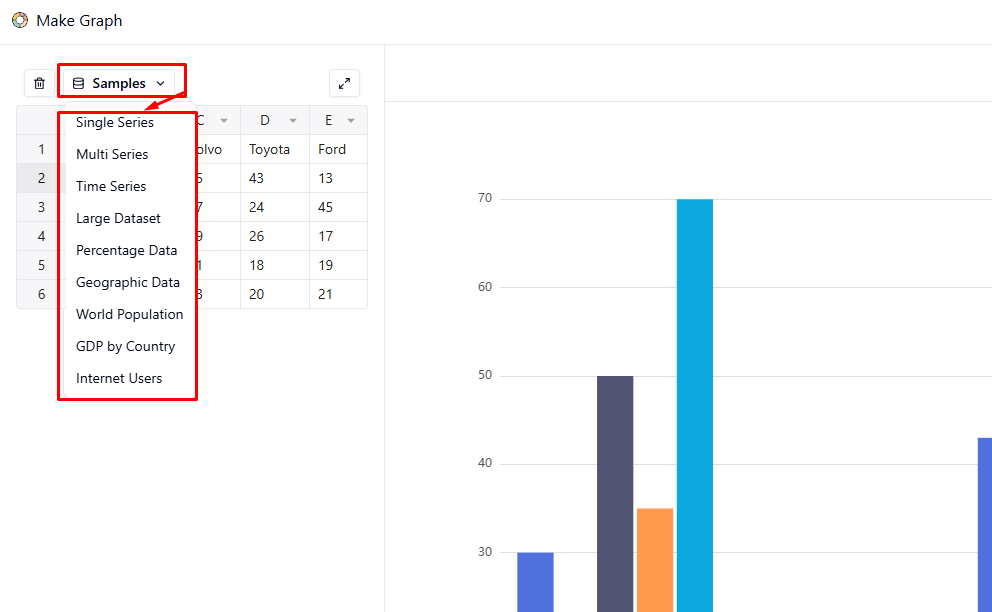
৪. চতুর্থ ধাপ: Make Graph আপনাকে বিভিন্ন Sample Data সরবরাহ করে, যা ব্যবহার করে আপনি Practice করতে পারেন এবং Tool-টির Functionality সম্পর্কে ধারণা নিতে পারেন। নতুন ব্যবহারকারীদের জন্য Sample Data খুবই Helpful।
৫. পঞ্চম ধাপ: Editor-এর ডানদিকে Chart সম্পর্কিত বিভিন্ন Editing Option পাবেন, যেমন Color Scheme পরিবর্তন, Background Color পরিবর্তন, Font Style পরিবর্তন ইত্যাদি। আপনার প্রয়োজন অনুযায়ী Optionগুলো ব্যবহার করুন এবং Chart-টিকে আপনার পছন্দসই রূপ দিন।
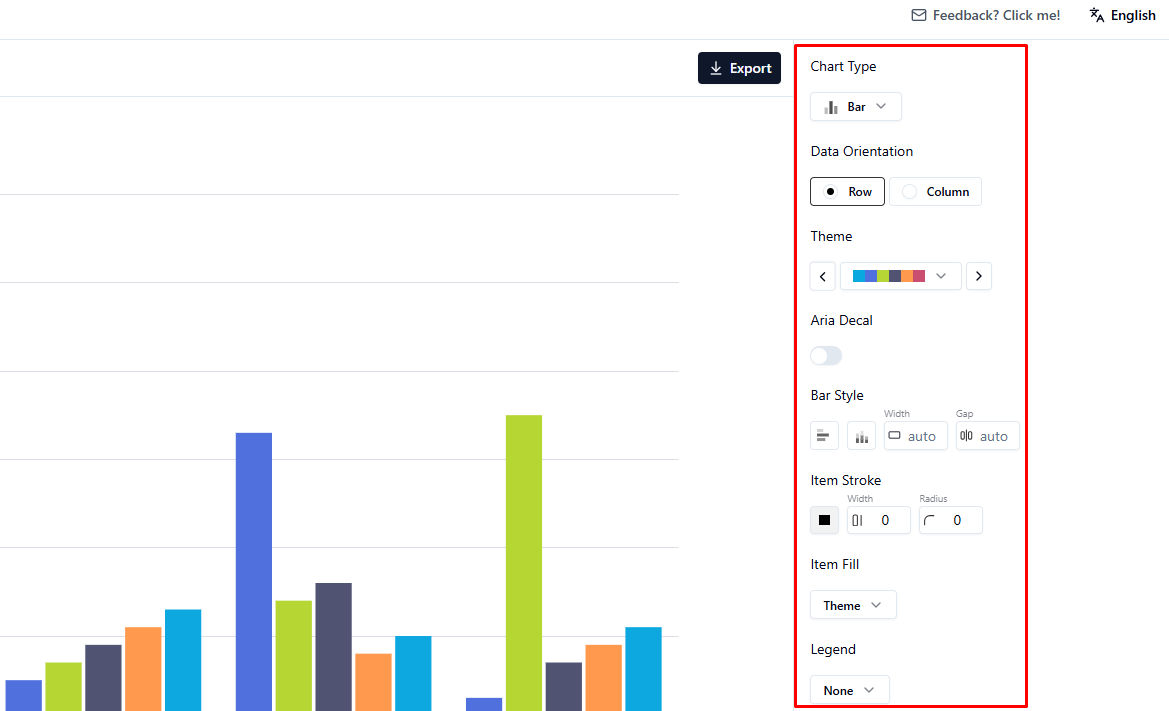
৬. ষষ্ঠ ধাপ: "Chart Type" Option ব্যবহার করে আপনার Data-এর জন্য সবচেয়ে উপযুক্ত Chart Type নির্বাচন করুন। Chart Type পরিবর্তনের সাথে সাথে ডেটা স্বয়ংক্রিয়ভাবে Update হয়ে যাবে, যা আপনাকে বিভিন্ন Chart-এর মধ্যে তুলনা করতে সাহায্য করবে। 🔄
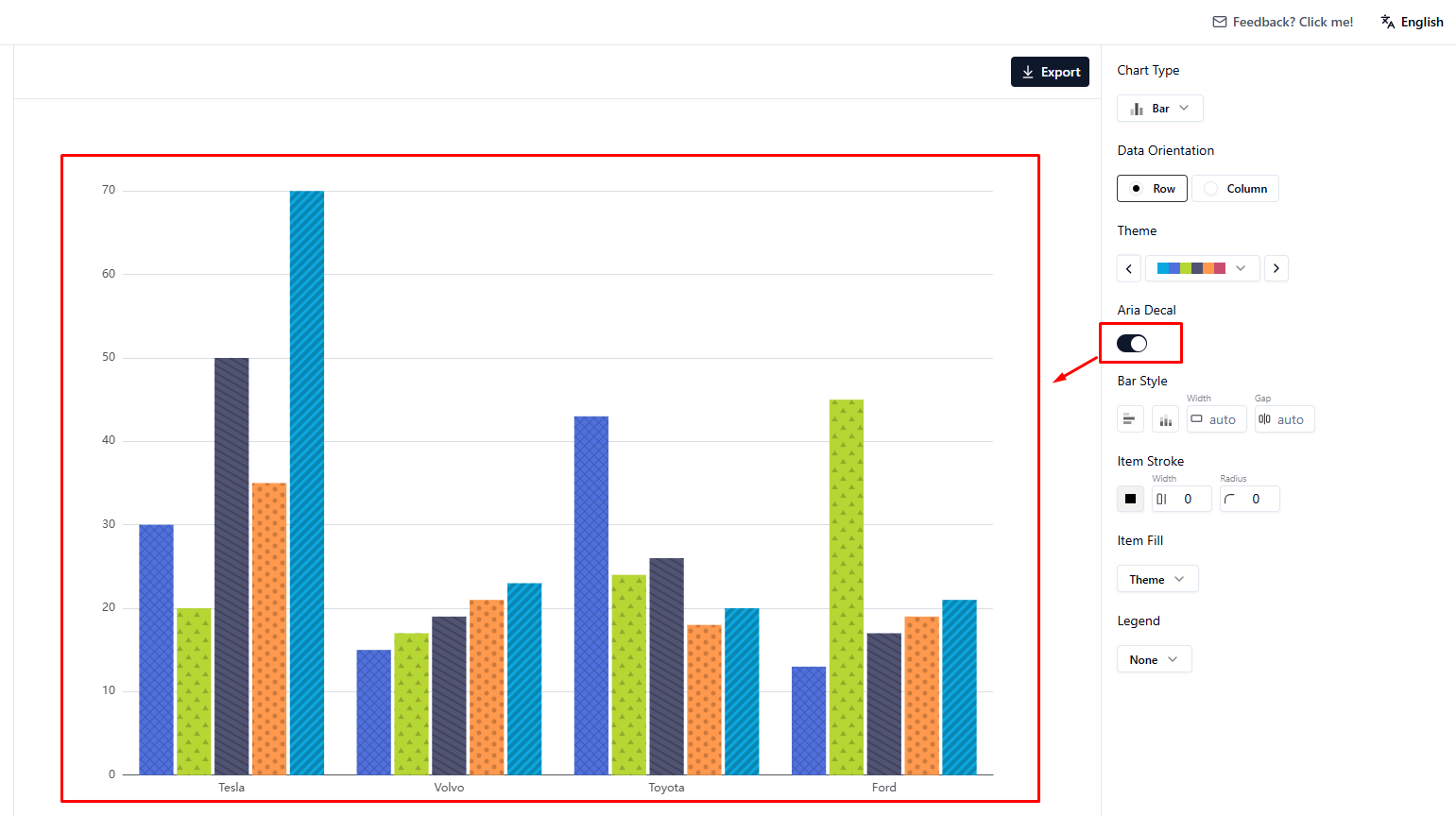
৭. সপ্তম ধাপ: "Aria Decal" Mode ব্যবহার করে Visual Texture Effect যোগ করতে পারবেন, যা Color Vision Deficiency রয়েছে এমন ব্যবহারকারীদের জন্য বিশেষভাবে সহায়ক। Make Graph-এর এই Accessibility Featureটি সত্যিই প্রশংসার যোগ্য।
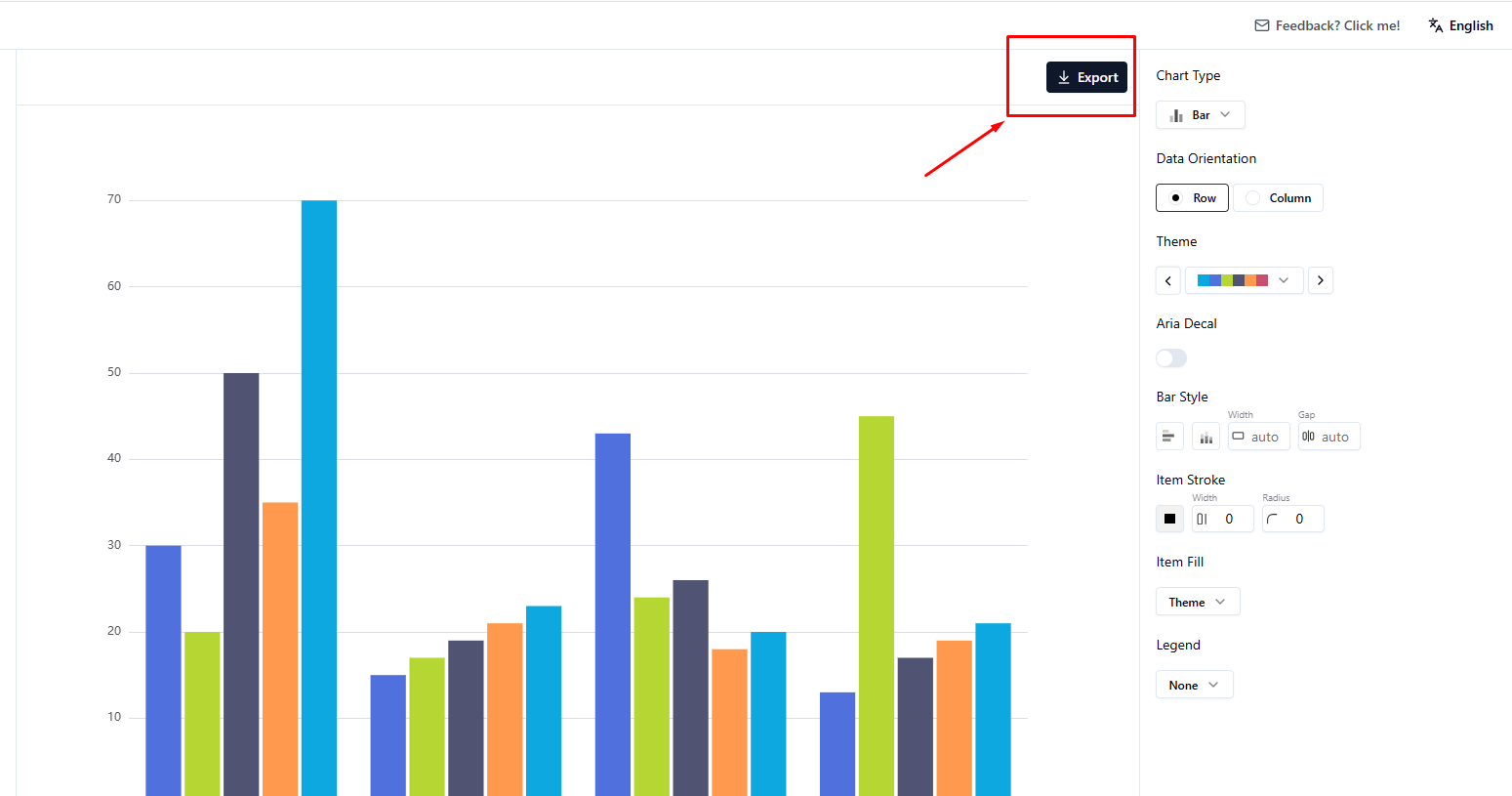
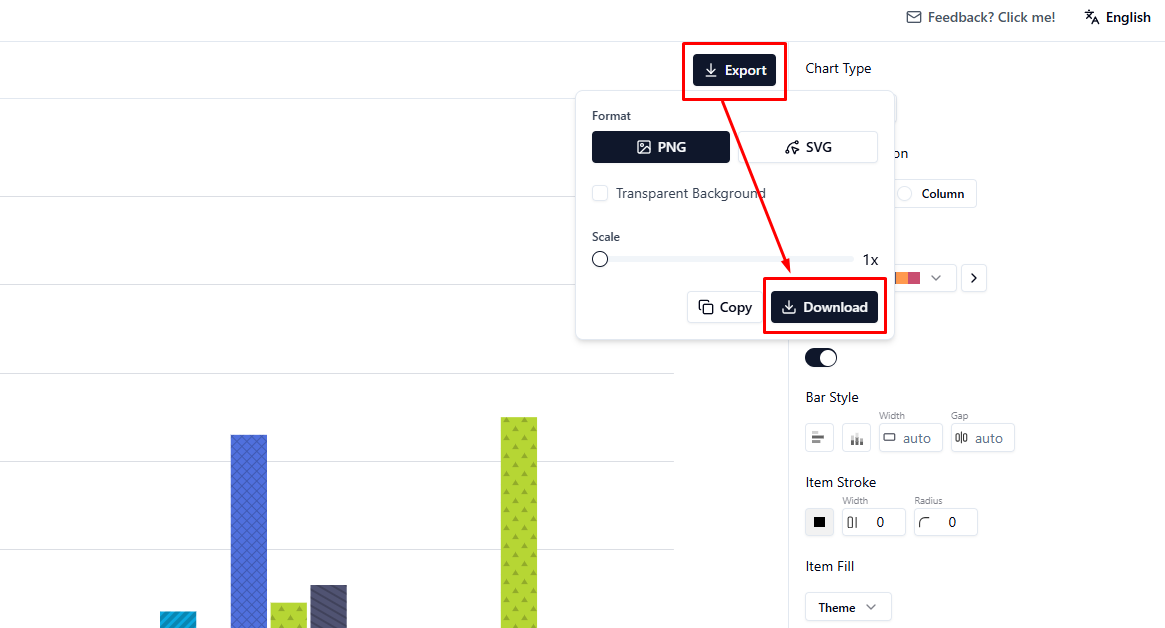
অষ্টম ধাপ: সবশেষে, "Export" Option-এ Click করে আপনার তৈরি করা Chart Export এবং Save করুন। আপনি PNG এবং SVG Format-এ Chart Save করতে পারবেন। এছাড়াও, প্রয়োজন অনুযায়ী Picture Size পরিবর্তন করার Optionও রয়েছে। ✅

Make Graph-এ আরও কিছু Hidden Feature রয়েছে, যা আপনার Chart তৈরির Experience-কে আরও সহজ এবং আনন্দদায়ক করে তুলবে:

আমি একজন Content Creator হিসেবে Make Graph ব্যবহার করে খুবই উপকৃত হয়েছি। এর সহজ User Interface, শক্তিশালী Feature এবং ডেটার নিরাপত্তা নিশ্চিত করার ক্ষমতা আমাকে মুগ্ধ করেছে। আমি মনে করি, যারা Data Visualization নিয়ে কাজ করেন, তাদের জন্য Make Graph একটি Essential Tool।
Make Graph ব্যবহারের মাধ্যমে, আপনি আপনার ডেটাকে আরও আকর্ষণীয়, বোধগম্য এবং কার্যকরী করে তুলতে পারবেন এবং আপনার Audience-এর সাথে আরও ভালোভাবে Connect করতে পারবেন। তাই আর দেরি না করে, আজই Make Graph ব্যবহার করা শুরু করুন এবং আপনার ডেটাকে নতুন উচ্চতায় নিয়ে যান! Happy Data Visualizing! 😊

আমি মো আতিকুর ইসলাম। সনিক টিউনার, টেকটিউনস, গাইবান্ধা। বিশ্বের সর্ববৃহৎ বিজ্ঞান ও প্রযুক্তির সৌশল নেটওয়ার্ক - টেকটিউনস এ আমি 5 বছর 9 মাস যাবৎ যুক্ত আছি। টেকটিউনস আমি এ পর্যন্ত 809 টি টিউন ও 94 টি টিউমেন্ট করেছি। টেকটিউনসে আমার 68 ফলোয়ার আছে এবং আমি টেকটিউনসে 3 টিউনারকে ফলো করি।
“আল্লাহর ভয়ে তুমি যা কিছু ছেড়ে দিবে, আল্লাহ্ তোমাকে তার চেয়ে উত্তম কিছু অবশ্যই দান করবেন।” —হযরত মোহাম্মদ (সঃ)