আসসালামু আলাইকুম, টেক-ফ্যামিলি! কেমন আছেন সবাই? আশাকরি, সবাই ভালো আছেন এবং Technology-র নতুন নতুন Update-এর সাথে তাল মিলিয়ে চলছেন। আজকের টিউনে-এ আমি আপনাদের সাথে এমন একটা Topic নিয়ে কথা বলতে এসেছি, যেটা Smart Phone ব্যবহারকারীদের জন্য খুবই Important, বিশেষ করে যারা iPhone ব্যবহার করেন।
আমরা যারা ছবি তুলতে ভালোবাসি, সুন্দর মুহূর্তগুলোকে ধরে রাখতে চাই, তাদের জন্য Smart Phone Camera একটা Essential Part। কিন্তু অনেক সময় দেখা যায়, Camera দিয়ে ছবি তোলার পর Format নিয়ে নানা ঝামেলা পোহাতে হয়। কারো Computer-এ ছবি Open হচ্ছে না, আবার কারো Social Media Platform-এ Upload করতে সমস্যা হচ্ছে। এই সব সমস্যার পেছনে মূল কারণ হলো Image Format Compatibility। আর iPhone ব্যবহারকারীদের জন্য HEIC Format অনেকটা সেই রকম একটা ইস্যু।
আচ্ছা, শুরুতে একটা Story বলি। কিছুদিন আগে আমার এক Friend তার iPhone দিয়ে কিছু Travel Photo তুলে আমাকে Share করলো। আমি যখন ছবিগুলো Computer-এ Open করতে গেলাম, তখন দেখি Error Message দেখাচ্ছে! প্রথমে বুঝতে পারিনি Problem টা কোথায়। পরে জানতে পারলাম, ছবিগুলো HEIC Format-এ Save করা ছিল, আর আমার Computer সেটা Support করছিল না।
তখন আমি ভাবলাম, নিশ্চয়ই এমন অনেকেই আছেন যারা এই সমস্যায় পড়েন। তাই আজকের Blog-এ আমি আপনাদের দেখাবো, কিভাবে খুব সহজে এই HEIC Format-এর প্যারা থেকে মুক্তি পেতে পারেন। আর এর জন্য আমরা ব্যবহার করব একটা Free Chrome Extension! এটা এতটাই সহজ যে, আপনার Grandma-ও এটা ব্যবহার করতে পারবে! 😉
তাহলে আর দেরি না করে, চলুন শুরু করা যাক!
যেকোনো Format ব্যবহার করার আগে, সেই Format সম্পর্কে ভালো করে জেনে নেওয়া দরকার। তাই প্রথমে আমরা জানবো, HEIC Format টা আসলে কী এবং Apple কেন এটা ব্যবহার করে। HEIC (High Efficiency Image File Format, HEIF) হলো Apple-এর Developed একটি Advanced Image Format। HEIF Standard-এর ওপর ভিত্তি করে এটা তৈরি করা হয়েছে। iPhone বা iPad-এ যখন আপনি ছবি তোলার সময় "High Efficiency" Mode Select করেন, তখন ছবিগুলো Automatically এই Format-এ Save হয়।
এখন প্রশ্ন হলো, HEIC Format ব্যবহার করার সুবিধা কী? কেন Apple JPG-এর বদলে এই Format ব্যবহার করছে? এর প্রধান সুবিধা হলো, এটি ছবির Quality একদম ঠিক রেখে File Size অনেক কমিয়ে দেয়। তার মানে, কম Storage Space-এ আপনি অনেক বেশি ছবি Save করতে পারবেন। যাদের Phone-এর Storage Capacity কম, তাদের জন্য এটা খুবই Useful। এছাড়া, এটি আরও কিছু Advanced Feature Support করে, যেমন Transparency এবং 16-bit Colour। এই Feature-গুলো JPG-তে পাওয়া যায় না।
তবে, HEIC-এর একটা বড় অসুবিধা হলো Compatibility। পুরাতন Operating System বা Software-এ এই Format Support নাও করতে পারে। ফলে, আপনি যদি সেই ছবি Computer বা অন্য Device-এ Open করতে চান, তাহলে সমস্যা হতে পারে। বিশেষ করে, Windows-এর পুরাতন Version-গুলোতে HEIC Support করে না। Mac User-দের জন্য অবশ্য তেমন Problem হয় না, কারণ macOS High Sierra এবং এর পরের Version-গুলোতে HEIC Support করে। কিন্তু যারা Windows ব্যবহার করেন, তাদের জন্য এটা একটা Big Issue।
বিষয়টা অনেকটা এরকম, আপনি একটা Video Record করলেন 4K Resolution-এ, কিন্তু আপনার TV টা Full HD Support করে। তাহলে কি আপনি Video দেখতে পারবেন না? নিশ্চয়ই পারবেন, তবে 4K-এর আসল মজাটা পাবেন না। HEIC-এর ক্ষেত্রেও ব্যাপারটা একই রকম।
যদি আপনার Device HEIC Support করে, তাহলে তো খুবই ভালো। আপনি Advanced Feature-গুলো উপভোগ করতে পারবেন। কিন্তু যদি Compatibility নিয়ে চিন্তা থাকে, তাহলে JPG Format ব্যবহার করাই বুদ্ধিমানের কাজ। কারণ, JPG প্রায় সব Device-এই Support করে। JPG একটা Universal Format। এটা অনেকটা Common Language-এর মতো, যেটা সবাই বোঝে।
যাদের প্রচুর ছবি HEIC থেকে JPG-তে Convert করার দরকার হয়, তাদের জন্য Manual Method ব্যবহার করা Time Consuming এবং বিরক্তিকর হতে পারে। এই সমস্যার একটা Smart Solution হলো Chrome Extension ব্যবহার করা। Chrome Web Store-এ এমন অনেক Extension পাওয়া যায়, যেগুলো দিয়ে আপনি খুব সহজে HEIC File Convert করতে পারবেন।
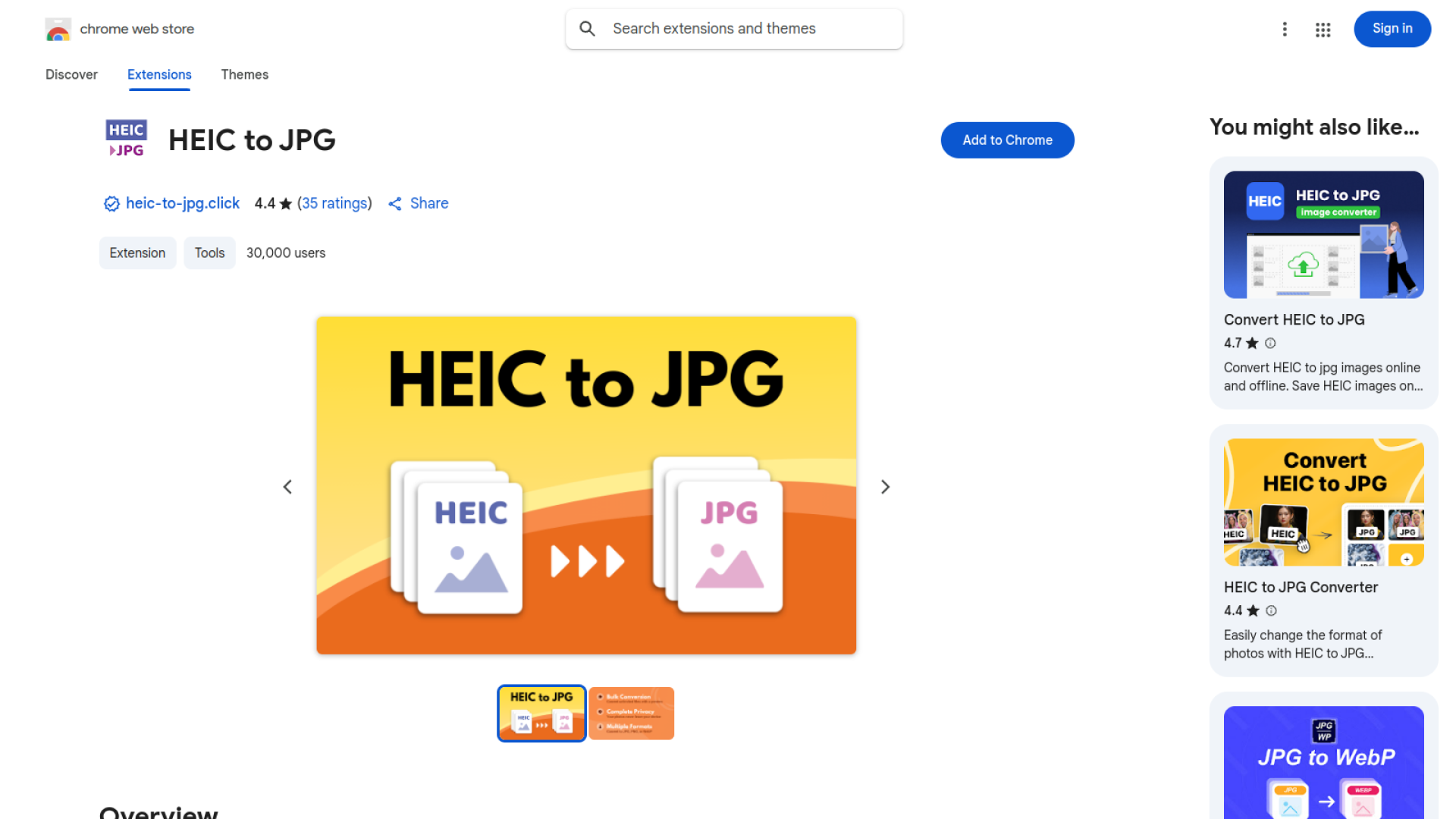
আজকে আমরা "HEIC to JPG" নামের একটি Free Chrome Extension নিয়ে কথা বলব। এই Extension-টা User-দের HEIC Picture-গুলোকে JPG-তে Convert করতে সাহায্য করে।
এই Extension-এর সবচেয়ে Best Part হলো, ছবি Computer থেকে Upload না করেই Browser-এর মাধ্যমে Convert করা যায়। তার মানে, আপনার কোনো File Remote Server-এ Upload করার দরকার নেই, এবং Picture Size বা Number-এর ওপর কোনো Limit-ও নেই! Data Security এবং Privacy নিয়ে যারা Conscious, তাদের জন্য এটা One of the Best Options।
এই Extension ব্যবহার করা খুবই Easy এবং এটা খুব Fast কাজ করে। আপনি Batch Conversion-ও করতে পারবেন। অর্থাৎ, একসাথে অনেকগুলো ছবি Convert করতে পারবেন। ধরুন, আপনি Vacation থেকে ফিরেছেন এবং আপনার Phone-এ Hundreds of HEIC Image রয়েছে। এই Extension দিয়ে আপনি সবগুলো ছবি একসাথে Convert করতে পারবেন কোনো ঝামেলা ছাড়াই!
অফিসিয়াল ওয়েবসাইট @ HEIC to JPG
এই Extension ছাড়াও, বাজারে আরও কিছু Option available আছে, যেগুলো HEIC থেকে JPG বা অন্য Format-এ Convert করতে পারে। চলুন, তাদের কয়েকটা সম্পর্কে জেনে নেই, যাতে আপনি আপনার জন্য Best Option টা Select করতে পারেন:
HEIC File-কে JPG, PNG অথবা GIF Format-এ Convert করতে পারবেন। এটি Batch Conversion Support করে, তাই Software Download করার ঝামেলা নেই। যাদের Quickly Online-এ Convert করার দরকার, তাদের জন্য এটা Good Option। তবে, Online Tool ব্যবহার করার সময় Internet Connection Stable থাকাটা জরুরি। HEIC Picture Format Support করে। এর মাধ্যমে আপনি Windows Photo Viewer-এ HEIC Picture Preview করতে পারবেন এবং Convert-ও করতে পারবেন। Windows User-দের জন্য এটা খুবই Useful। যারা Offline-এ কাজ করতে চান, তাদের জন্য এটা Best। .heic File-কে JPEG এবং PNG Format-এ Convert করে। এটি খুবই Simple এবং User-Friendly Interface-এর সাথে আসে। যাদের Basic Conversion Needs, তাদের জন্য এটা Perfect। Free Download HEIC to JPG Chrome Online Application Store - Link
আমি জানি, এতক্ষণে আপনাদের অনেকের মনে Extension-টা কিভাবে ব্যবহার করতে হয়, সেই Question ঘুরপাক খাচ্ছে। Don't Worry! আমি Step-by-Step Guide দিয়ে বুঝিয়ে দিচ্ছি। একদম পানির মতো সহজ!
STEP 1: Extension Install করুন (মাত্র কয়েক Second এর ব্যাপার!)
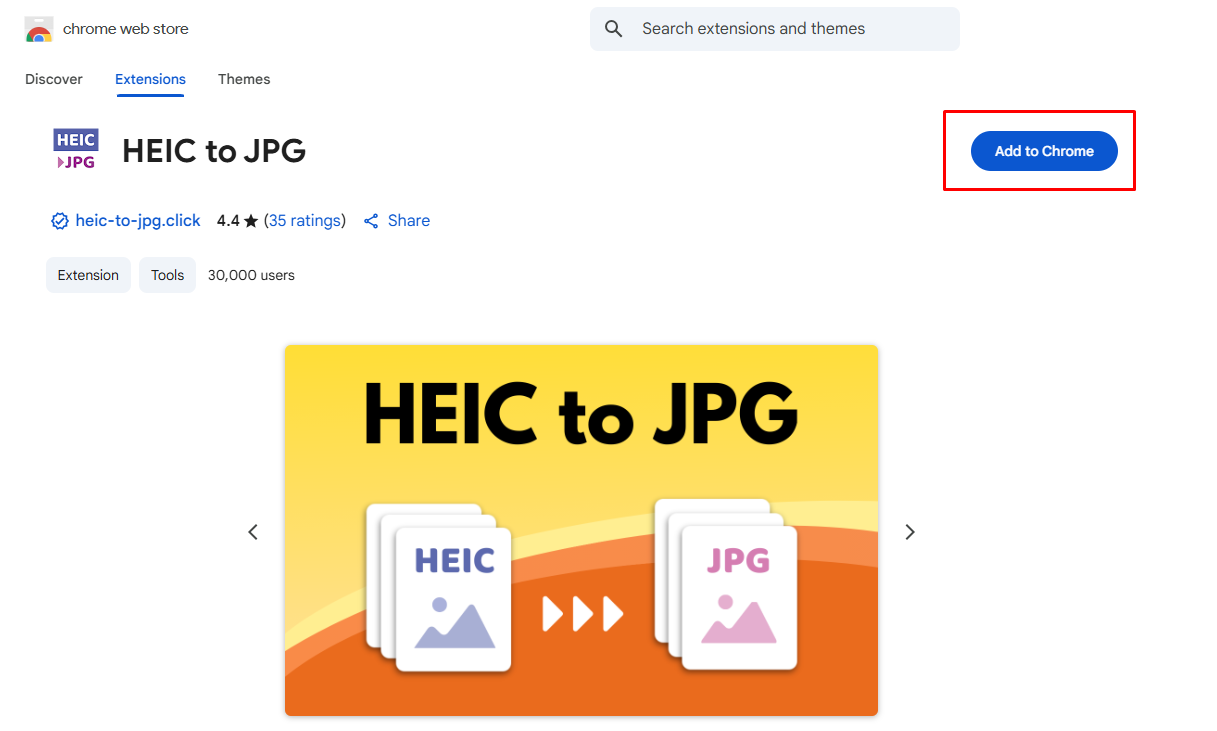
প্রথমে HEIC to JPG Extension-এর Chrome Online Application Store Page-এ যান এবং উপরের ডানদিকে "Add to Chrome" Button-এ Click করে Extension-টা Download করুন। Chrome Web Store থেকে Install করে নিন।
Install করার পর Extension-এর Drop-down Menu (Puzzle Icon) থেকে "Pin" Icon-এ Click করে Extension-টা Pin করে দিন।
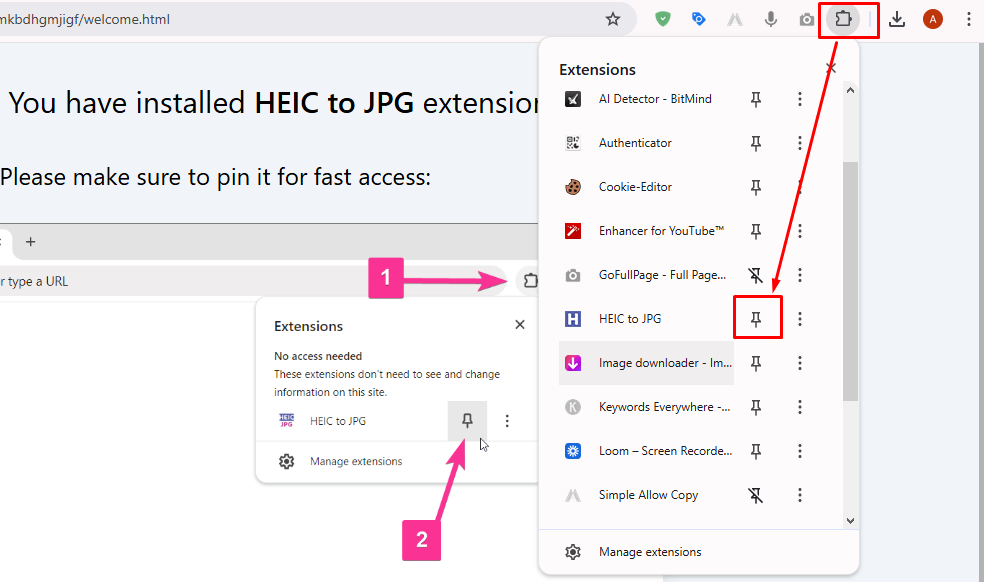
তাহলে HEIC to JPG Button-টা Browser-এর উপরে ডানদিকে Always Visible থাকবে। এতে Extension-টা Easily Accessible হবে। আপনি যখন খুশি, তখনই এটা ব্যবহার করতে পারবেন।
STEP 2: ছবি Convert করুন (একদম Easy!)
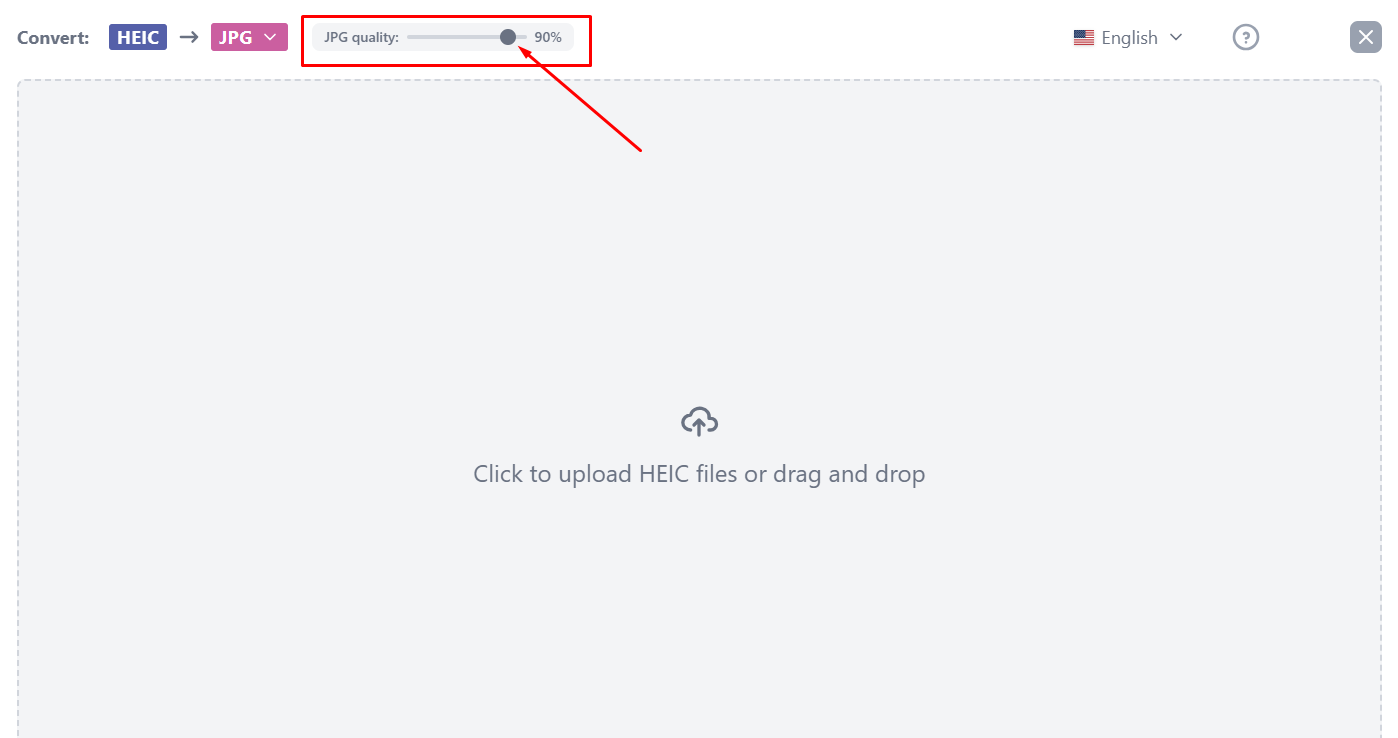
HEIC to JPG Extension Button-এ Click করার পর Convert করার জন্য একটা Window Open হবে। Window-টা Side-এ Show করবে। উপরে Picture Quality Adjust করার Option আছে। এখানে আপনি Decide করতে পারবেন, Converted Image-এর Quality কেমন হবে। Default হিসেবে 100% Set করা থাকে। যদি Picture Size ছোট করতে চান, তাহলে Quality কমিয়ে দিন। তবে Quality কমালে ছবির Clarity-ও কিছুটা কমে যেতে পারে। তাই Balance করে Quality Set করাই ভালো।
এবার আপনার HEIC Picture-টা Drag করে ডানদিকের Column-এ ছেড়ে দিন, এটা Automatically Convert হয়ে যাবে! আপনি চাইলে একসাথে অনেকগুলো Picture Drag করে Drop করতে পারেন। Extension বাকি কাজ Automatically করে দেবে।
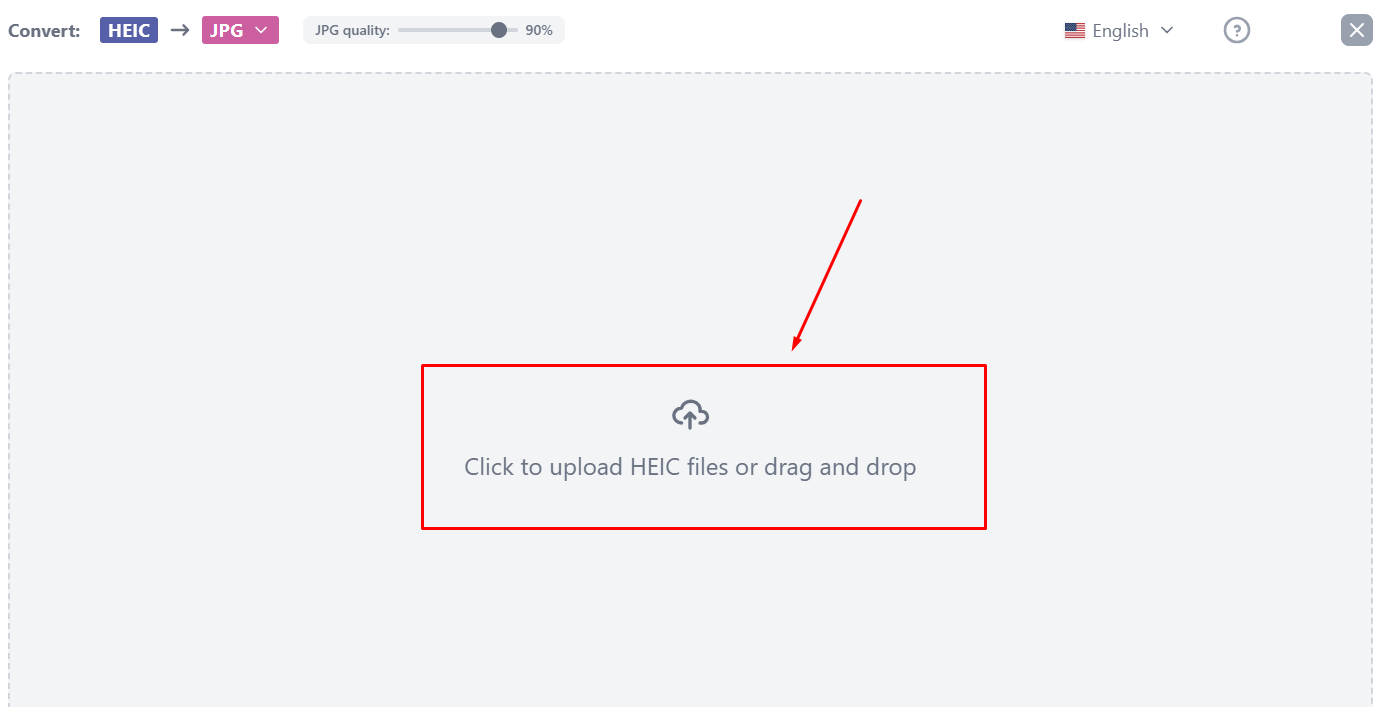
এই Extension-এর সবচেয়ে ভালো দিক হলো, Convert করার সময় আপনার File Computer থেকে Upload হয় না, কোনো Third-Party Server-এ-ও Upload হয় না। সবকিছু আপনার Computer-এই Process হয়। তাই Data Security নিয়ে কোনো চিন্তা নেই। আর Conversion Speed ও Fast। কয়েক Second-এর মধ্যেই আপনার ছবি Convert হয়ে যাবে।
STEP 3: Download করুন (কাজ শেষ!)
সবশেষে "Download" Button-এ Click করে Converted JPG Picture-টা Save করুন। আপনি Download Location Select করতে পারবেন, যাতে File-টা Easily খুঁজে পাওয়া যায়।
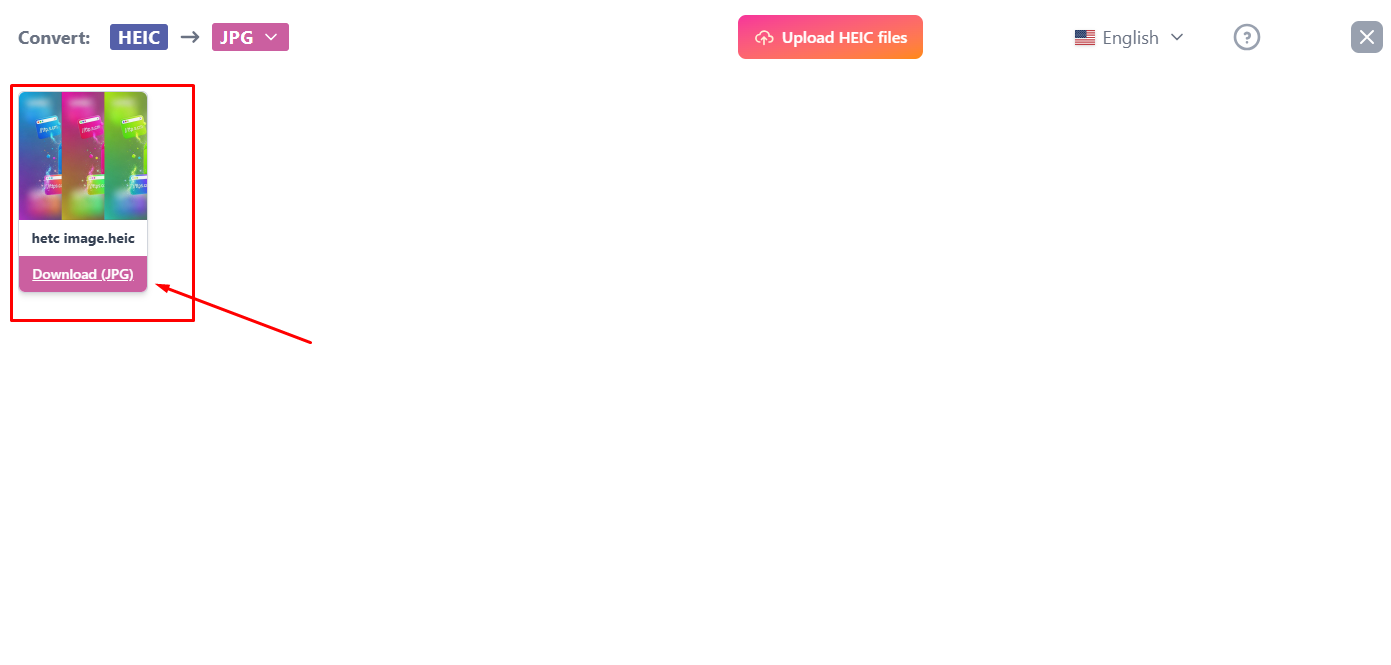
যদি একসাথে অনেকগুলো HEIC Picture Convert করেন, তাহলে Download করার সময় সব Picture একটা Single .zip File-এ Compress হয়ে Save হবে। File-টা Unzip করলেই সব Picture পেয়ে যাবেন। ব্যাস, আপনার কাজ শেষ! আপনি এখন Converted Image গুলো যেকোনো Device-এ Use করতে পারবেন।
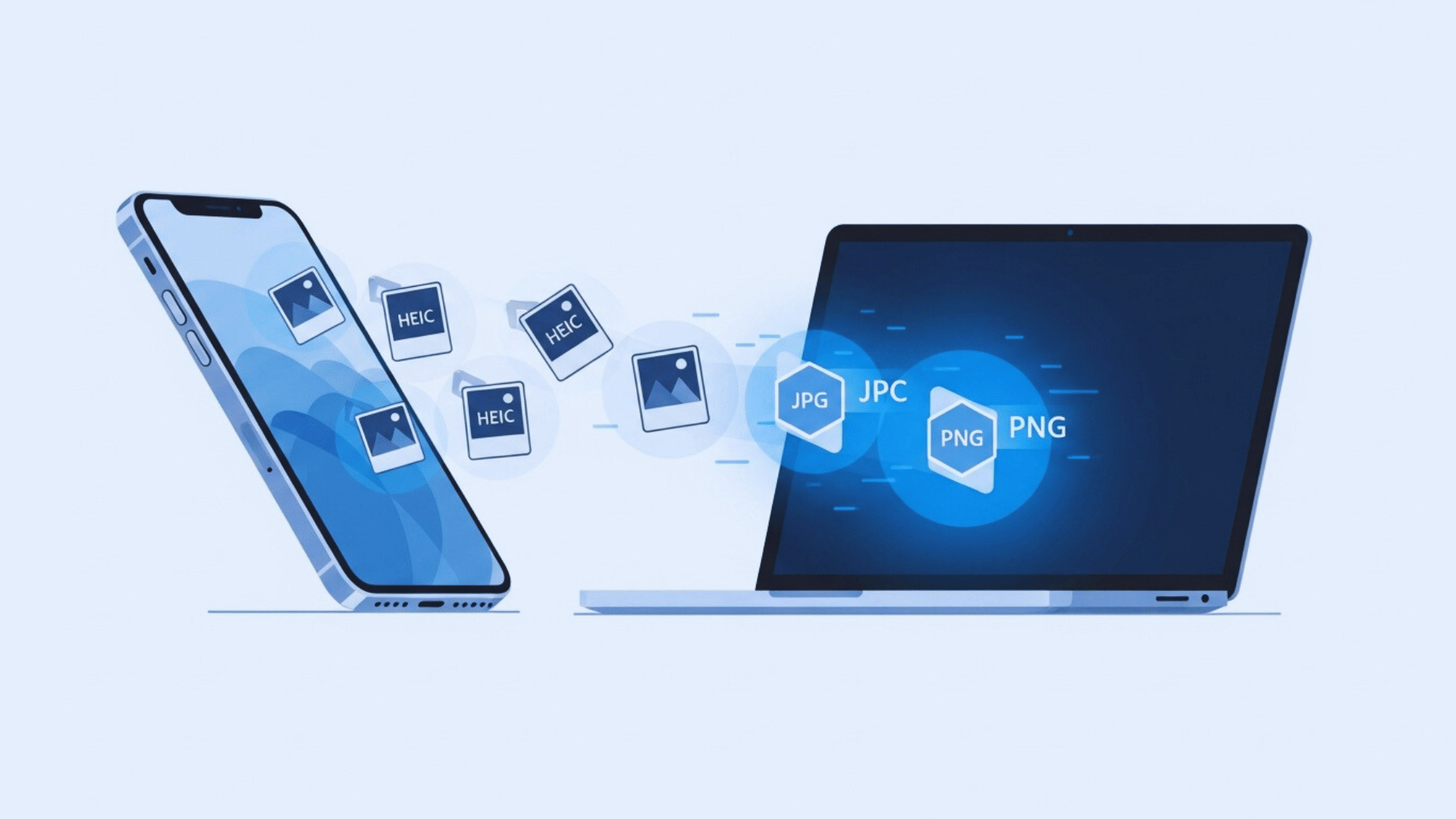
আশাকরি, এই Article-টা আপনাদের কাজে লাগবে এবং HEIC Format নিয়ে আপনাদের মনে যে Confusion ছিল, সেটা দূর করতে পেরেছি। এখন থেকে আপনি কোনো চিন্তা ছাড়াই iPhone দিয়ে ছবি তুলতে পারবেন, এবং এই Extension ব্যবহার করে খুব সহজেই HEIC File-কে JPG-তে Convert করতে পারবেন।
যদি HEIC Format বা এই Extension নিয়ে কোনো Question থাকে, তাহলে Comment Section-এ জানাতে পারেন। আমি চেষ্টা করব, আপনাদের সব প্রশ্নের Answer দিতে।
আজকের মতো এখানেই শেষ করছি। সবাই ভালো থাকবেন, সুস্থ থাকবেন। টেকটিউনস আর টেকনোলজির সাথে থাকুন, এবং নতুন কিছু শিখতে থাকুন। আল্লাহ হাফেজ! Happy Converting! 😊

আমি মো আতিকুর ইসলাম। সনিক টিউনার, টেকটিউনস, গাইবান্ধা। বিশ্বের সর্ববৃহৎ বিজ্ঞান ও প্রযুক্তির সৌশল নেটওয়ার্ক - টেকটিউনস এ আমি 5 বছর 9 মাস যাবৎ যুক্ত আছি। টেকটিউনস আমি এ পর্যন্ত 809 টি টিউন ও 94 টি টিউমেন্ট করেছি। টেকটিউনসে আমার 68 ফলোয়ার আছে এবং আমি টেকটিউনসে 3 টিউনারকে ফলো করি।
“আল্লাহর ভয়ে তুমি যা কিছু ছেড়ে দিবে, আল্লাহ্ তোমাকে তার চেয়ে উত্তম কিছু অবশ্যই দান করবেন।” —হযরত মোহাম্মদ (সঃ)