
আসসালামু আলাইকুম, টেক-প্রেমী বন্ধুরা! কেমন আছেন সবাই? আশাকরি ভালো আছেন। আজকের ব্লগ টিউনে আমরা এমন একটা Security Tool নিয়ে কথা বলব, যেটা আপনার Online Experience-কে আরও Secure এবং Seamless করে তুলবে। আমরা সবাই জানি, এখনকার Digital যুগে Online Account Hack হওয়াটা খুবই Common একটা ব্যাপার। Facebook থেকে শুরু করে Email, Banking App থেকে Shopping Website - সবকিছুই Hackers-দের নজরে থাকে। 🕵️♀️
Password চুরি হওয়া বা Hack হওয়ার হাত থেকে বাঁচার জন্য Double Verification (Two-Factor Authentication বা 2FA) ব্যবহার করাটা এখন প্রায় বাধ্যতামূলক। কিন্তু সত্যি কথা বলতে, Double Verification ব্যবহার করাটা মাঝে মাঝে একটু বিরক্তিকর হয়ে যায়, তাই না? প্রতিবার Login করার সময় Mobile বের করে OTP (One-Time Password) দেখা বা Authenticator App open করে Code generate করা - কার ভালো লাগে বলুন? 😩 বিশেষ করে যখন Laptop বা Desktop-এ কাজ করছেন, তখন বারবার Mobile হাতে নেওয়াটা খুবই Irritating।
আজকের ব্লগ টিউনে আমি আপনাদের সাথে পরিচয় করিয়ে দেবো "Authenticator" নামের একটি অসাধারণ Browser Extension-এর সাথে। এই Extension-টা ব্যবহার করলে আপনি আপনার প্রিয় Chrome, Edge, বা Firefox Browser-এই Double Verification Code Generate করতে পারবেন! শুধু তাই নয়, আপনার Verification Data Cloud Drive-এ Securely Backup ও রাখতে পারবেন। 🤩 তার মানে, Mobile App-এর ঝামেলা ছাড়াই আপনার Online Account থাকবে Super Secure! ভাবছেন, এটা কিভাবে কাজ করে?🤔 চলুন, বিস্তারিত জেনে নেওয়া যাক! 💻
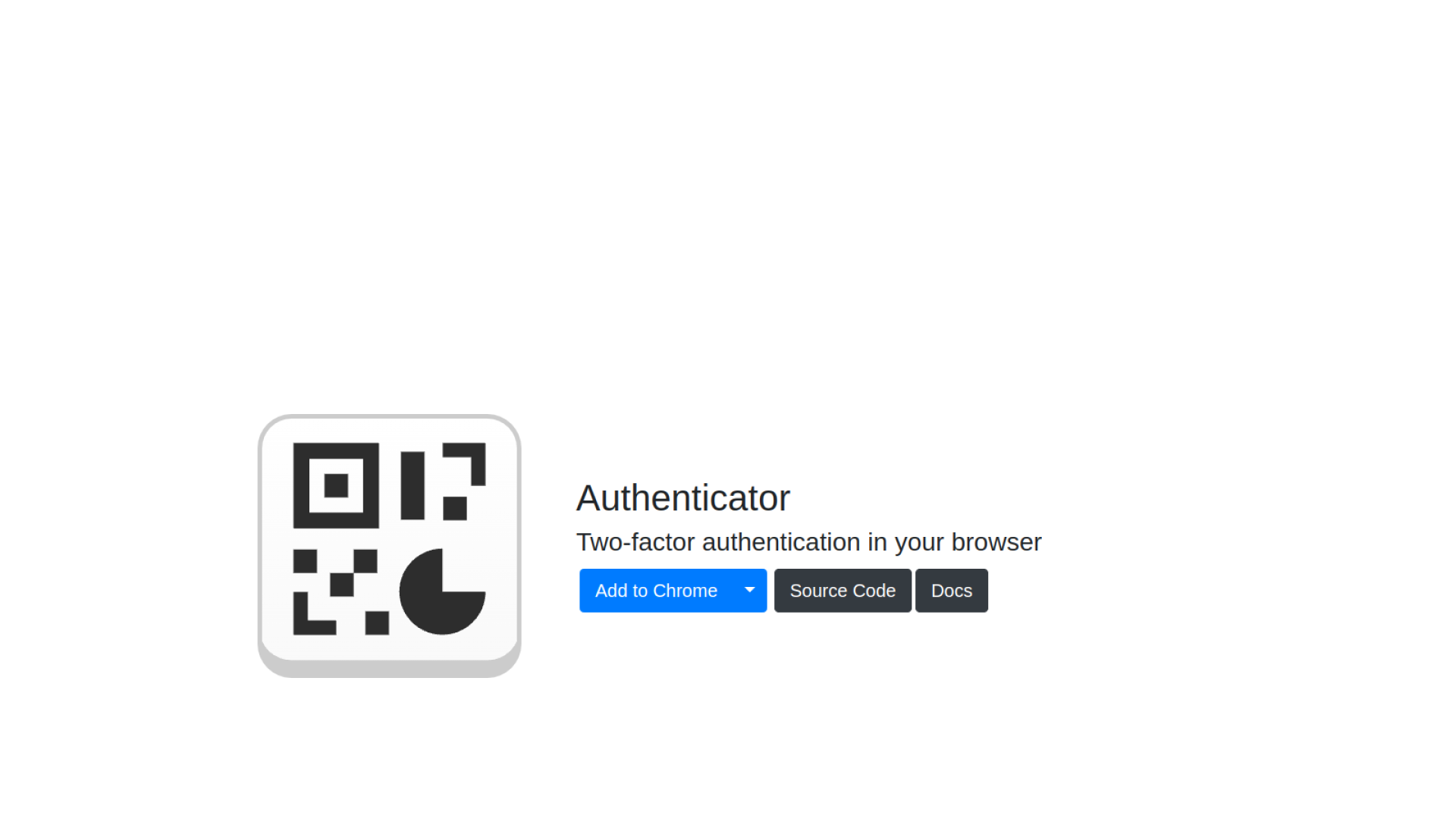
Authenticator হলো একটি Powerful Double Verification (2FA) Code Generator, যেটা আপনার Browser-এর সাথে Add করে নিতে পারবেন। একবার Add করার পর, যখন কোনো Website-এ Login করতে যাবেন, তখন Verification Code-এর জন্য আর Mobile-এর Screen-এর দিকে তাকিয়ে থাকতে হবে না! Browser-এর Toolbar-এ Authenticator Extension Icon-এ একটা Click করলেই Instant Code পেয়ে যাবেন। যেন চোখের পলকেই Security নিশ্চিত! 😎
Double Verification কিভাবে কাজ করে, সেটা একটু Detail-এ বুঝিয়ে বলি। ধরুন, আপনি আপনার Gmail Account-এ Login করছেন। সাধারণত Email Address ও Password দেওয়ার পরেই আপনার Account-এ Access পাওয়ার কথা। কিন্তু Double Verification Enable করা থাকলে, Email Address ও Password দেওয়ার পর Google আপনার কাছে আরও একটা Code চাইবে। এই Code-টা SMS-এর মাধ্যমে, Email-এ অথবা কোনো Dedicated Authenticator App-এর মাধ্যমে Generate করা যায়। এই Extra Security Layer থাকার কারণে, কোনো Hacker যদি কোনোভাবে আপনার Password জেনেও যায়, তাহলেও সে আপনার Account-এ Login করতে পারবে না, কারণ তার কাছে Second Factor হিসেবে Code টা Available থাকবে না। অনেকটা দুর্গের মতো, যেখানে Password হলো প্রথম Gate, আর Code হলো দ্বিতীয় Gate! 🏰
Google Authenticator App টা অনেকের কাছেই Familiar। Microsoft Authenticator, Authy -র মতো আরও কিছু App আছে, যেগুলোতে Cloud Backup-এর সুবিধাও থাকে। Cloud Backup থাকলে Device Change করার সময় Verification Data Transfer করাটা অনেক সহজ হয়ে যায়। কিন্তু Authenticator Browser Extension ব্যবহার করলে Cloud Backup-এর পাশাপাশি Browser-এই Code Generate করার Super Fast একটা Experience পাওয়া যায়, যা Overall User Experience-কে কয়েকগুণ বাড়িয়ে দেয়। 🚀
সবচেয়ে Exciting বিষয় হলো, Authenticator একটি Open Source Project! তার মানে, Programmers এবং Security Experts-রা এর Source Code দেখতে পারবে, Security Flaws খুঁজে বের করতে পারবে এবং নিজেদের মতো করে Customize ও করতে পারবে। Open Source হওয়ার কারণে, একটা বিশাল Development Community সবসময় এর Security Improvement-এর জন্য কাজ করে যাচ্ছে। Browser Plugin টা Official App Store-এও Available আছে, তাই Security Concerns নিয়ে কোনো চিন্তা করার দরকার নেই। যারা Browser-এ Two-Step Verification Code Generate করতে চান, তাদের জন্য Authenticator হতে পারে Best Choice। 👍
Authenticator Extension Download করা পানির মতো সহজ! 💧 নিচের Direct Link গুলো Follow করুন:
অফিসিয়াল ওয়েবসাইট @ Authenticator Extension
Authenticator ব্যবহার করা এতটাই সহজ, যে আপনার দাদুও এটা ব্যবহার করতে পারবেন! 👴 Step-by-Step একটা Super Easy Guide নিচে দেওয়া হলো:
STEP 1: Extension Install করুন (এক ক্লিকেই কাজ শেষ!)
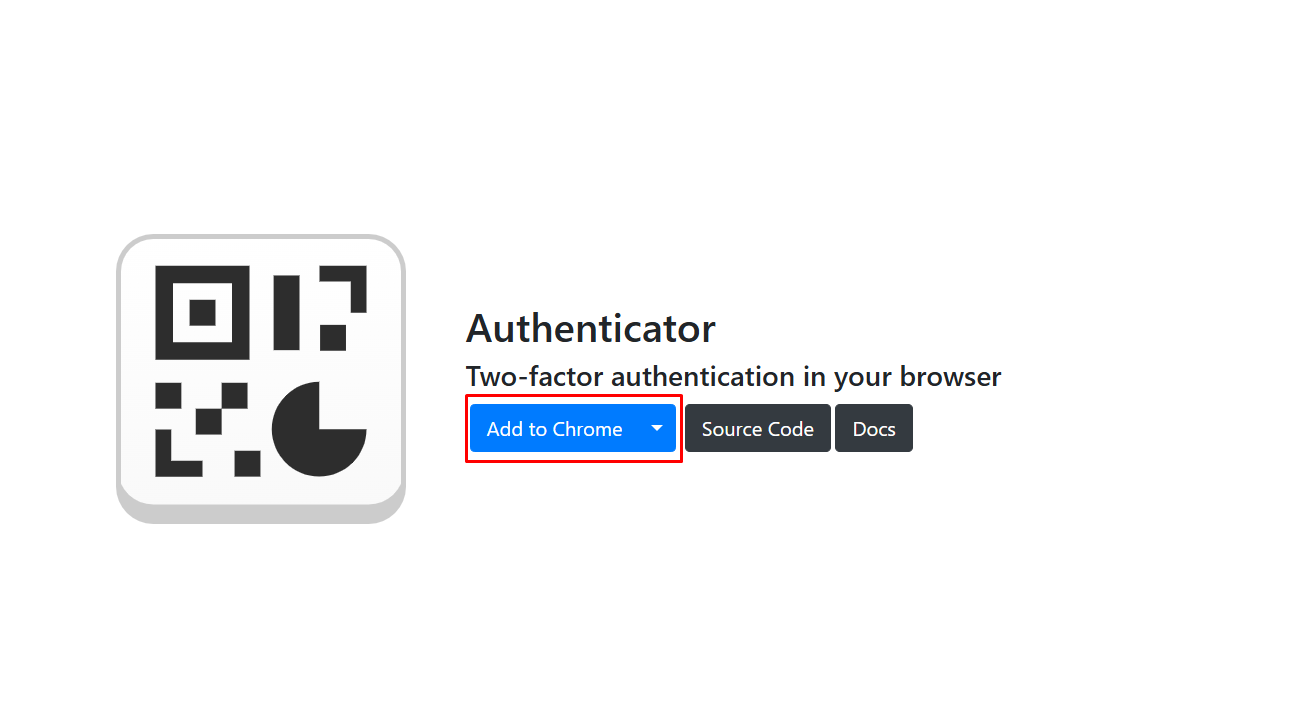
১. প্রথমে Authenticator Official Website থেকে আপনার Browser-এর জন্য Extension টা Download করে Install করুন। আমি Chrome ব্যবহার করি, তাই Chrome Web Store থেকে Download করেছি।
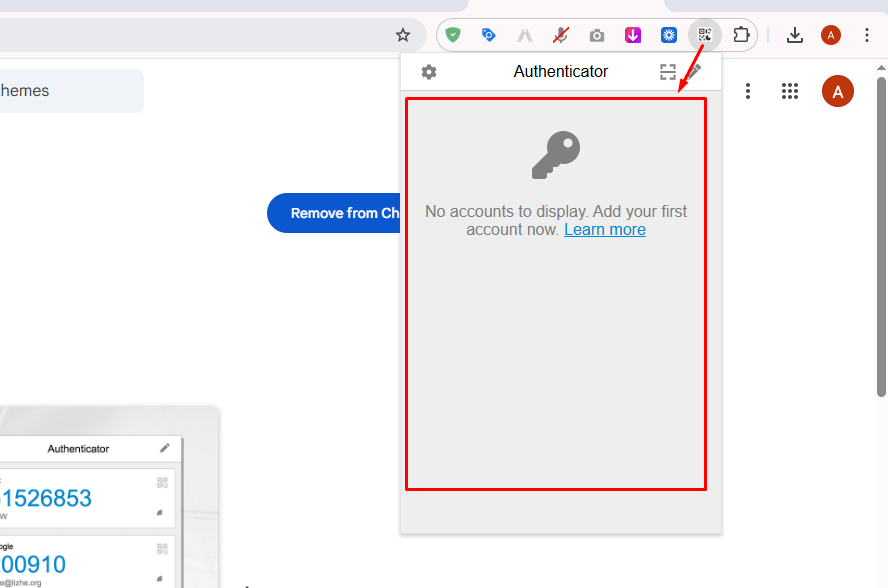
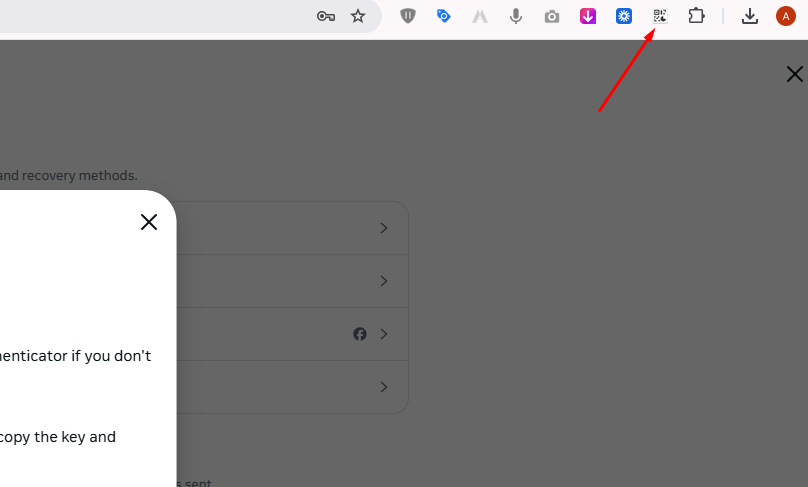
২. Install করার পর Browser-এর Toolbar-এ Authenticator Icon দেখতে পাবেন। Icon-এ Click করলে একটা Dropdown Menu আসবে। First Time ব্যবহার করার জন্য Menu-টা Empty থাকবে।
STEP 2: Double Verification Option Enable করুন (Security-র প্রথম ধাপ!)
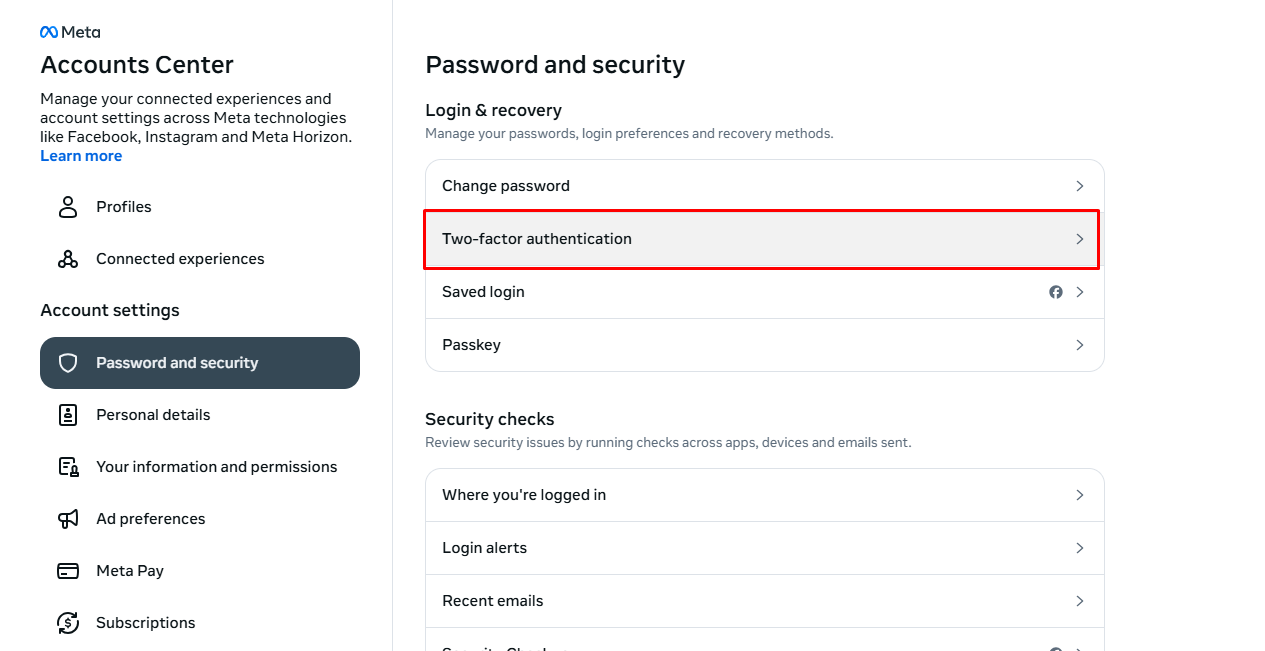
এবার যে Website-এ Double Verification চালু করতে চান, সেই Website-এ Login করুন। তারপর Account Settings বা Security Settings-এ গিয়ে Double Verification (Two-Factor Authentication) Option টা Enable করুন।
STEP 3: QR Code Scan করার Option খুঁজুন (এটা Automatic হবে!)
Double Verification Enable করার সময় সাধারণত একটা QR Code দেখানো হয়। Mobile App দিয়ে Scan করলে Automatically Verification Code Generator-এ Settings Add হয়ে যায়। কিন্তু Browser-এ Authenticator ব্যবহার করার জন্য QR Code Scan করার দরকার নেই! Authenticator Extension-এ Click করুন।
STEP 4: QR Code Select করুন (Drag & Drop ম্যাজিক!)
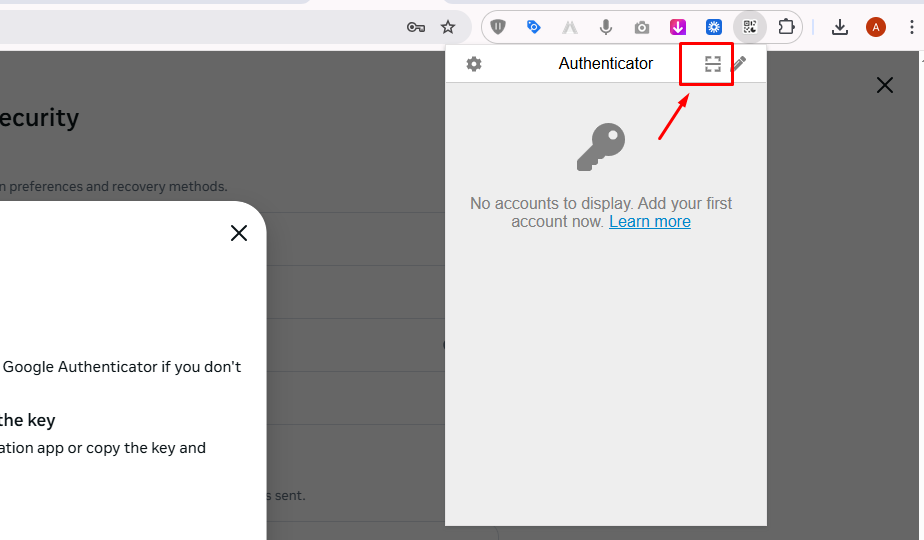
Dropdown Menu-র উপরের ডানদিকে "Scan QR code" Icon-টা খুঁজুন (ছবিতে দেখুন)। Mouse Pointer দিয়ে Drag করে Website-এর QR Code-টা Select করুন। Authenticator Automatically QR Code Scan করে Settings Add করে নিবে।
STEP 5: Verification Code ব্যবহার করুন (Instant Access!)
QR Code Select করার সাথে সাথেই Related Information Authenticator Extension-এ Add হয়ে যাবে। Screen-টা দেখতে অনেকটা Google Authenticator-এর মতোই। প্রত্যেক Verification Code-এর উপরে Service-এর নাম, নিচে Account-এর নাম এবং ডানদিকে একটা Countdown Timer দেখতে পাবেন। Time শেষ হয়ে গেলে New Code Generate হবে। যদি দেখেন Time ঠিক নেই, তাহলে Settings-এ গিয়ে "Sync with Google Time" Option টা Select করতে পারেন।
STEP 6: Permission Allow করুন (First Time Setup!)
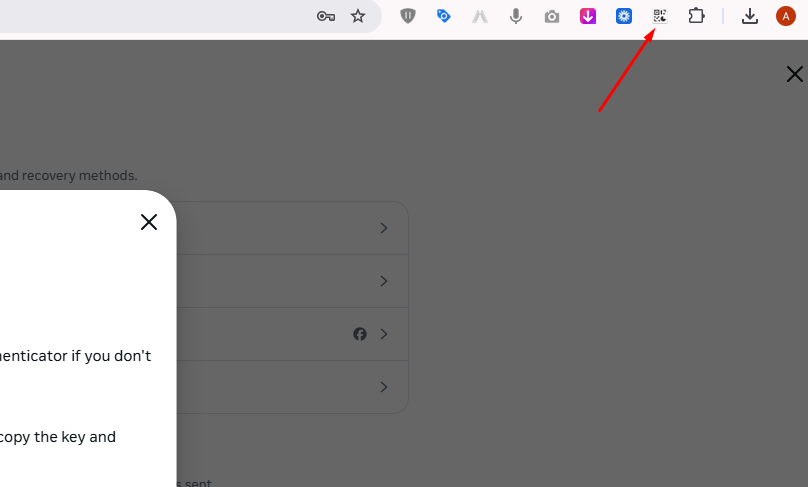
Code-টার উপর Click করলেই Code টি Clipboard-এ Copy হয়ে যাবে। First Time Permission চাইতে পারে, "Allow"-তে Click করে Continue করুন।
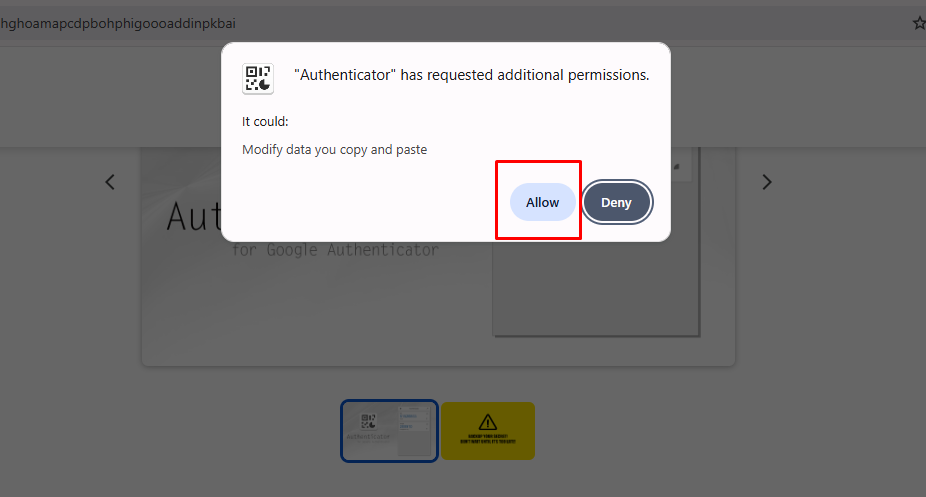
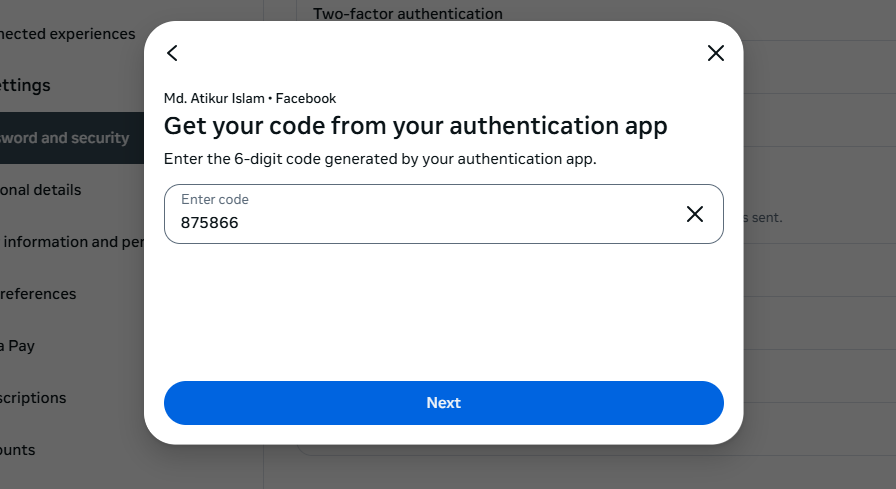
Authenticator-এর মাধ্যমে পাওয়া Code দিয়ে Verification Complete করুন। Verification Setup Successfully হলে ঐ Service-এর জন্য Double Verification Enable হয়ে যাবে।
STEP 7: Security-র জন্য Master Password Set করুন (এটা Must!)
এটা খুবই Important! ⚠️ একটা জিনিস অবশ্যই মনে রাখতে হবে, Authenticator Default-ভাবে Key Encrypt করে না। তাই Settings Option-এ গিয়ে "Security"-তে একটা Strong Master Password Set করুন। Key গুলো ঐ Password দিয়ে Encrypt করা থাকবে। Password টা অবশ্যই মনে রাখবেন, কারণ Password ভুলে গেলে Recovery করার কোনো Option নেই! 😱 মানে Password ভুলে গেলে Account Reset করা ছাড়া আর কোনো উপায় থাকবে না।
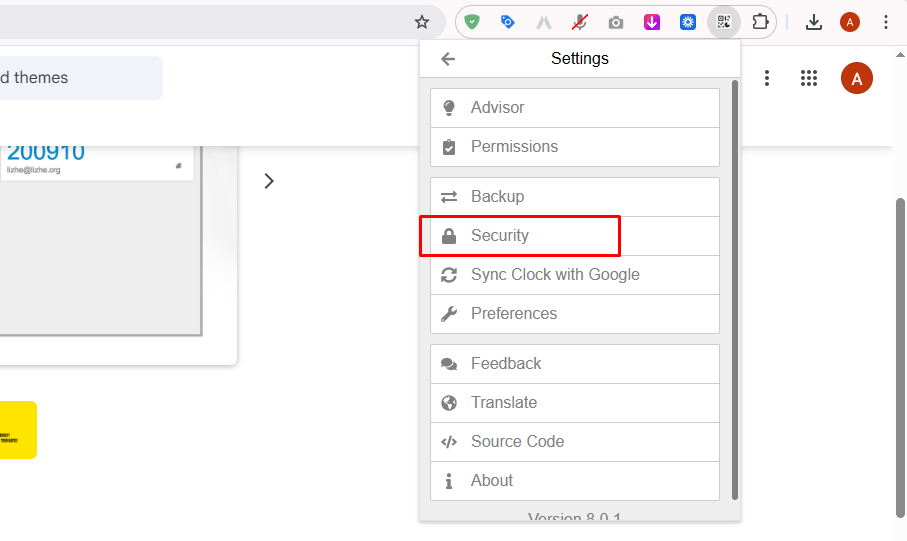
তাই Password কোথাও লিখে রাখতে পারেন, অথবা কোনো Trusted Password Manager ব্যবহার করতে পারেন।
STEP 8: Cloud Backup Enable করুন (Data থাকবে Secure!)
Authenticator-এর Settings Option-এর "Backup" থেকে Verification Data-র Backup File Download ও Import করতে পারবেন। Google Drive, OneDrive বা Dropbox-এর মতো Cloud Drive-এ Automatic Backup-এর Option ও রয়েছে, যা Future-এ Device Change করলে বা Browser Reinstall করলে Data Restore করার জন্য খুবই কাজে দেবে।

আশাকরি, Authenticator নিয়ে আজকের বিস্তারিত টিউন টি আপনাদের ভালো লেগেছে। Online Security Related অন্য কোনো Question থাকলে, Comment Section-এ জানাতে পারেন। সবাই নিরাপদে থাকুন, সুস্থ থাকুন! আল্লাহ হাফেজ! 👋

আমি মো আতিকুর ইসলাম। সনিক টিউনার, টেকটিউনস, গাইবান্ধা। বিশ্বের সর্ববৃহৎ বিজ্ঞান ও প্রযুক্তির সৌশল নেটওয়ার্ক - টেকটিউনস এ আমি 5 বছর 9 মাস যাবৎ যুক্ত আছি। টেকটিউনস আমি এ পর্যন্ত 809 টি টিউন ও 94 টি টিউমেন্ট করেছি। টেকটিউনসে আমার 68 ফলোয়ার আছে এবং আমি টেকটিউনসে 3 টিউনারকে ফলো করি।
“আল্লাহর ভয়ে তুমি যা কিছু ছেড়ে দিবে, আল্লাহ্ তোমাকে তার চেয়ে উত্তম কিছু অবশ্যই দান করবেন।” —হযরত মোহাম্মদ (সঃ)